 mousePDF
Pretvaranje PDF-a u PowerPoint — bez prijenosa
Pretvorite PDF u PowerPoint datoteku (.pptx) — svaka stranica postaje slika-slajd. Praktično za brzo daljnje korištenje PDF-a u prezentaciji. Radi u potpunosti u pregledniku.
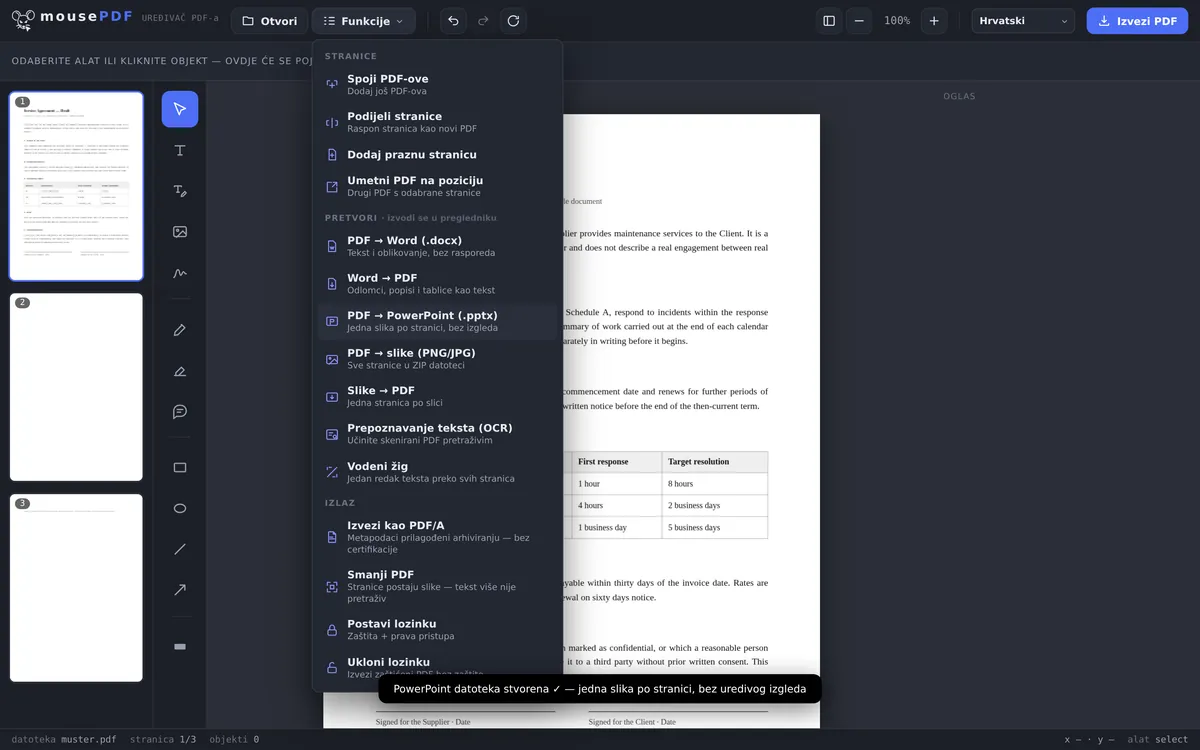
U tri koraka
Otvorite PDF
Ubacite PDF ili ga otvorite putem dijaloškog okvira za datoteke.
Pretvorite u PowerPoint
U izborniku za izvoz odaberite „PDF → PowerPoint”.
Preuzmite
Spremite gotovu .pptx datoteku — bez prijenosa, bez prijave.
Tipičan slučaj: brzo pretvaranje PDF-a u prezentaciju
Tko treba postojeći PDF — primjerice predložak slajdova ili podsjetnik — kao polazište za prezentaciju, može ga s mousePDF-om izravno pretvoriti u .pptx datoteku. Svaka PDF-stranica pritom postaje slika-slajd koja se u PowerPointu može dalje rasporediti, dopuniti ili prezentirati.
Svaka stranica postaje slika-slajd — molimo pročitajte prije
Rezultat je prava .pptx datoteka koja se može otvoriti u PowerPointu, LibreOffice Impressu i Google Slidesu. Svaka PDF-stranica u njoj postaje jedan slajd sa slikom.
Tekst nakon toga nije uredljiv. Ne nastaju tekstualna polja, ne nastaju popisi, ne nastaju pomični elementi — slajd prikazuje sliku vaše stranice, ništa više. Ako očekujete da u PowerPointu prepisujete rečenice, ovo je pogrešan put.
To je namjerna odluka. Pretvaranje PDF-stranice natrag u uredljive tekstualne okvire nepouzdano je diljem branše: rezultat na prvi pogled izgleda upotrebljivo, a u detaljima je pomaknut, pogrešno grupiran i s razderanim odlomcima. Popravljanje rezultata koji je skoro ispravan traje dulje nego izgradnja slajdova iznova.
Zašto se to ipak isplati — i na što treba paziti
Za ovo je dobro: ugraditi PDF u postojeću prezentaciju, prikazati dokument stranicu po stranicu na sastanku, priložiti dodatak nizu slajdova, ili nešto komentirati tako da u PowerPointu preko toga dodate strelice i bilješke.
Skup slajdova ima samo jedan format — za razliku od PDF-a, u kojem svaka stranica smije biti druge veličine. Format se stoga izvodi iz prve stranice. Stranice s odstupajućim omjerom stranica uklapaju se uz zadržavanje omjera, dakle dobivaju rubove umjesto da se izobliče. Kod miješanih dokumenata isplati se početi sa stranicom čiji format treba zadati ton.
I ograničenje koje ne prešućujemo: generirana datoteka provjerena je na potpunost i ispravnu strukturu, ali nema dostupnog PowerPointa da bi se svaka verzija unakrsno provjerila. Ako se datoteka kod vas ne otvori, to je greška o kojoj želimo znati — kontaktna stranica je tu za to.
Često postavljana pitanja
Prenosi li se moj PDF za pretvaranje? +
Ne. Pretvaranje se u potpunosti odvija u pregledniku.
Mogu li nakon toga urediti tekst u PowerPoint datoteci? +
Ne izravno — svaka stranica ugrađuje se kao slika u slajd, ne nastaje uredljiv tekstualni raspored. Za uredljiv tekst umjesto toga pogodnije je pretvaranje PDF-a u Word.
Koliko slajdova nastaje? +
Točno jedan slajd po PDF-stranici, izvornim redoslijedom.
Je li ovo besplatno? +
Da, bez prijave i bez vodenih žigova.
Preuzimaju li se animacije ili prijelazi slajdova iz PDF-a? +
Ne. Svaka PDF-stranica postaje statična slika-slajd. Ne nastaju animacije, prijelazi ili interaktivni elementi.
Mogu li nakon toga urediti tekst u PowerPointu? +
Ne. Svaki slajd sadrži sliku PDF-stranice, nema tekstualnih polja. Za PDF ne postoji pouzdano pretvaranje natrag u uredljiv tekst — zato ga ni ne obećavamo.
Što se događa sa stranicama različitih formata? +
Skup slajdova poznaje samo jedan format; izvodi se iz prve stranice. Odstupajuće stranice uklapaju se uz zadržavanje omjera i dobivaju rubove umjesto izobličenja.
Može li se datoteka otvoriti u LibreOfficeu ili Google Slidesu? +
Izgrađena je kao standardna .pptx datoteka i trebala bi se tamo otvoriti. Ako vam datoteka pravi probleme, javite nam — to želimo znati.
Ovo bi vam također moglo pomoći
Pretvaranje PDF-a u Word
Izvezite PDF-tekst kao uredljivu Word datoteku — bez prijenosa.
Pretvaranje Worda u PDF
Izvezite Word dokument kao PDF, bez prijenosa datoteke.
Pretvaranje PDF-a u slike
Izvezite svaku stranicu PDF-a kao PNG sliku.
Pretvaranje slika u PDF
Pretvorite JPG ili PNG slike u PDF dokument.