 mousePDF
Pretvaranje JPG-a i drugih slika u PDF — bez prijenosa
Pretvorite jednu ili više JPG ili PNG slika u PDF dokument — svaka slika postaje zasebna stranica. Sve se odvija potpuno u pregledniku.
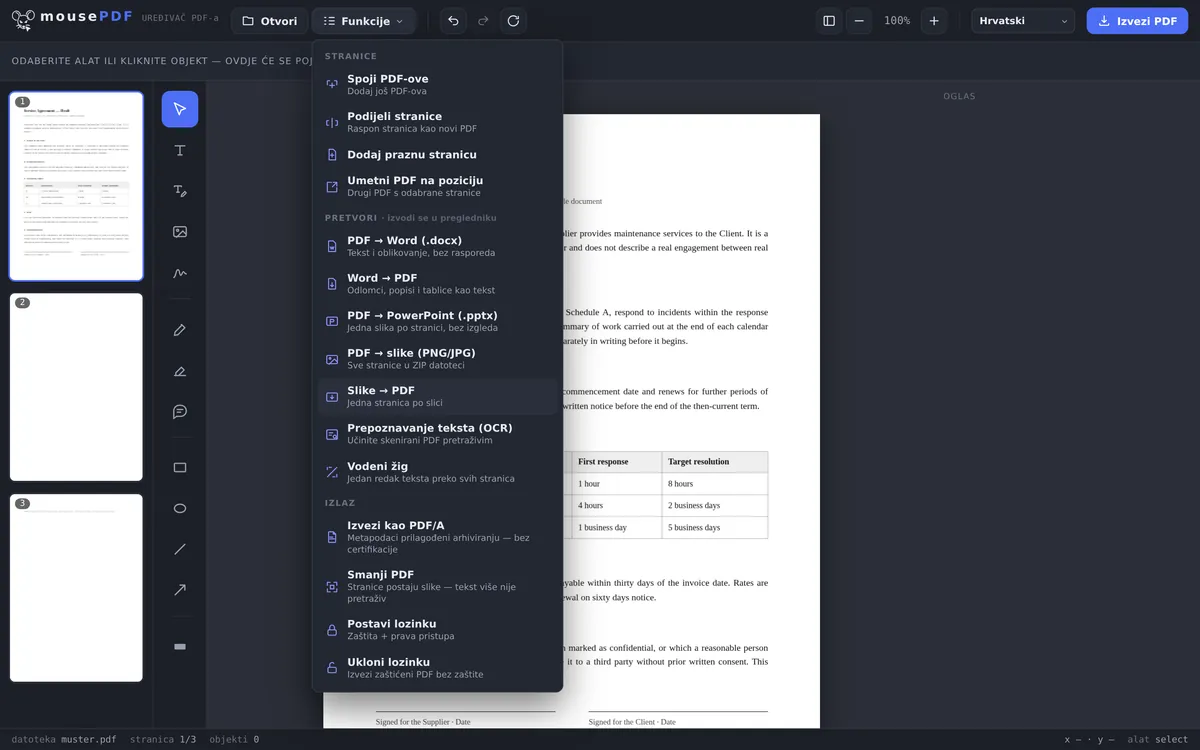
U tri koraka
Odaberite slike
U izborniku „Pretvori” pokrenite pretvaranje slika u PDF i odaberite jednu ili više slika.
Provjerite redoslijed
Svaka slika postaje jedna stranica — redoslijed se nakon toga u uređivaču može prilagoditi povlačenjem.
Izvezite PDF
Preuzmite gotov PDF izravno — bez vodenih žigova.
Tipičan slučaj: objedinjavanje skeniranih dokumenata
Tko želi više fotografija ili skenova — primjerice priznanica, potvrda ili stranica obrazaca — objediniti u jedan jedini PDF, ne treba za to zaseban program za skeniranje. Svaka odabrana slika automatski postaje zasebna stranica u PDF-u.
Nakon pretvaranja nastali PDF može se izravno dalje uređivati u mousePDF uređivaču: preraspodijeliti stranice, spojiti s drugim PDF-ovima ili potpisati.
Kolike postaju stranice — molimo pročitajte prije
Svaka slika postaje zasebna stranica, i stranica dobiva točno dimenzije slike. Fotografija od 3000 × 2000 piksela daje dakle stranicu veličine 3000 × 2000 točaka — to je otprilike 106 × 71 centimetar, u tom slučaju veličina plakata.
Ne uklapa se u A4. To je namjerno: uklapanje bi značilo izmišljanje formata stranice koji niste odabrali, uz dodavanje rubova ili obrezivanje slike. Slika umjesto toga ostaje netaknuta — bez rubova, bez izobličenja, bez gubitka kvalitete.
Praktički to znači: za gledanje na zaslonu nije važno, jer svaki preglednik prilagođava stranicu prozoru. Ako želite ispisati PDF, u dijalogu ispisa postavite „Prilagodi veličini stranice” — inače pisač pokušava ispisati plakat.
Ako želite fiksne A4 stranice, pouzdaniji put je unaprijed prilagoditi slike na A4 dimenzije. Ako ih pritom smanjite, znatno se smanjuje i veličina datoteke.
Što se događa s vašim slikama
JPG i PNG ugrađuju se nepromijenjeni. Podaci slike prelaze onakvi kakvi jesu u PDF — ne komprimira se iznova i ne optimizira naknadno. Kvaliteta dakle ostaje sačuvana, a PDF datoteka je otprilike jednake veličine kao zbroj slika.
Redoslijed je onaj kojim su odabrane. Ako je važan određeni slijed, pomaže unaprijed numerirati datoteke — 01-…, 02-… —, jer se prema tome ravna i dijaloški okvir za datoteke.
U PDF-u nema teksta. Fotografija pisma ostaje fotografija: nije pretraživa. Ako iz slika trebate pretraživi tekst, nakon toga pomaže prepoznavanje teksta PDF-a (OCR).
Često postavljana pitanja
Koji formati slika su podržani? +
JPG i PNG.
Mogu li odjednom pretvoriti više slika? +
Da, svaka odabrana slika postaje zasebna stranica u istom PDF dokumentu.
Može li se redoslijed slika/stranica naknadno promijeniti? +
Da, nakon pretvaranja stranice se u uređivaču mogu kao i obično preraspodijeliti povlačenjem.
Gubi li se pritom kvaliteta slike? +
Slike se ugrađuju u PDF u izvornoj rezoluciji, bez naknadne kompresije. Iz fotografije od 2 MB tako doista može nastati PDF od 2 MB — to je namjerno i nije greška.
Zašto je moja PDF-stranica tako golema? +
Jer stranica preuzima dimenzije vaše slike — fotografija široka 3000 piksela daje stranicu široku otprilike 106 cm. Na zaslonu se to ne primjećuje; pri ispisu odaberite „Prilagodi veličini stranice” ili unaprijed prilagodite slike na A4 dimenzije.
Postaju li moje slike lošije pri pretvaranju? +
Ne. JPG i PNG datoteke ugrađuju se nepromijenjene, bez ponovne kompresije. Zato veličina PDF-a otprilike odgovara zbroju vaših slikovnih datoteka.
Kojim redoslijedom slike završavaju u PDF-u? +
Redoslijedom kojim ih odaberete. Ako mora biti točno, unaprijed numerirajte nazive datoteka.
Ovo bi vam također moglo pomoći
Pretvaranje PDF-a u Word
Izvezite PDF-tekst kao uredljivu Word datoteku — bez prijenosa.
Pretvaranje Worda u PDF
Izvezite Word dokument kao PDF, bez prijenosa datoteke.
Pretvaranje PDF-a u slike
Izvezite svaku stranicu PDF-a kao PNG sliku.
Pretvaranje PDF-a u PowerPoint
Prenesite svaku PDF-stranicu kao sliku-slajd u PPTX prezentaciju.
Spajanje PDF-a
Spojite više PDF-ova u jednu datoteku ili umetnite dokument na određenu stranicu.
Sažimanje PDF-a
PDF sastavljen od fotografija brzo naraste — ovdje se može opet smanjiti.