 mousePDF
Potpisivanje PDF-a — bez računa, bez prijenosa
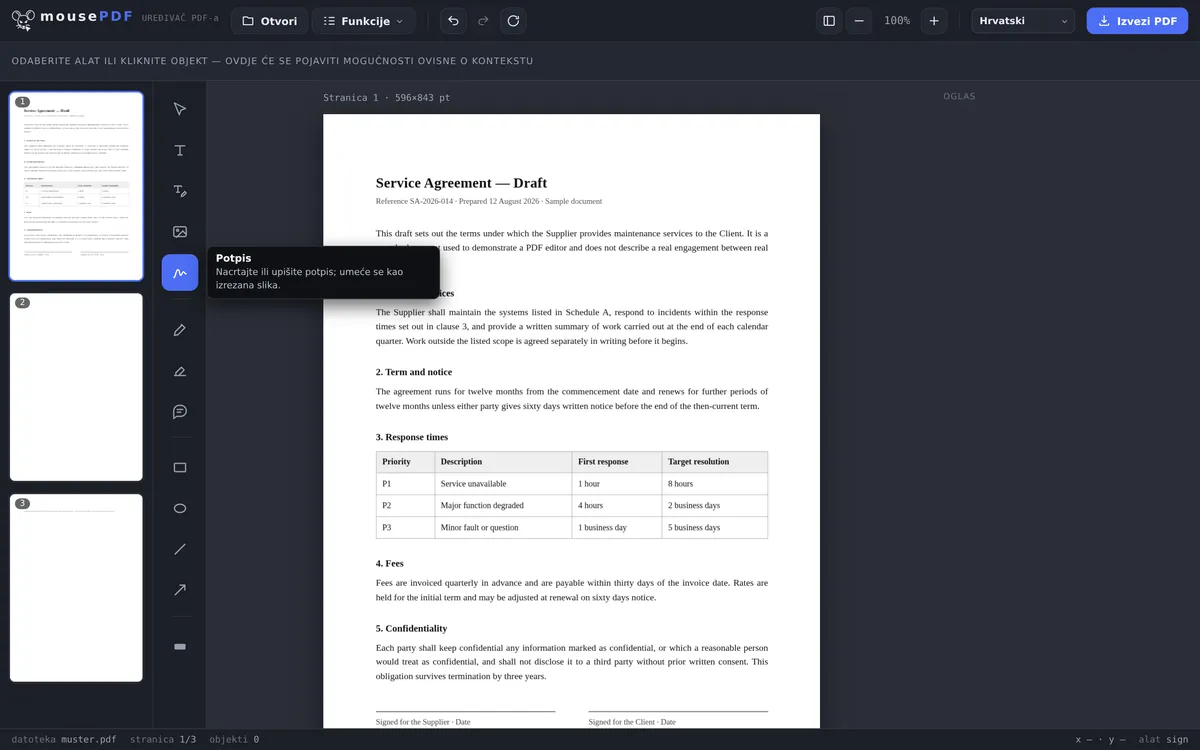
Nacrtajte potpis mišem ili prstom, utipkajte ga kao tekst ili upotrijebite njegovu fotografiju — bijeli papir uklanja se automatski. Postavite ga na bilo koje mjesto u dokumentu.
U tri koraka
Otvorite PDF
Ubacite dokument koji treba potpisati ili ga odaberite.
Izradite signaturu
Nacrtajte potpis, utipkajte ga kao tekst (tri pisma) ili upotrijebite fotografiju vlastitog potpisa.
Postavite i izvezite
Povucite signaturu na pravo mjesto, zatim spremite potpisani PDF.
Crtanje, tipkanje ili fotografija
Potpis se može slobodno nacrtati mišem, prstom ili olovkom — ili unijeti kao tekst ako ne želite crtati. Utipkani potpisi dolaze u tri stila: rukopisno, s pojačanjima ili bez njih. Ako svoj potpis već imate kao fotografiju ili skeniranu sliku, umetnite ga izravno pod „Slika”: PNG, JPG ili WebP do 10 MB. Bijeli papir uklanja se automatski, tako da potpis ne prekrije ono što je u dokumentu ispod njega. I ta slika ostaje na vašem uređaju — ništa se ne prenosi.
Signatura se ugrađuje u stranicu kao prozirna slika i može se proizvoljno mnogo puta postaviti na različita mjesta u dokumentu — primjerice kod višestraničnih ugovora s više polja za potpis.
Ako je vaš dokument obrazac bez pravih polja za unos, možete prvo postaviti tekst pomoću funkcije za obrasce i zatim potpisati.
Kad se digitalno potpisuje?
Ugovor o najmu bez pisača. Novi ugovor o najmu dolazi kao PDF — pisač nemate pri ruci. Jednostavno nacrtajte potpis u pregledniku i postavite ga izravno na zadnju stranicu.
Popunjavanje i potpisivanje obrazaca. Službeni obrasci ili zahtjevi često na kraju zahtijevaju potpis. S mousePDF-om utipkate polja i ispod stavite svoju signaturu — sve u jednom prolazu.
Višestranični ugovori. Neki ugovori zahtijevaju potpis na više stranica. Jednom izrađeni potpis može se proizvoljno mnogo puta postaviti na različita mjesta u dokumentu.
Što je ovaj potpis — a što nije
Vaš potpis postavlja se na stranicu kao slika. Izgleda kao potpis na papiru i ispunjava istu svrhu: pokazuje da ste vi taj koji je dokument potpisao.
To nije kriptografska signatura. Dokument ne dobiva certifikat, i niti jedan PDF preglednik neće prikazati zelenu kvačicu s natpisom „potpis valjan”. Tko treba kvalificiranu elektroničku signaturu — kod nekih ugovora i u komunikaciji s javnim ustanovama to je propisano —, treba pružatelja usluga povjerenja s provjerom identiteta. To mousePDF ne može pružiti, niti se pretvaramo da može.
Zašto ne? Kvalificirana signatura pretpostavlja da je netko provjerio vaš identitet i čuva privatni ključ za vas. Upravo bi to bila usluga s poslužiteljem i računom — suprotno onome za što je mousePDF izgrađen. Za daleko veći dio svakodnevice dovoljna je slikovna potpisa: dostavnice, prijave, izjave o suglasnosti, interne odobrenja.
Što slikovni potpis ne može pružiti
Slika koja se nalazi na PDF-stranici može se pravim alatima ponovno izdvojiti — i teoretski postaviti ispod drugog dokumenta. Protiv toga mousePDF ništa ne može, kao ni niti jedan drugi PDF alat: tko koristi potpis kao sliku, prihvaća taj rizik. Isto vrijedi za skenirani potpis na papiru, koji svaki fotokopirni uređaj umnožava.
Ako je rizik prevelik, pomaže samo druga vrsta signature. Kvalificirana elektronička signatura kriptografski veže dokument uz provjereni identitet — ne može se skinuti, jer nije slika. Za to treba pružatelj usluga povjerenja, vidi gore.
Što u svakodnevici pomaže: ne ostavljati potpisani PDF otvoreno naokolo. Tko želi spriječiti da ga neovlašteni uopće otvore, može postaviti PDF-lozinku.
Često postavljana pitanja
Je li ovako izrađen potpis pravno valjan kao prava digitalna signatura? +
Ne — mousePDF umeće vizualni prikaz vašeg potpisa, to nije kvalificirana elektronička signatura prema eIDAS-u. Za neformalnu suglasnost, interna odobrenja ili brzo potpisivanje skeniranog obrasca to najčešće dovoljno.
Mogu li potpisati na više mjesta u dokumentu? +
Da, ista ili nova signatura može se postaviti proizvoljno mnogo puta, i na različitim stranicama.
Sprema li se moj potpis negdje? +
Ne, postoji samo u memoriji vašeg preglednika, dok je stranica otvorena.
Mogu li potpis nacrtati i na mobitelu? +
Da, na zaslonima osjetljivim na dodir signatura se može nacrtati prstom. Na tabletu ili pametnom telefonu to je često čak jednostavnije nego mišem.
Je li time moj potpis pravno valjan? +
Za mnoge svakodnevne slučajeve dovoljna je jednostavna elektronička signatura, i upravo to jest. Gdje je propisana kvalificirana elektronička signatura, ona ne dostaje — za to treba pružatelj usluga povjerenja koji provjerava vaš identitet. U slučaju sumnje pitajte drugu stranu koji se oblik zahtijeva i priznaje.
Sprema li se moj potpis negdje? +
Ne. Nastaje u vašem pregledniku i ostaje tamo. Nema prijenosa, nema računa i nema pohrane na poslužitelju — vaš osobni potpis jedna je od posljednjih stvari koje biste trebali povjeriti tuđoj usluzi.
Mogu li isti potpis staviti na više stranica? +
Da. Jednom nacrtan, može se proizvoljno mnogo puta postaviti, pomicati i mijenjati veličinu, prije nego što izvezete.
Ovo bi vam također moglo pomoći
Uređivanje PDF-teksta
Kliknite postojeći tekst u PDF-u i zamijenite ga novim.
Isticanje i komentiranje PDF-a
Istaknite dijelove teksta bojom i dodajte komentare.
Popunjavanje PDF-obrasca
Popunite polja obrasca na zaslonu i spremite rezultat kao PDF.
Dodavanje vodenog žiga u PDF
Postavite natpis preko svih stranica — prozirnost i položaj slobodno se biraju.
Postavljanje i uklanjanje PDF-lozinke
Zaštitite PDF lozinkom ili uklonite postojeću lozinku.
Pretvaranje Worda u PDF
Prvo pretvorite predložak iz Worda u PDF.