 mousePDF
PDF felosztása — feltöltés nélkül, közvetlenül a böngészőben
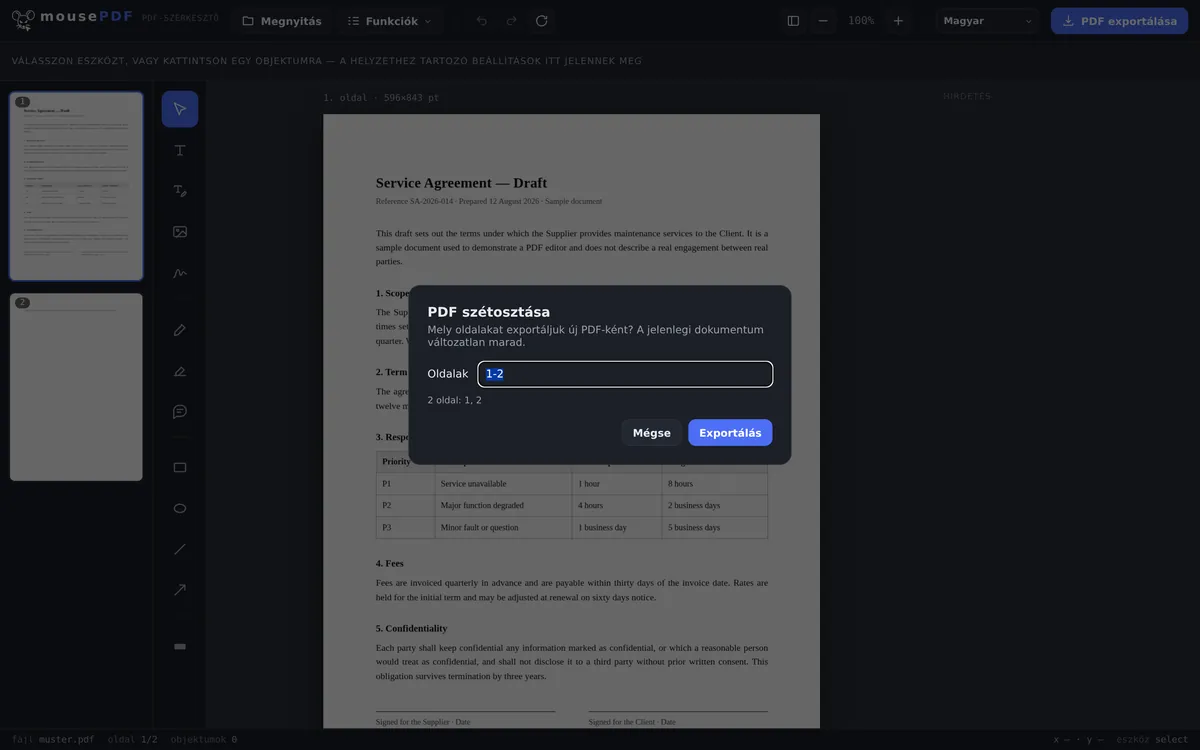
Válassz oldaltartományt (pl. 1-3, 5, 8-10), és mentsd önálló PDF-ként. Az eredeti dokumentum eközben változatlan marad.
Három lépésben
PDF megnyitása
Húzd be a PDF-et, vagy nyisd meg a fájlválasztóval.
Oldaltartomány kiválasztása
Add meg a kívánt oldalakat az „Oldalak felosztása” menüben, pl. 1-3, 5, 8-10.
Exportálás új PDF-ként
A kiválasztott oldaltartomány önálló, új fájlként kerül mentésre.
Az eredeti érintetlen marad
A PDF felosztása a mousePDF-nél mindig új fájlt hoz létre — a szerkesztőben lévő eredeti dokumentum nem módosul. Így többször is exportálhatsz különböző oldaltartományokat, anélkül hogy újra be kellene töltened a forrást. Fordítva a PDF egyesítése funkcióval több fájlt ismét eggyé kapcsolhatsz.
A bevitel egyes oldalak és tartományok vegyítését is megengedi, például „1-3, 5, 8-10” — praktikus, ha csak bizonyos fejezeteket vagy mellékleteket szeretnél kinyerni egy nagy PDF-ből.
Oldaltartományok megadása, nem egyenkénti kattintás
Az oldalválasztó mező ugyanabban a kifejezésben érti a tartományokat és a felsorolásokat: 1-3, 5 egy PDF-et ad az 1., 2., 3. és 5. oldallal. A vessző elválaszt, a kötőjel tartományt jelöl ki.
A kifejezésen belüli sorrend nem számít — az oldalak mindig természetes sorrendjükben jelennek meg, és a kétszer megnevezett oldalak csak egyszer kerülnek az eredménybe. Egy fordított tartomány, mint a 7-4, elutasítás helyett 4-7-ként kerül értelmezésre.
Aki inkább nézeget, mint gépel: az oldalak előnézetében egyenként is törölhetők az oldalak, és a maradék exportálható új fájlként. Ez ugyanahhoz az eredményhez vezet, de kevés oldalnál sokkal gyorsabb.
Mi marad meg felosztáskor — és mi nem
A kiindulási fájl érintetlen marad. A felosztás új fájlt hoz létre; a merevlemezeden lévő eredeti nem íródik felül és nem változik. Így veszélytelenül húzhatsz ki egymás után több kivonatot ugyanabból a sablonból.
Az oldaltartalom változatlan marad. A kiválasztott oldalak a forrásból másolásra kerülnek, nem újrarajzolásra és nem újratömörítésre — a betűtípusok, képek és vektorgrafikák úgy jönnek ki, ahogyan bementek.
A könyvjelzők elvesznek. Ha a fájlodnak van tartalomjegyzéke — a néhány PDF-olvasó oldalsávjában megjelenő, kattintható fejezetáttekintés —, az a kivonatban már nincs benne. Ez az építési mód miatt van: a tartalomjegyzék a dokumentumhoz mint egészhez tartozik, nem az egyes oldalakhoz, és felosztáskor új dokumentum keletkezik. Egy háromoldalas kivonatnál ez nem számít, egy 200 oldalas kézikönyvfejezetnél viszont igen.
Gyakori kérdések
Több oldaltartományt is kinyerhetek egyszerre? +
Igen, kombinálhatsz egyes oldalakat és tartományokat, pl. „1-3, 5, 8-10” — az összes kiválasztott oldal ugyanabban az új fájlban jön létre.
Megváltoztatja a felosztás az eredeti PDF-emet? +
Nem. Mindig új fájl kerül exportálásra, a megnyitott dokumentum változatlan marad.
Ez nagyon hosszú PDF-eknél is működik? +
Igen, akár több száz oldalas dokumentumoknál is — az oldallista virtualizáltan jelenik meg, hogy a böngésző ne akadjon meg.
Exportálhatom az oldalakat egyenként külön fájlként? +
Nem egyszerre — exportálásonként egy tartományt választasz, és ezt ismételheted. Mivel az eredeti fájl a szerkesztőben megmarad, tetszőleges számú tartományt exportálhatsz egymás után.
Kihúzhatok több tartományt egyszerre? +
Igen, egy kifejezésben: 1-3, 8, 12-14 egy fájlt ad az összes megnevezett oldallal. Ha ebből több különálló fájl kell, egymás után osztod fel — az eredeti hiszen változatlan marad.
Megváltozik eközben a kiindulási fájlom? +
Nem. Mindig új fájl keletkezik; a sablon marad, ami volt. Semmi sem íródik felül, és semmi sem kerül feltöltésre.
Megmaradnak a könyvjelzők a kivonatban? +
Nem. Egy PDF tartalomjegyzéke a teljes dokumentumhoz tartozik, és felosztáskor új keletkezik. Maga az oldaltartalom viszont teljes egészében megmarad.
Ez is segíthet
PDF-fájlok egyesítése
Több PDF egyesítése egyetlen fájllá, vagy egy dokumentum beszúrása egy adott oldalra.
PDF-oldalak törlése
Egyes vagy több oldal eltávolítása egy PDF-ből, anélkül, hogy a többit újra kellene rendezni.
PDF-oldalak forgatása
Fekvő beszkennelt vagy rosszul tájolt oldalak forgatása — egyenként vagy az összes egyszerre.
PDF tömörítése
Képekben gazdag PDF-ek méretének jelentős csökkentése — az oldalak eközben képekké válnak.
PDF átalakítása képekké
Egyes oldalak exportálása PNG-képként.