 mousePDF
PDF sadalīšana — bez augšupielādes, tieši pārlūkā
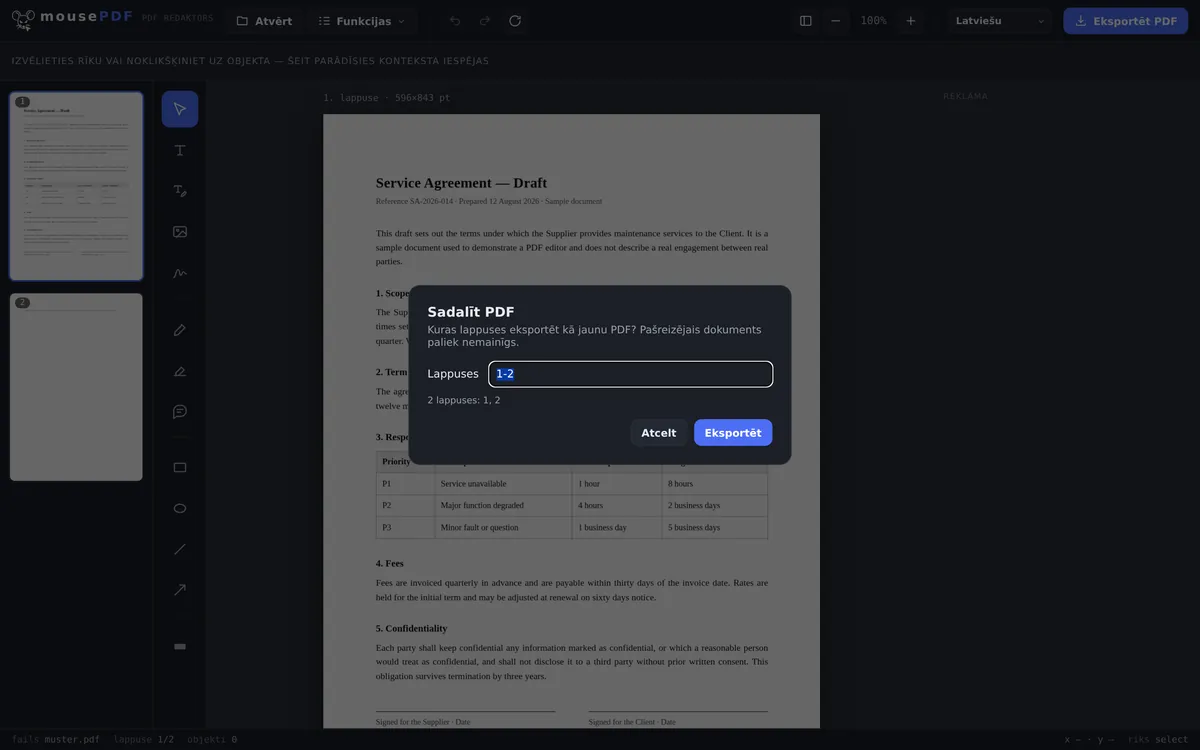
Izvēlieties lapu diapazonu (piem., 1-3, 5, 8-10) un saglabājiet to kā atsevišķu PDF. Oriģinālais dokuments pie tam paliek nemainīgs.
Trīs soļos
Atveriet PDF
Ievelciet PDF vai atveriet to caur faila dialogu.
Izvēlieties lapu diapazonu
Izvēlnē „Sadalīt lapas“ ierakstiet vēlamās lapas, piem., 1-3, 5, 8-10.
Eksportējiet kā jaunu PDF
Izvēlētais lapu diapazons tiek saglabāts kā atsevišķs, jauns fails.
Oriģināls paliek neskarts
PDF sadalīšana mousePDF vienmēr izveido jaunu failu — sākotnējais dokuments redaktorā netiek mainīts. Tāpēc varat vairākas reizes eksportēt dažādus lapu diapazonus, neielādējot avotu no jauna. Un otrādi — ar PDF failu apvienošanu varat vairākus failus atkal savienot vienā.
Ievadē var jaukt atsevišķas lapas un diapazonus, piemēram, „1-3, 5, 8-10” — noderīgi, ja no liela PDF faila vēlaties izvilkt tikai noteiktas nodaļas vai pielikumus.
Norādiet lapu diapazonus, nevis klikšķiniet pa vienai
Lapu izvēles lauks vienā izteiksmē saprot gan diapazonus, gan uzskaitījumus: 1-3, 5 izveido PDF ar lapām 1, 2, 3 un 5. Komati atdala, defise iezīmē diapazonu.
Izteiksmes secībai nav nozīmes — lapas vienmēr iznāk savā dabiskajā secībā, un divreiz minētas lapas rezultātā parādās tikai vienreiz. Apgriezts diapazons, piemēram, 7-4, tiek lasīts kā 4-7, nevis noraidīts.
Kam patīkamāk skatīties nekā rakstīt: lapu priekšskatījumā lapas var arī dzēst pa vienai un pārējo eksportēt kā jaunu failu. Rezultāts ir tāds pats, bet ar nedaudz lapu tas ir daudz ātrāk.
Kas sadalot saglabājas — un kas ne
Sākotnējais fails paliek neskarts. Sadalīšana izveido jaunu failu; oriģināls jūsu diskā netiek pārrakstīts un nemainīts. Tāpēc varat droši secīgi izvilkt vairākus fragmentus no tā paša avota.
Lapas saturs paliek nemainīgs. Izvēlētās lapas tiek kopētas no avota, nepārzīmētas un pakārtoti nesuspaudītas — fonti, attēli un vektorgrafika iznāk tieši tādi, kādi tika ievietoti.
Grāmatzīmes pazūd. Ja jūsu failam ir struktūra — klikšķināma nodaļu apskate, ko dažas PDF skatītāji rāda sānjoslā —, izvilkumā tās vairs nebūs. Iemesls ir tehnisks: struktūra pieder visam dokumentam, ne atsevišķām lapām, un sadalot rodas jauns dokuments. Trīs lapu izvilkumam tas nav svarīgi, bet 200 lapu rokasgrāmatas nodaļai — jau ir.
Biežāk uzdotie jautājumi
Vai varu vienlaikus izvilkt vairākus lapu diapazonus? +
Jā, varat kombinēt atsevišķas lapas un diapazonus, piem., „1-3, 5, 8-10” — visas izvēlētās lapas nonāk tajā pašā jaunajā failā.
Vai sadalīšana maina manu oriģinālo PDF? +
Nē. Vienmēr tiek eksportēts jauns fails, atvērtais dokuments paliek nemainīgs.
Vai tas darbojas arī ar ļoti gariem PDF failiem? +
Jā, arī ar dokumentiem ar simtiem lapu — lapu saraksts tiek attēlots virtualizēti, lai pārlūks neaizķertos.
Vai varu eksportēt lapas pa vienai kā atsevišķus failus? +
Ne uzreiz — vienam eksportam izvēlaties vienu diapazonu un atkārtojat procesu. Tā kā sākotnējais fails redaktorā saglabājas, varat secīgi eksportēt neierobežotu skaitu diapazonu.
Vai varu vienlaikus izvilkt vairākus diapazonus? +
Jā, vienā izteiksmē: 1-3, 8, 12-14 izveido vienu failu ar visām norādītajām lapām. Ja no tā vajag vairākus atsevišķus failus, sadaliet secīgi — oriģināls taču paliek nemainīgs.
Vai mans sākotnējais fails dēļ tā mainās? +
Nē. Vienmēr rodas jauns fails; oriģināls paliek tāds, kāds bija. Nekas netiek pārrakstīts, un nekas netiek augšupielādēts.
Vai izvilkumā saglabājas grāmatzīmes? +
Nē. PDF struktūra pieder visam dokumentam, un sadalot rodas jauns dokuments. Turpretī pats lapas saturs saglabājas pilnībā.
Tas arī varētu palīdzēt
PDF failu apvienošana
Apvienojiet vairākus PDF failus vienā vai ievietojiet dokumentu noteiktā lapā.
PDF lapu dzēšana
Noņemiet vienu vai vairākas lapas no PDF faila, neveidojot pārējo daļu no jauna.
PDF lapu pagriešana
Pagrieziet šķērsām ieskenētas vai nepareizi orientētas lapas — atsevišķi vai visas uzreiz.
PDF saspiešana
Ievērojami samaziniet daudz attēlu saturošus PDF failus — lapas tiek pārvērstas attēlos.
PDF konvertēšana attēlos
Tā vietā eksportējiet atsevišķas lapas kā PNG attēlu.