 mousePDF
PDF-filer slås sammen — gratis og uten opplasting
Slå sammen flere PDF-er til én fil eller sette inn et dokument på en bestemt side. Alt kjører lokalt i nettleseren din — ingen fil forlater enheten din.
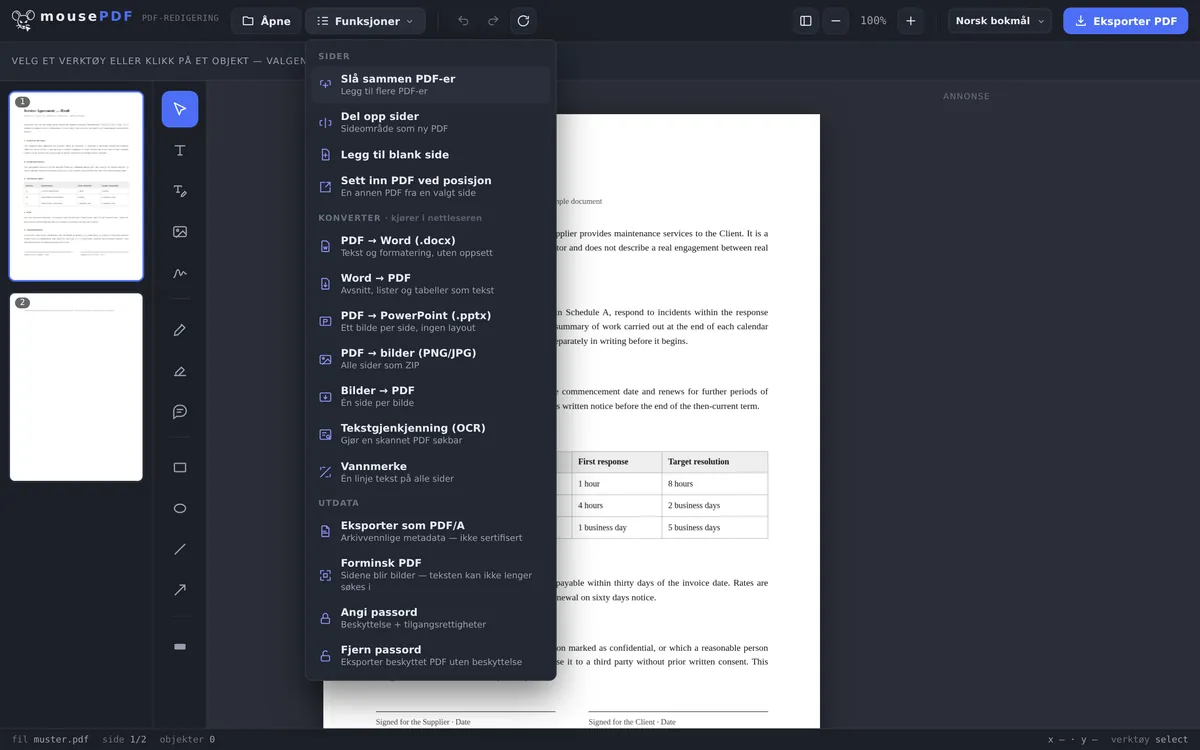
I tre trinn
Åpne PDF
Dra inn første fil eller velg den.
Legg til flere PDF-er
Velg «Slå sammen PDF-er» i menyen og legg til så mange flere filer du vil — eller sett dem inn på en bestemt side.
Eksporter
Lagre den sammenslåtte PDF-en uten vannmerke.
Uten grense på antall og størrelse
Andre gratis PDF-verktøy begrenser hvor mange filer du kan slå sammen, eller krever en konto. I mousePDF finnes ikke denne grensen — fordi ingenting lastes opp til en server, finnes det heller ingen server som må begrense mengden.
En grense finnes likevel, den ligger bare et annet sted: i arbeidsminnet til enheten din. Hver åpnet fil ligger fullstendig i nettleserens minne, slik at sideforhåndsvisningen reagerer uten ventetid. Hvor langt det rekker, avhenger mindre av antall filer enn av innholdet deres — hundre sider tekst veier betydelig mindre enn ti høyoppløselige skanninger. Blir det trangt, merker du det ved at oppbyggingen av forhåndsvisningsbildene blir treg. På en PC er dette sjelden et tema, på en eldre smarttelefon kan det derimot skje. Har du problemer, kan det være verdt å prøve en annen enhet.
Legge til på slutten eller sette inn på en bestemt side
Normaltilfellet er å legge til på slutten: Via «Funksjoner › Slå sammen PDF-er» velger du så mange flere filer du vil, sidene deres havner til slutt i det gjeldende dokumentet — i den rekkefølgen du velger dem.
Noen ganger skal imidlertid et dokument inn midt i, for eksempel et ettersendt vitnemål mellom CV og vedlegg. Til dette finnes «Sette inn PDF på posisjon»: Du velger filen og bestemmer om sidene skal stå i begynnelsen eller følge etter en bestemt side. Det sparer deg for å sortere om etterpå.
Og hvis rekkefølgen likevel ikke stemmer til slutt, drar du bare sideforhåndsvisningen i margen til riktig orden. Enkeltsider kan også roteres eller slettes der, før du eksporterer.
Hva som bevares — og hva som ikke gjør det
Sideinnholdet forblir uendret. Skrifter, bilder og vektorgrafikk overtas fra utgangsfilene, tegnes ikke på nytt og komprimeres ikke på nytt. Det som går inn, kommer ut i samme kvalitet.
Passordbeskyttede PDF-er kan settes inn, forutsatt at du kjenner passordet — du blir spurt om det ved åpning. Resultatet er imidlertid ubeskyttet etterpå. Skal den sammenslåtte filen ha et passord igjen, kan du angi et PDF-passord i editoren.
Bokmerker går tapt. Dette sier vi heller på forhånd: Har en av filene dine en disposisjon — den klikkbare kapitteloversikten som enkelte PDF-lesere viser på siden —, er den ikke lenger med i resultatet. Grunnen ligger i selve oppbygningen: en slik disposisjon henger ved dokumentet som helhet, ikke ved de enkelte sidene, og ved sammenslåing oppstår et nytt dokument. For de fleste dokumenter betyr ikke dette noe, for en håndbok på 300 sider gjør det det.
Hvorfor lokal sammenslåing er tryggere
Mange PDF-er inneholder fortrolig innhold — kontrakter, fakturaer, søknadsdokumenter. Ved sammenslåing via en nettbasert tjeneste ligger alle involverte filer en kort stund på en fremmed server. Du har ingen kontroll over dette og kan aldri være sikker på hva som skjer med disse lagrede dokumentene. mousePDF behandler dem utelukkende i minnet til nettleseren din, lokalt på din enhet. Slik unngår du å komme i konflikt med personvernlover og bedriftsretningslinjer.
Hva slår man sammen PDF-er til?
Søknader. Søknadsbrev, CV og vitnemål hører sammen — ingen vil åpne fem separate vedlegg. Med én samlet PDF er søknaden komplett og ser ryddig ut.
Sammenligne tilbud. Har du fått tre tilbud fra ulike leverandører? I stedet for å bytte fram og tilbake mellom faner, slår du dem sammen i én PDF og blar rett og slett gjennom.
Prosjektdokumenter. Briefer, godkjenninger, referater — det samler seg mange dokumenter rundt et prosjekt. Alle relevante filer samlet i én PDF gir hele teamet samme kunnskapsnivå.
Søknader og dokumentasjon. Den som sender inn en søknad, må som regel legge ved flere dokumenter: bostedsbevis, kontoutskrift, kontrakt. Mange skjemaer og portaler godtar imidlertid bare ett enkelt vedlegg. En sammenslått fil løser dette, uten at du må utelate noe.
Ofte stilte spørsmål
Hvor mange PDF-er kan jeg slå sammen samtidig? +
Så mange du vil — det finnes ingen teknisk begrensning fra mousePDF. Grensen settes bare av arbeidsminnet til enheten din. På moderne enheter er flere hundre sider slett ikke noe problem.
Bevares kvaliteten ved sammenslåingen? +
Ja. Sidene overtas uendret, det skjer ingen ny komprimering.
Kan jeg endre sidenes rekkefølge etterpå? +
Ja, i editoren kan alle sider sorteres på nytt med dra-og-slipp, roteres eller slettes, før du eksporterer.
Kan jeg også slå sammen passordbeskyttede PDF-er? +
Ja, så lenge du kjenner passordet. Du blir spurt om det ved åpning, deretter kan de settes inn som enhver annen fil. Merk at resultatet er ubeskyttet — et nytt passord angir du i editoren.
Kan jeg kombinere bare bestemte sider fra flere PDF-er? +
Ja. Den enkleste metoden: Legg først til alle filene, slett deretter alt du ikke trenger i sideforhåndsvisningen. Igjen står nøyaktig det utvalget du vil eksportere.
Hvordan slår jeg sammen Word-filer og PDF-er? +
I to trinn: Konverter Word-filen til en PDF først, legg den deretter til som enhver annen fil. Begge deler skjer i samme editor, uten mellomlagring og uten opplasting.
Blir filene mine lagret eller analysert? +
Nei. Det finnes ingen opplasting — filene åpnes i minnet til nettleseren din og forlater ikke enheten din. Følgelig finnes det heller ingen server der noe kan bli liggende eller analysert.
Dette kan også hjelpe
Del PDF
Velge et sideområde og lagre det som en egen PDF. Originalen forblir uendret.
Slett PDF-sider
Fjerne enkelte eller flere sider fra en PDF, uten å sette sammen resten på nytt.
Roter PDF-sider
Rotere sider som er skannet på tvers eller feil orientert — enkeltvis eller alle på en gang.
Konvertere bilder til PDF
Gjøre om JPG- eller PNG-bilder til et PDF-dokument.
Legge til tom side i PDF
Sette inn en tom side i stedet for innholdet fra en annen PDF.
Konvertere Word til PDF
Konvertere Word-filer til PDF først, slå deretter sammen.