 mousePDF
PDF deles — uten opplasting, direkte i nettleseren
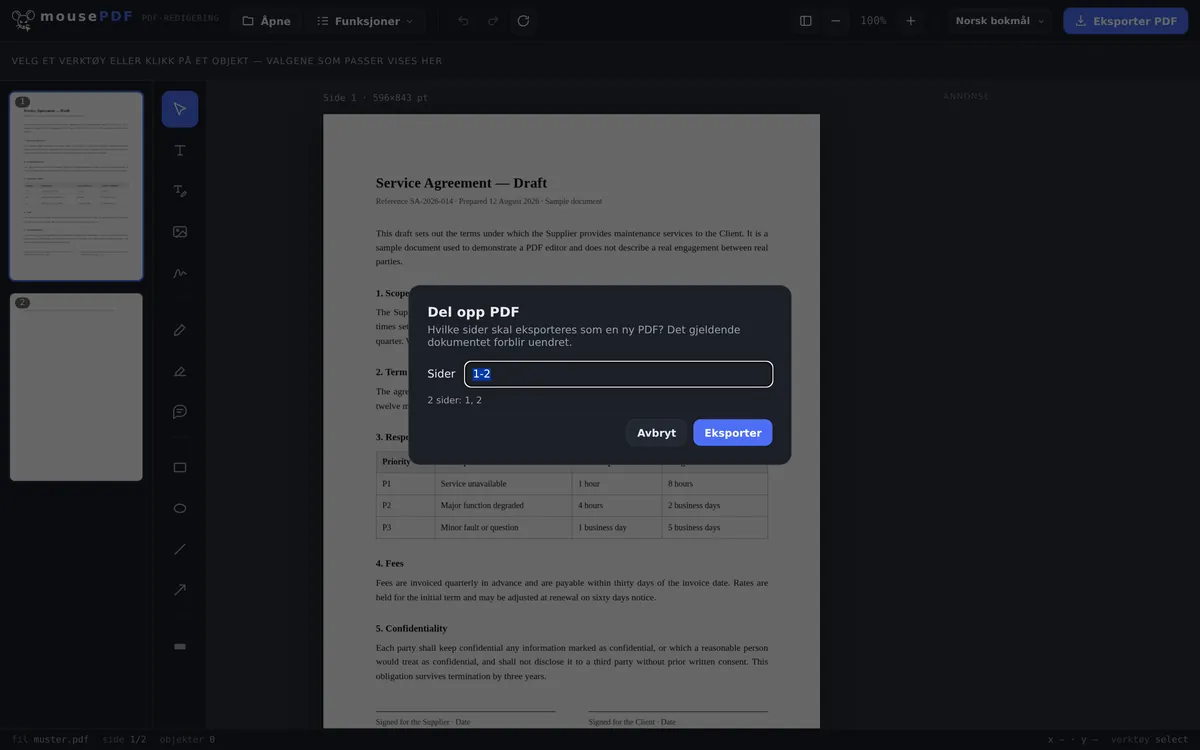
Velg et sideområde (f.eks. 1-3, 5, 8-10) og lagre det som en egen PDF. Originaldokumentet forblir uendret.
I tre trinn
Åpne PDF
Dra inn PDF-en eller åpne den via fildialogen.
Velg sideområde
Skriv inn ønskede sider i menyen «Del sider», f.eks. 1-3, 5, 8-10.
Eksporter som ny PDF
Det valgte sideområdet lagres som en ny, selvstendig fil.
Originalen forblir urørt
Del PDF skaper alltid en ny fil i mousePDF — originaldokumentet i editoren endres ikke. Du kan altså eksportere flere ulike sideområder etter hverandre, uten å måtte laste kilden inn på nytt. Omvendt kan du med slå sammen PDF-er koble flere filer sammen igjen til én.
Innskrivingen tillater enkeltsider og områder blandet, for eksempel «1-3, 5, 8-10» — praktisk hvis du bare vil hente ut bestemte kapitler eller vedlegg fra en stor PDF.
Angi sideområder, ikke klikk enkeltvis
Feltet for sidevalg forstår områder og opplistinger i samme uttrykk: 1-3, 5 gir en PDF med sidene 1, 2, 3 og 5. Komma skiller, bindestrek spenner opp et område.
Rekkefølgen i uttrykket spiller ingen rolle — sidene kommer alltid ut i sin naturlige rekkefølge, og dobbelt nevnte sider havner bare én gang i resultatet. Et omvendt område som 7-4 leses som 4-7 i stedet for å bli avvist.
Den som heller vil se enn å skrive: I sideforhåndsvisningen kan sider også slettes enkeltvis, og resten eksporteres som ny fil. Dette gir samme resultat, men går mye raskere ved få sider.
Hva som bevares ved deling — og hva som ikke gjør det
Utgangsfilen forblir urørt. Deling skaper en ny fil; originalen på harddisken din blir ikke overskrevet og ikke endret. Du kan altså trygt hente ut flere utdrag etter hverandre fra samme mal.
Sideinnholdet forblir uendret. De valgte sidene kopieres fra kilden, ikke tegnet på nytt og ikke komprimert på nytt — skrifter, bilder og vektorgrafikk kommer ut slik de kom inn.
Bokmerker går tapt. Har filen din en disposisjon — den klikkbare kapitteloversikten i sidepanelet til enkelte PDF-lesere —, er den ikke lenger med i utdraget. Dette skyldes selve oppbygningen: en disposisjon henger ved dokumentet som helhet, ikke ved de enkelte sidene, og ved deling oppstår et nytt dokument. Ved et utdrag på tre sider betyr ikke dette noe, men ved et bokkapittel på 200 sider gjør det det.
Ofte stilte spørsmål
Kan jeg trekke ut flere sideområder på en gang? +
Ja, du kan kombinere enkeltsider og områder, f.eks. «1-3, 5, 8-10» — alle valgte sider havner i samme nye fil.
Endrer delingen min opprinnelige PDF? +
Nei. Det eksporteres alltid en ny fil, det åpnede dokumentet forblir uendret.
Fungerer dette også med veldig lange PDF-er? +
Ja, også med dokumenter med hundrevis av sider — sidelisten vises virtualisert, slik at nettleseren ikke stopper opp.
Kan jeg eksportere sidene enkeltvis som separate filer? +
Ikke på en gang — du velger ett område per eksport og gjentar det. Siden originalfilen forblir bevart i editoren, kan du eksportere så mange områder du vil etter hverandre.
Kan jeg trekke ut flere områder på en gang? +
Ja, i ett uttrykk: 1-3, 8, 12-14 gir én fil med alle nevnte sider. Trenger du flere separate filer av dette, deler du etter hverandre — originalen forblir jo uendret.
Blir utgangsfilen min endret av dette? +
Nei. Det oppstår alltid en ny fil; malen forblir som den var. Ingenting overskrives, og ingenting lastes opp.
Beholdes bokmerker i utdraget? +
Nei. Disposisjonen til en PDF hører til hele dokumentet, og ved deling oppstår et nytt et. Selve sideinnholdet forblir derimot helt bevart.
Dette kan også hjelpe
Slå sammen PDF
Slå sammen flere PDF-er til én fil eller sette inn et dokument på en bestemt side.
Slett PDF-sider
Fjerne enkelte eller flere sider fra en PDF, uten å sette sammen resten på nytt.
Roter PDF-sider
Rotere sider som er skannet på tvers eller feil orientert — enkeltvis eller alle på en gang.
Komprimere PDF
Gjøre bildetunge PDF-er betydelig mindre — sidene blir da til bilder.
Konvertere PDF til bilder
Eksportere enkeltsider som PNG-bilde i stedet.