 mousePDF
PDF-bestanden samenvoegen, gratis en zonder upload
Meerdere PDF's samenvoegen tot één bestand of een document op een bepaalde pagina invoegen. Alles gebeurt lokaal in je browser. Geen bestand verlaat je apparaat.
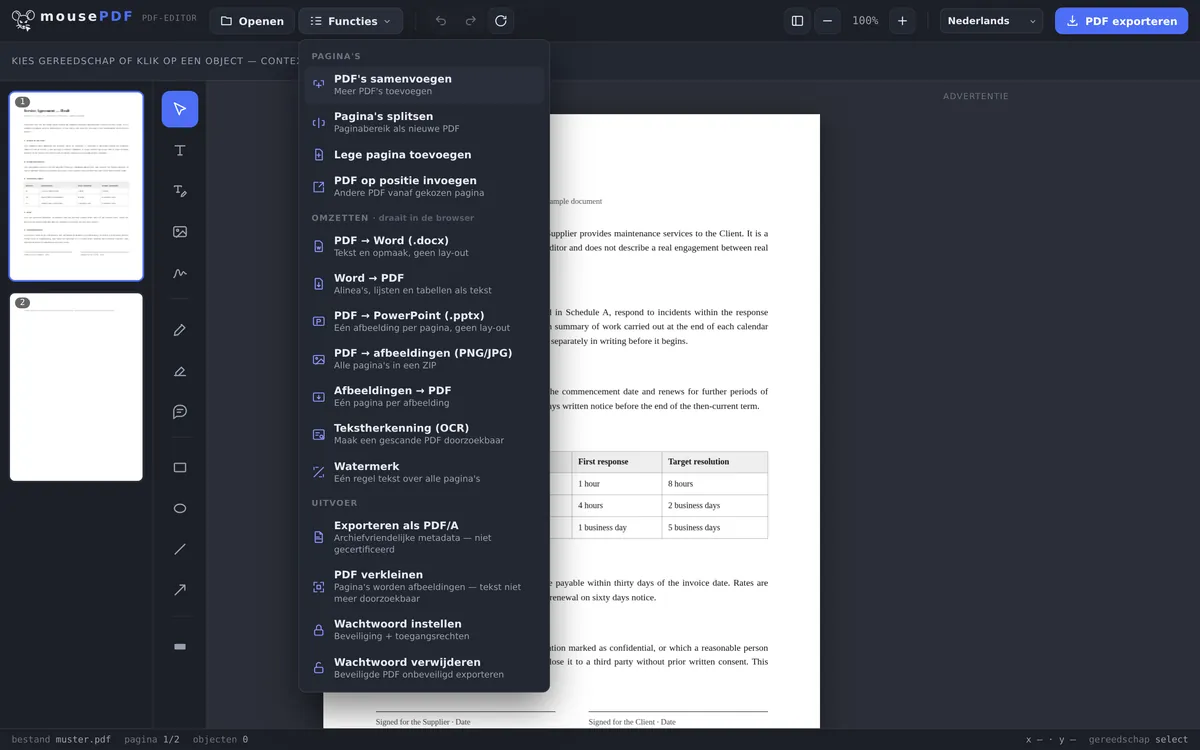
In drie stappen
PDF openen
Sleep het eerste bestand naar binnen of selecteer het.
Meer PDF's toevoegen
Kies in het menu "PDF's samenvoegen" en voeg zoveel bestanden toe als je wilt, of voeg ze in op een bepaalde pagina.
Exporteren
Samengevoegde PDF opslaan zonder watermerk.
Zonder limiet aan aantal en grootte
Andere gratis PDF-tools beperken hoeveel bestanden je mag samenvoegen, of vereisen een account. Bij mousePDF bestaat die grens niet. Omdat niets naar een server wordt geüpload, is er ook geen server die de hoeveelheid zou moeten beperken.
Er is toch een grens, alleen ligt die elders: bij het werkgeheugen van je apparaat. Elk geopend bestand staat volledig in het geheugen van de browser, zodat de paginavoorbeelden zonder wachttijd reageren. Hoever dat draagt, hangt minder af van het aantal bestanden dan van hun inhoud. Honderd pagina's tekst wegen aanzienlijk minder dan tien scans in hoge resolutie. Als het krap wordt, merk je dat doordat de opbouw van de voorbeeldafbeeldingen traag wordt. Op een pc is dat zelden een probleem, op een ouder smartphone kan het echter voorkomen. Heb je problemen, probeer dan gewoon een ander apparaat te gebruiken.
Toevoegen of op een bepaalde pagina invoegen
Het normale geval is toevoegen: via "Functies › PDF's samenvoegen" kies je zoveel bestanden als je wilt, hun pagina's komen aan het einde van het huidige document terecht, in de volgorde waarin je ze hebt geselecteerd.
Soms moet een document er echter middenin, bijvoorbeeld een nagestuurd diploma tussen cv en bijlagen. Daarvoor is er "PDF op positie invoegen": je kiest het bestand en bepaalt of de pagina's aan het begin komen of na een bepaalde pagina volgen. Dat bespaart het achteraf opnieuw ordenen.
En klopt de volgorde uiteindelijk toch niet, dan sleep je de paginavoorbeelden aan de rand simpelweg in de juiste volgorde. Losse pagina's kun je daar ook draaien of verwijderen, voordat je exporteert.
Kwaliteit, wachtwoorden en bladwijzers
De pagina-inhoud blijft ongewijzigd. Lettertypen, afbeeldingen en vectorgrafiek worden uit de bronbestanden overgenomen, niet opnieuw getekend en niet opnieuw gecomprimeerd. Wat erin gaat, komt er in dezelfde kwaliteit weer uit.
Wachtwoordbeveiligde PDF's kunnen worden ingevoegd, mits je het wachtwoord kent; je wordt er bij het openen naar gevraagd. Het resultaat is daarna echter onbeveiligd. Moet het samengevoegde bestand weer een wachtwoord krijgen, dan kun je in de editor een PDF-wachtwoord instellen.
Bladwijzers gaan verloren. Dat zeggen we liever vooraf: heeft een van je bestanden een inhoudsopgave — het klikbare hoofdstukkenoverzicht dat sommige PDF-viewers zijdelings tonen —, dan zit die niet meer in het resultaat. De reden is technisch: zo'n inhoudsopgave hangt aan het document als geheel, niet aan de losse pagina's, en bij het samenvoegen ontstaat een nieuw document. Voor de meeste documenten maakt dat niets uit, voor een handboek van 300 pagina's wel.
Waarom lokaal samenvoegen veiliger is
Veel PDF's bevatten vertrouwelijke inhoud: contracten, facturen, sollicitatiedocumenten. Bij het samenvoegen via een online dienst staan alle betrokken bestanden kortstondig op een vreemde server. Daar heb je geen controle over en je kunt nooit zeker weten wat er met die opgeslagen documenten gebeurt. mousePDF verwerkt ze uitsluitend in het geheugen van je browser, lokaal op je apparaat. Zo kom je niet in conflict met privacywetgeving en bedrijfsbeleid.
Waarvoor PDF's samenvoegen?
Sollicitaties. Motivatiebrief, cv en diploma's horen bij elkaar, niemand wil vijf losse bijlagen openen. Met één PDF is de sollicitatie compleet en ziet ze er verzorgd uit.
Offertes vergelijken. Heb je drie offertes van verschillende aanbieders gekregen? In plaats van tussen tabbladen heen en weer te schakelen, voeg je ze allemaal samen in één PDF en blader je gewoon door.
Projectdocumenten. Briefings, goedkeuringen, notulen, rond een project verzamelen zich veel documenten. Alle relevante bestanden gebundeld in één PDF, heeft iedereen in het team dezelfde stand van zaken.
Aanvragen en bewijsstukken. Wie een aanvraag indient, moet meestal meerdere bewijsstukken bijvoegen: inschrijvingsbewijs, rekeningafschrift, contract. Veel formulieren en portalen accepteren echter maar één bijlage. Een samengevoegd bestand lost dat op, zonder dat je iets hoeft weg te laten.
Veelgestelde vragen
Hoeveel PDF's kan ik tegelijk samenvoegen? +
Zoveel als je wilt. Er is geen technische beperking door mousePDF. Alleen het werkgeheugen van je apparaat stelt een grens. Bij moderne apparaten zijn honderden pagina's helemaal geen probleem.
Blijft de kwaliteit behouden bij het samenvoegen? +
Ja. De pagina's worden ongewijzigd overgenomen, er vindt geen nieuwe compressie plaats.
Kan ik de volgorde van de pagina's daarna nog wijzigen? +
Ja, in de editor kunnen alle pagina's via drag-and-drop opnieuw worden geordend, gedraaid of verwijderd, voordat je exporteert.
Kan ik ook wachtwoordbeveiligde PDF's samenvoegen? +
Ja, zolang je het wachtwoord kent. Bij het openen word je ernaar gevraagd, daarna kunnen ze als elk ander bestand worden ingevoegd. Let erop dat het resultaat onbeveiligd is; een nieuw wachtwoord stel je in de editor in.
Kan ik alleen bepaalde pagina's uit meerdere PDF's combineren? +
Ja. De eenvoudigste manier: eerst alle bestanden toevoegen, dan in de paginavoorbeelden alles verwijderen wat niet nodig is. Over blijft precies de selectie die je wilt exporteren.
Hoe voeg ik Word-bestanden en PDF's samen? +
In twee stappen: het Word-bestand eerst omzetten naar een PDF, dan als elk ander bestand toevoegen. Beide gaan in dezelfde editor, zonder tussentijds opslaan en zonder upload.
Worden mijn bestanden opgeslagen of geanalyseerd? +
Nee. Er is geen upload. De bestanden worden geopend in het geheugen van je browser en verlaten je apparaat niet. Er is dan ook geen server waarop iets zou kunnen blijven staan of geanalyseerd worden.
Dit kan ook helpen
PDF splitsen
Paginabereik selecteren en als eigen PDF opslaan. Het origineel blijft ongewijzigd.
PDF-pagina's verwijderen
Een of meerdere pagina's uit een PDF verwijderen zonder de rest opnieuw samen te stellen.
PDF-pagina's roteren
Scheef gescande of verkeerd gerichte pagina's roteren, afzonderlijk of allemaal tegelijk.
Afbeeldingen naar PDF converteren
JPG- of PNG-afbeeldingen omzetten naar een PDF-document.
Lege PDF-pagina toevoegen
Voeg een lege pagina in, in plaats van de inhoud van een tweede PDF.
Word naar PDF converteren
Word-bestanden eerst omzetten naar PDF, dan samenvoegen.