 mousePDF
PDF splitsen zonder upload, direct in de browser
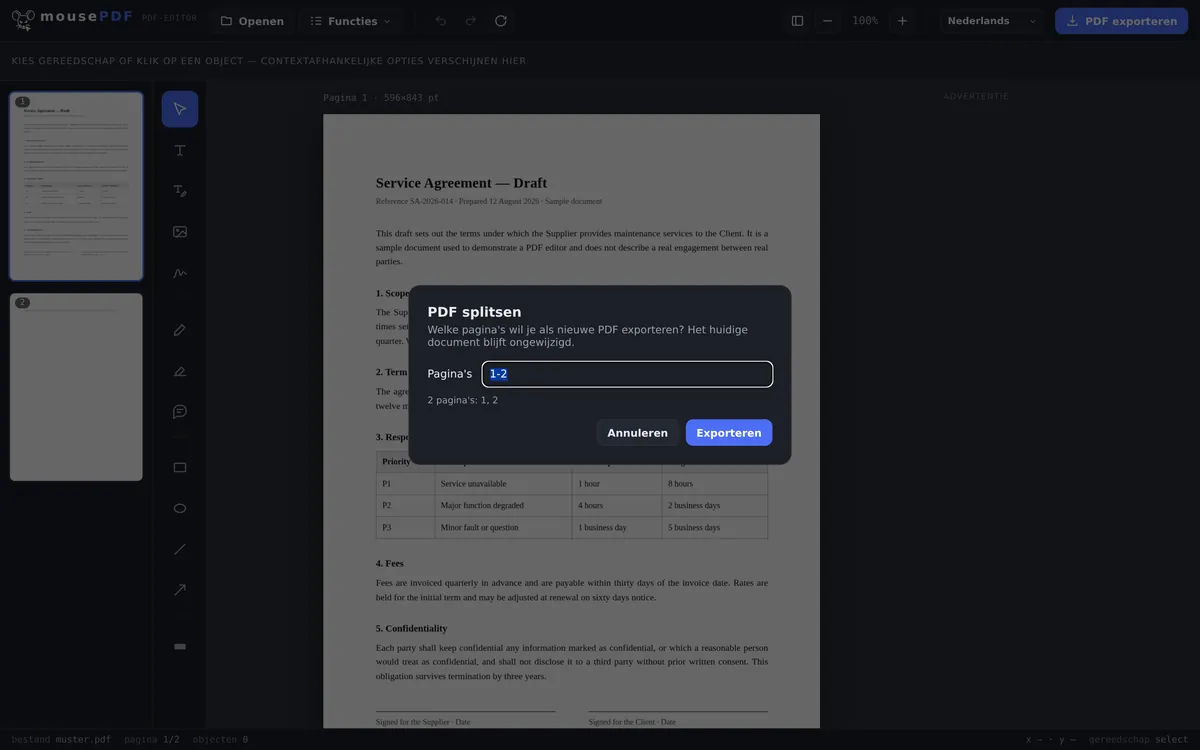
Paginabereik selecteren (bijv. 1-3, 5, 8-10) en opslaan als eigen PDF. Het originele document blijft daarbij ongewijzigd.
In drie stappen
PDF openen
Sleep de PDF naar binnen of open via het bestandsdialoog.
Paginabereik kiezen
Vul in het menu "Pagina's splitsen" de gewenste pagina's in, bijv. 1-3, 5, 8-10.
Als nieuw PDF exporteren
Het gekozen paginabereik wordt opgeslagen als zelfstandig, nieuw bestand.
Origineel blijft onaangeroerd
PDF splitsen genereert bij mousePDF altijd een nieuw bestand. Het oorspronkelijke document in de editor wordt niet gewijzigd. Je kunt dus meerdere keren verschillende paginabereiken exporteren, zonder de bron opnieuw te hoeven laden. Omgekeerd kun je met PDF's samenvoegen meerdere bestanden weer tot één combineren.
De invoer staat losse pagina's en bereiken door elkaar toe, bijvoorbeeld "1-3, 5, 8-10", handig als je alleen bepaalde hoofdstukken of bijlagen uit een groot PDF wilt lichten.
Paginabereiken opgeven, niet los aanklikken
Het veld voor de paginaselectie begrijpt bereiken en opsommingen in dezelfde uitdrukking: 1-3, 5 levert een PDF op met de pagina's 1, 2, 3 en 5. Komma's scheiden, het streepje spant een bereik op.
De volgorde in de uitdrukking maakt niet uit. De pagina's komen altijd in hun natuurlijke volgorde terug, en dubbel genoemde pagina's belanden maar één keer in het resultaat. Een omgekeerd bereik zoals 7-4 wordt gelezen als 4-7 in plaats van afgewezen.
Wie liever kijkt dan typt: in de paginavoorbeelden kunnen pagina's ook los worden verwijderd en de rest als nieuw bestand worden geëxporteerd. Dat leidt tot hetzelfde resultaat, maar is bij weinig pagina's veel sneller.
Kwaliteit, origineel en overzicht
Het bronbestand blijft onaangeroerd. Splitsen genereert een nieuw bestand; het origineel op je harde schijf wordt niet overschreven en niet gewijzigd. Je kunt dus gerust meerdere uittreksels na elkaar uit dezelfde sjabloon halen.
De pagina-inhoud blijft ongewijzigd. De geselecteerde pagina's worden uit de bron gekopieerd, niet opnieuw getekend en niet opnieuw gecomprimeerd: lettertypen, afbeeldingen en vectorgrafiek komen er precies zo uit als ze erin gingen.
Bladwijzers gaan verloren. Heeft je bestand een inhoudsopgave (het klikbare hoofdstukkenoverzicht in de zijbalk van sommige PDF-viewers), dan zit die niet meer in het uittreksel. Dat komt door de opbouw: een inhoudsopgave hangt aan het document als geheel, niet aan de losse pagina's, en bij het splitsen ontstaat een nieuw document. Bij een uittreksel van drie pagina's valt dat niet op, bij een hoofdstuk van 200 pagina's uit een handboek wel.
Veelgestelde vragen
Kan ik meerdere paginabereiken tegelijk extraheren? +
Ja, je kunt losse pagina's en bereiken combineren, bijv. "1-3, 5, 8-10", alle gekozen pagina's belanden in hetzelfde nieuwe bestand.
Verandert het splitsen mijn originele PDF? +
Nee. Er wordt altijd een nieuw bestand geëxporteerd, het geopende document blijft ongewijzigd.
Werkt dit ook bij zeer lange PDF's? +
Ja, ook bij documenten met honderden pagina's. De paginalijst wordt gevirtualiseerd weergegeven, zodat de browser niet hapert.
Kan ik de pagina's los als aparte bestanden exporteren? +
Niet in één keer. Je kiest per export één bereik en herhaalt dat. Omdat het originele bestand in de editor behouden blijft, kun je willekeurig veel bereiken na elkaar exporteren.
Kan ik meerdere bereiken in één keer eruit halen? +
Ja, in één uitdrukking: 1-3, 8, 12-14 levert één bestand op met alle genoemde pagina's. Heb je daaruit meerdere aparte bestanden nodig, dan splits je na elkaar, het origineel blijft immers ongewijzigd.
Wordt mijn oorspronkelijke bestand daarbij gewijzigd? +
Nee. Er ontstaat altijd een nieuw bestand; het origineel blijft zoals het was. Er wordt niets overschreven, en niets geüpload.
Blijven bladwijzers in het uittreksel behouden? +
Nee. De inhoudsopgave van een PDF hoort bij het hele document, en bij het splitsen ontstaat een nieuw document. De pagina-inhoud zelf blijft daarentegen volledig behouden.
Dit kan ook helpen
PDF's samenvoegen
Meerdere PDF's samenvoegen tot één bestand of een document op een bepaalde pagina invoegen.
PDF-pagina's verwijderen
Een of meerdere pagina's uit een PDF verwijderen zonder de rest opnieuw samen te stellen.
PDF-pagina's roteren
Scheef gescande of verkeerd gerichte pagina's roteren, afzonderlijk of allemaal tegelijk.
PDF comprimeren
Beeldzware PDF's flink verkleinen, de pagina's worden daarbij afbeeldingen.
PDF naar afbeeldingen converteren
Losse pagina's in plaats daarvan exporteren als PNG-afbeelding.