 mousePDF
PDF ਵੰਡੋ — ਬਿਨਾਂ ਅੱਪਲੋਡ ਦੇ, ਸਿੱਧਾ ਬ੍ਰਾਊਜ਼ਰ ਵਿੱਚ
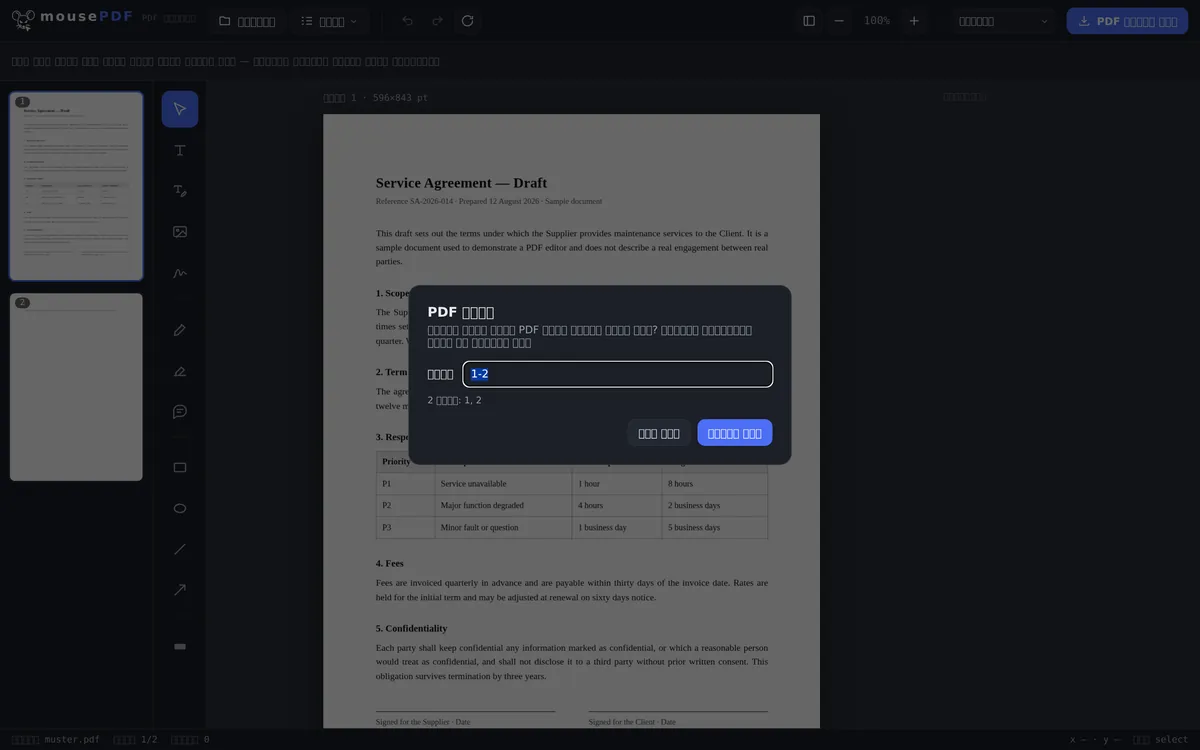
ਪੇਜ ਰੇਂਜ ਚੁਣੋ (ਜਿਵੇਂ 1-3, 5, 8-10) ਅਤੇ ਵੱਖਰੇ PDF ਵਜੋਂ ਸੇਵ ਕਰੋ। ਮੂਲ ਦਸਤਾਵੇਜ਼ ਇਸ ਨਾਲ ਬਿਨਾਂ ਬਦਲੇ ਰਹਿੰਦਾ ਹੈ।
ਤਿੰਨ ਕਦਮਾਂ ਵਿੱਚ
PDF ਖੋਲ੍ਹੋ
PDF ਖਿੱਚ ਕੇ ਲਿਆਓ ਜਾਂ ਫਾਈਲ ਡਾਇਲਾਗ ਰਾਹੀਂ ਖੋਲ੍ਹੋ।
ਪੇਜ ਰੇਂਜ ਚੁਣੋ
„ਪੇਜ ਵੰਡੋ” ਮੀਨੂ ਵਿੱਚ ਲੋੜੀਂਦੇ ਪੇਜ ਦਰਜ ਕਰੋ, ਜਿਵੇਂ 1-3, 5, 8-10।
ਨਵੇਂ PDF ਵਜੋਂ ਐਕਸਪੋਰਟ ਕਰੋ
ਚੁਣੀ ਪੇਜ ਰੇਂਜ ਵੱਖਰੀ, ਨਵੀਂ ਫਾਈਲ ਵਜੋਂ ਸੇਵ ਹੁੰਦੀ ਹੈ।
ਮੂਲ ਫਾਈਲ ਬਿਨਾਂ ਛੇੜੀ ਰਹਿੰਦੀ ਹੈ
mousePDF ਵਿੱਚ PDF ਵੰਡਣ ਨਾਲ ਹਮੇਸ਼ਾ ਨਵੀਂ ਫਾਈਲ ਬਣਦੀ ਹੈ — ਐਡੀਟਰ ਵਿੱਚ ਮੂਲ ਦਸਤਾਵੇਜ਼ ਬਦਲਿਆ ਨਹੀਂ ਜਾਂਦਾ। ਇਸ ਲਈ ਤੁਸੀਂ ਸਰੋਤ ਦੁਬਾਰਾ ਲੋਡ ਕੀਤੇ ਬਿਨਾਂ ਕਈ ਵੱਖ-ਵੱਖ ਪੇਜ ਰੇਂਜ ਐਕਸਪੋਰਟ ਕਰ ਸਕਦੇ ਹੋ। ਇਸਦੇ ਉਲਟ, PDF ਮਰਜ ਕਰੋ ਨਾਲ ਤੁਸੀਂ ਕਈ ਫਾਈਲਾਂ ਦੁਬਾਰਾ ਇੱਕ ਵਿੱਚ ਜੋੜ ਸਕਦੇ ਹੋ।
ਦਾਖਲਾ ਵੱਖਰੇ ਪੇਜ ਅਤੇ ਰੇਂਜ ਮਿਲਾ ਕੇ ਸਵੀਕਾਰ ਕਰਦਾ ਹੈ, ਜਿਵੇਂ „1-3, 5, 8-10” — ਲਾਭਦਾਇਕ ਜਦੋਂ ਤੁਸੀਂ ਵੱਡੇ PDF ਵਿੱਚੋਂ ਸਿਰਫ਼ ਖਾਸ ਅਧਿਆਏ ਜਾਂ ਅਟੈਚਮੈਂਟ ਕੱਢਣਾ ਚਾਹੋ।
ਪੇਜ ਰੇਂਜ ਦੱਸੋ, ਵੱਖਰੇ ਕਲਿੱਕ ਕਰਨ ਦੀ ਬਜਾਏ
ਪੇਜ ਚੋਣ ਖ਼ਾਨਾ ਇੱਕੋ ਵਾਕ ਵਿੱਚ ਰੇਂਜ ਅਤੇ ਸੂਚੀ ਦੋਵੇਂ ਸਮਝਦਾ ਹੈ: 1-3, 5 ਨਾਲ 1, 2, 3 ਅਤੇ 5 ਪੇਜਾਂ ਵਾਲਾ PDF ਬਣਦਾ ਹੈ। ਕੌਮਾ ਵੱਖ ਕਰਦਾ ਹੈ, ਡੈਸ਼ ਰੇਂਜ ਖੋਲ੍ਹਦਾ ਹੈ।
ਵਾਕ ਵਿੱਚ ਕ੍ਰਮ ਦੀ ਕੋਈ ਅਹਿਮੀਅਤ ਨਹੀਂ — ਪੇਜ ਹਮੇਸ਼ਾ ਆਪਣੇ ਕੁਦਰਤੀ ਕ੍ਰਮ ਵਿੱਚ ਆਉਂਦੇ ਹਨ, ਅਤੇ ਦੋ ਵਾਰ ਲਿਖੇ ਪੇਜ ਨਤੀਜੇ ਵਿੱਚ ਸਿਰਫ਼ ਇੱਕ ਵਾਰ ਹੁੰਦੇ ਹਨ। ਉਲਟੀ ਰੇਂਜ ਜਿਵੇਂ 7-4 ਨੂੰ ਰੱਦ ਕਰਨ ਦੀ ਬਜਾਏ 4-7 ਵਜੋਂ ਪੜ੍ਹਿਆ ਜਾਂਦਾ ਹੈ।
ਜੋ ਟਾਈਪ ਕਰਨ ਦੀ ਬਜਾਏ ਵੇਖ ਕੇ ਕੰਮ ਕਰਨਾ ਪਸੰਦ ਕਰਦੇ ਹਨ: ਪੇਜ ਪ੍ਰੀਵਿਊ ਵਿੱਚ ਵੀ ਪੇਜ ਵੱਖਰੇ ਤੌਰ 'ਤੇ ਮਿਟਾਏ ਜਾ ਸਕਦੇ ਹਨ ਅਤੇ ਬਾਕੀ ਨਵੀਂ ਫਾਈਲ ਵਜੋਂ ਐਕਸਪੋਰਟ ਕੀਤਾ ਜਾ ਸਕਦਾ ਹੈ। ਇਹ ਓਹੀ ਨਤੀਜਾ ਦਿੰਦਾ ਹੈ, ਪਰ ਥੋੜ੍ਹੇ ਪੇਜਾਂ ਲਈ ਬਹੁਤ ਤੇਜ਼ ਹੈ।
ਵੰਡਣ ਵੇਲੇ ਕੀ ਬਚਦਾ ਹੈ — ਅਤੇ ਕੀ ਨਹੀਂ
ਮੂਲ ਫਾਈਲ ਬਿਨਾਂ ਛੇੜੀ ਰਹਿੰਦੀ ਹੈ। ਵੰਡਣ ਨਾਲ ਨਵੀਂ ਫਾਈਲ ਬਣਦੀ ਹੈ; ਤੁਹਾਡੀ ਹਾਰਡ ਡਿਸਕ 'ਤੇ ਮੂਲ ਓਵਰਰਾਈਟ ਜਾਂ ਬਦਲੀ ਨਹੀਂ ਹੁੰਦੀ। ਇਸ ਲਈ ਤੁਸੀਂ ਓਸੇ ਨਮੂਨੇ ਤੋਂ ਬਿਨਾਂ ਖ਼ਤਰੇ ਦੇ ਕਈ ਹਿੱਸੇ ਇੱਕ ਪਿੱਛੇ ਇੱਕ ਕੱਢ ਸਕਦੇ ਹੋ।
ਪੇਜ ਦੀ ਸਮੱਗਰੀ ਬਿਨਾਂ ਬਦਲੇ ਰਹਿੰਦੀ ਹੈ। ਚੁਣੇ ਪੇਜ ਸਰੋਤ ਤੋਂ ਕਾਪੀ ਕੀਤੇ ਜਾਂਦੇ ਹਨ, ਨਵੇਂ ਸਿਰੇ ਤੋਂ ਖਿੱਚੇ ਜਾਂ ਦੁਬਾਰਾ ਸੰਕੁਚਿਤ ਨਹੀਂ ਕੀਤੇ ਜਾਂਦੇ — ਫੌਂਟ, ਤਸਵੀਰਾਂ ਅਤੇ ਵੈਕਟਰ ਗ੍ਰਾਫਿਕਸ ਓਸੇ ਤਰ੍ਹਾਂ ਬਾਹਰ ਆਉਂਦੇ ਹਨ ਜਿਵੇਂ ਅੰਦਰ ਗਏ ਸਨ।
ਬੁੱਕਮਾਰਕ ਗੁਆਚ ਜਾਂਦੇ ਹਨ। ਜੇ ਤੁਹਾਡੀ ਫਾਈਲ ਵਿੱਚ ਗਲਿਆਰਾ ਹੋਵੇ — ਕਈ PDF ਵਿਊਅਰਾਂ ਦੇ ਸਾਈਡਬਾਰ ਵਿੱਚ ਕਲਿੱਕ ਕਰਨਯੋਗ ਅਧਿਆਏ ਸੂਚੀ —, ਤਾਂ ਇਹ ਕੱਢੇ ਹਿੱਸੇ ਵਿੱਚ ਨਹੀਂ ਰਹਿੰਦੀ। ਇਹ ਬਣਤਰ ਕਾਰਨ ਹੈ: ਗਲਿਆਰਾ ਪੂਰੇ ਦਸਤਾਵੇਜ਼ ਨਾਲ ਜੁੜਿਆ ਹੁੰਦਾ ਹੈ, ਵੱਖਰੇ ਪੇਜਾਂ ਨਾਲ ਨਹੀਂ, ਅਤੇ ਵੰਡਣ ਵੇਲੇ ਨਵਾਂ ਦਸਤਾਵੇਜ਼ ਬਣਦਾ ਹੈ। ਤਿੰਨ ਪੇਜਾਂ ਦੇ ਹਿੱਸੇ ਵਿੱਚ ਇਸਦਾ ਕੋਈ ਖਾਸ ਫ਼ਰਕ ਨਹੀਂ ਪੈਂਦਾ, ਪਰ 200 ਪੇਜਾਂ ਦੇ ਮੈਨੂਅਲ ਅਧਿਆਏ ਵਿੱਚ ਪੈਂਦਾ ਹੈ।
ਅਕਸਰ ਪੁੱਛੇ ਜਾਂਦੇ ਸਵਾਲ
ਕੀ ਮੈਂ ਇੱਕੋ ਵਾਰ ਕਈ ਪੇਜ ਰੇਂਜ ਕੱਢ ਸਕਦਾ/ਸਕਦੀ ਹਾਂ? +
ਹਾਂ, ਤੁਸੀਂ ਵੱਖਰੇ ਪੇਜ ਅਤੇ ਰੇਂਜ ਮਿਲਾ ਸਕਦੇ ਹੋ, ਜਿਵੇਂ „1-3, 5, 8-10” — ਸਾਰੇ ਚੁਣੇ ਪੇਜ ਓਸੇ ਨਵੀਂ ਫਾਈਲ ਵਿੱਚ ਆਉਂਦੇ ਹਨ।
ਕੀ ਵੰਡਣ ਨਾਲ ਮੇਰਾ ਮੂਲ PDF ਬਦਲਦਾ ਹੈ? +
ਨਹੀਂ। ਹਮੇਸ਼ਾ ਨਵੀਂ ਫਾਈਲ ਐਕਸਪੋਰਟ ਹੁੰਦੀ ਹੈ, ਖੁੱਲ੍ਹਾ ਦਸਤਾਵੇਜ਼ ਬਿਨਾਂ ਬਦਲੇ ਰਹਿੰਦਾ ਹੈ।
ਕੀ ਇਹ ਬਹੁਤ ਲੰਬੇ PDF ਨਾਲ ਵੀ ਕੰਮ ਕਰਦਾ ਹੈ? +
ਹਾਂ, ਸੈਂਕੜੇ ਪੇਜਾਂ ਵਾਲੇ ਦਸਤਾਵੇਜ਼ਾਂ ਨਾਲ ਵੀ — ਪੇਜ ਸੂਚੀ ਵਰਚੁਅਲਾਈਜ਼ਡ ਤੌਰ 'ਤੇ ਦਿਖਾਈ ਜਾਂਦੀ ਹੈ, ਤਾਂ ਜੋ ਬ੍ਰਾਊਜ਼ਰ ਹੌਲੀ ਨਾ ਪਵੇ।
ਕੀ ਮੈਂ ਪੇਜ ਵੱਖਰੀਆਂ-ਵੱਖਰੀਆਂ ਫਾਈਲਾਂ ਵਜੋਂ ਐਕਸਪੋਰਟ ਕਰ ਸਕਦਾ/ਸਕਦੀ ਹਾਂ? +
ਇੱਕੋ ਵਾਰ ਨਹੀਂ — ਤੁਸੀਂ ਹਰ ਐਕਸਪੋਰਟ ਲਈ ਇੱਕ ਰੇਂਜ ਚੁਣਦੇ ਹੋ ਅਤੇ ਇਸਨੂੰ ਦੁਹਰਾਉਂਦੇ ਹੋ। ਕਿਉਂਕਿ ਮੂਲ ਫਾਈਲ ਐਡੀਟਰ ਵਿੱਚ ਬਚੀ ਰਹਿੰਦੀ ਹੈ, ਤੁਸੀਂ ਲੋੜ ਮੁਤਾਬਕ ਕਈ ਰੇਂਜ ਇੱਕ ਪਿੱਛੇ ਇੱਕ ਐਕਸਪੋਰਟ ਕਰ ਸਕਦੇ ਹੋ।
ਕੀ ਮੈਂ ਇੱਕੋ ਵਾਰ ਕਈ ਰੇਂਜ ਕੱਢ ਸਕਦਾ/ਸਕਦੀ ਹਾਂ? +
ਹਾਂ, ਇੱਕੋ ਵਾਕ ਵਿੱਚ: 1-3, 8, 12-14 ਨਾਲ ਸਾਰੇ ਦੱਸੇ ਪੇਜਾਂ ਵਾਲੀ ਇੱਕ ਫਾਈਲ ਬਣਦੀ ਹੈ। ਜੇ ਤੁਹਾਨੂੰ ਇਸ ਤੋਂ ਵੱਖ-ਵੱਖ ਕਈ ਫਾਈਲਾਂ ਚਾਹੀਦੀਆਂ ਹਨ, ਤਾਂ ਵਾਰੀ-ਵਾਰੀ ਵੰਡੋ — ਮੂਲ ਫਾਈਲ ਬਿਨਾਂ ਬਦਲੇ ਹੀ ਰਹਿੰਦੀ ਹੈ।
ਕੀ ਮੇਰੀ ਮੂਲ ਫਾਈਲ ਇਸ ਨਾਲ ਬਦਲਦੀ ਹੈ? +
ਨਹੀਂ। ਹਮੇਸ਼ਾ ਨਵੀਂ ਫਾਈਲ ਬਣਦੀ ਹੈ; ਨਮੂਨਾ ਓਹੀ ਰਹਿੰਦਾ ਹੈ ਜੋ ਸੀ। ਕੁਝ ਵੀ ਓਵਰਰਾਈਟ ਨਹੀਂ ਹੁੰਦਾ, ਅਤੇ ਕੁਝ ਵੀ ਅੱਪਲੋਡ ਨਹੀਂ ਹੁੰਦਾ।
ਕੀ ਬੁੱਕਮਾਰਕ ਕੱਢੇ ਹਿੱਸੇ ਵਿੱਚ ਬਚਦੇ ਹਨ? +
ਨਹੀਂ। PDF ਦਾ ਗਲਿਆਰਾ ਪੂਰੇ ਦਸਤਾਵੇਜ਼ ਦਾ ਹਿੱਸਾ ਹੈ, ਅਤੇ ਵੰਡਣ ਵੇਲੇ ਨਵਾਂ ਬਣਦਾ ਹੈ। ਪੇਜ ਦੀ ਸਮੱਗਰੀ ਖੁਦ ਇਸਦੇ ਉਲਟ ਪੂਰੀ ਤਰ੍ਹਾਂ ਬਚੀ ਰਹਿੰਦੀ ਹੈ।
ਇਹ ਵੀ ਮਦਦ ਕਰ ਸਕਦੇ ਹਨ
PDF ਫਾਈਲਾਂ ਨੂੰ ਮਰਜ ਕਰੋ
ਕਈ PDF ਨੂੰ ਇੱਕ ਫਾਈਲ ਵਿੱਚ ਜੋੜੋ ਜਾਂ ਕਿਸੇ ਖਾਸ ਪੇਜ 'ਤੇ ਦਸਤਾਵੇਜ਼ ਜੋੜੋ।
PDF ਪੇਜ ਮਿਟਾਓ
PDF ਵਿੱਚੋਂ ਇੱਕ ਜਾਂ ਕਈ ਪੇਜ ਹਟਾਓ, ਬਾਕੀ ਨੂੰ ਦੁਬਾਰਾ ਜੋੜੇ ਬਿਨਾਂ।
PDF ਪੇਜ ਘੁਮਾਓ
ਟੇਢੇ ਸਕੈਨ ਕੀਤੇ ਜਾਂ ਗਲਤ ਦਿਸ਼ਾ ਵਾਲੇ ਪੇਜ ਘੁਮਾਓ — ਵੱਖਰੇ ਤੌਰ 'ਤੇ ਜਾਂ ਇੱਕੋ ਵਾਰ ਸਾਰੇ।
PDF ਸੰਕੁਚਿਤ ਕਰੋ
ਤਸਵੀਰਾਂ ਵਾਲੇ ਭਾਰੀ PDF ਨੂੰ ਕਾਫ਼ੀ ਛੋਟਾ ਕਰੋ — ਪੇਜ ਇਸ ਵਿੱਚ ਤਸਵੀਰਾਂ ਬਣ ਜਾਂਦੇ ਹਨ।
PDF ਨੂੰ ਤਸਵੀਰਾਂ ਵਿੱਚ ਬਦਲੋ
ਵੱਖਰੇ ਪੇਜ ਇਸਦੀ ਬਜਾਏ PNG ਤਸਵੀਰ ਵਜੋਂ ਐਕਸਪੋਰਟ ਕਰੋ।