 mousePDF
Wypełnianie formularza PDF — bez wysyłania
Umieszczaj tekst w dowolnym miejscu formularza — nawet jeśli PDF w ogóle nie ma wypełnialnych pól formularza, na przykład przy zeskanowanych drukach.
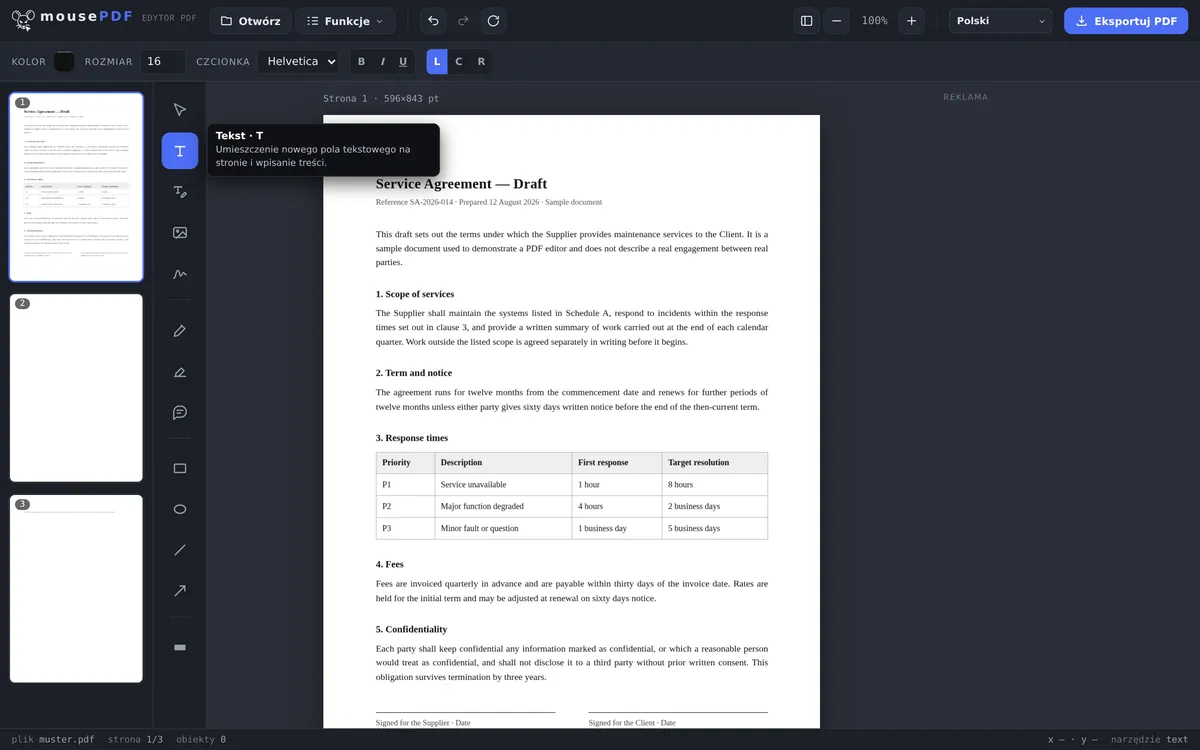
W trzech krokach
Otwórz PDF
Przeciągnij formularz lub wybierz go.
Umieść tekst
Narzędziem tekstowym kliknij w każde pole i wpisz odpowiedź.
Eksportuj
Zapisz wypełniony formularz jako PDF — w razie potrzeby dodatkowo podpisz.
Działa też przy drukach bez prawdziwych pól formularza
Wiele formularzy — zwłaszcza zeskanowane lub w formie obrazu — w ogóle nie ma klikalnych pól formularza. Klasyczne narzędzia do "wypełniania formularzy" zawodzą, ponieważ zależą od pól interaktywnych. mousePDF omija ten problem: tekst można umieścić w dowolnym miejscu na stronie, niezależnie od tego, czy znajduje się tam techniczne pole formularza.
Po wypełnieniu formularz można od razu podpisać w tym samym edytorze i wyeksportować bez znaku wodnego.
Jak tutaj przebiega wypełnianie — i dlaczego to zaleta
mousePDF umieszcza Twoje wpisy jako tekst na stronie, zamiast wypełniać istniejące pola formularza. Brzmi jak objazd, ale rozwiązuje dokładnie ten problem, na którym najczęściej zawodzi wypełnianie formularzy: bardzo wiele plików PDF w ogóle nie ma prawdziwych pól. Zeskanowany formularz wniosku to obraz — nie ma tam nic do wypełnienia.
Ponieważ tekst leży swobodnie na stronie, sposób ten działa tak samo przy każdym formularzu: przy prawdziwych formularzach, przy skanach, przy plikach PDF, które tylko wyglądają jak formularze. Klikasz w dane miejsce i piszesz. Rozmiar czcionki, kolor i pozycję można później zmienić.
Pola wyboru tworzy się krótkim znakiem tekstowym — X albo ptaszkiem we właściwym miejscu. Do podpisu jest osobne narzędzie: podpisywanie PDF.
Co to oznacza — mówiąc szczerze
Wynik nie jest już formularzem interaktywnym. Ten, kto otrzyma wyeksportowany plik, nie może ponownie kliknąć pól i ich nadpisać — Twoje dane stały się częścią strony. Dla wypełnionego i wysłanego formularza to normalna sytuacja i zwykle nawet pożądana.
Jeśli potrzebujesz pustego wzoru do przekazania dalej, to niewłaściwa droga: przekaż wtedy oryginalny PDF, a nie wypełniony. Twój plik źródłowy i tak pozostaje niezmieniony na dysku.
A powód, dla którego to w ogóle działa lokalnie: formularz często zawiera dokładnie te dane, których nikomu nie chcesz udostępniać — datę urodzenia, numer podatkowy, dane konta bankowego. Te dane nie opuszczają Twojego urządzenia, ponieważ nie ma żadnego wysyłania.
Najczęściej zadawane pytania
Czy to działa też przy zeskanowanych formularzach? +
Tak, właśnie do tego to służy — tekst można umieścić swobodnie na stronie, niezależnie od technicznych pól formularza.
Czy mogę od razu podpisać wypełniony formularz? +
Tak, w tym samym edytorze można od razu dodać podpis.
Czy mój formularz jest gdzieś przesyłany podczas wypełniania? +
Nie, wszystko odbywa się lokalnie w przeglądarce, bez wysyłania.
Czy mousePDF automatycznie rozpoznaje, gdzie są pola formularza? +
Nie — sam umieszczasz tekst we właściwym miejscu. Brzmi to jak więcej pracy, ale to właśnie zaleta przy drukach bez prawdziwych pól formularza, bo tam automatyczny wykrywacz pól nie znalazłby zupełnie niczego.
Czy to działa też przy zeskanowanych formularzach? +
Tak, i to jest właściwa zaleta. Ponieważ tekst jest umieszczany swobodnie na stronie, nie ma znaczenia, czy PDF ma prawdziwe pola formularza, czy jest tylko obrazem.
Czy odbiorca może później zmienić moje wpisy? +
Nie przez kliknięcie pola — dane są częścią strony. Wyeksportowany plik nie jest więc już edytowalnym formularzem.
Jak zaznaczam pola wyboru? +
Krótkim tekstem we właściwym miejscu, na przykład X lub ptaszkiem. Rozmiar i pozycję można dowolnie dostosować przed eksportem.
To też może pomóc
Edycja tekstu PDF
Kliknij istniejący tekst w PDF i zastąp go nowym.
Zaznaczanie i komentowanie PDF
Podświetlaj kolorem fragmenty tekstu i dodawaj do nich komentarze.
Podpisywanie PDF
Narysuj podpis, wpisz go albo użyj jego zdjęcia i umieść go dowolnie.
Dodawanie znaku wodnego do PDF
Nałóż napis na wszystkie strony — kryjące i pozycja do wyboru.
Duplikowanie strony PDF
Skopiować wypełnioną stronę formularza wraz z treścią, zamiast wypełniać ją od nowa.