 mousePDF
Dodaj pustą stronę do PDF — bez wysyłania
Wstaw pustą stronę dokładnie tam, gdzie jest potrzebna w Twoim PDF — jako stronę rozdzielającą, na odręczną notatkę lub jako miejsce zastępcze. Całkowicie w przeglądarce, bez wysyłania.
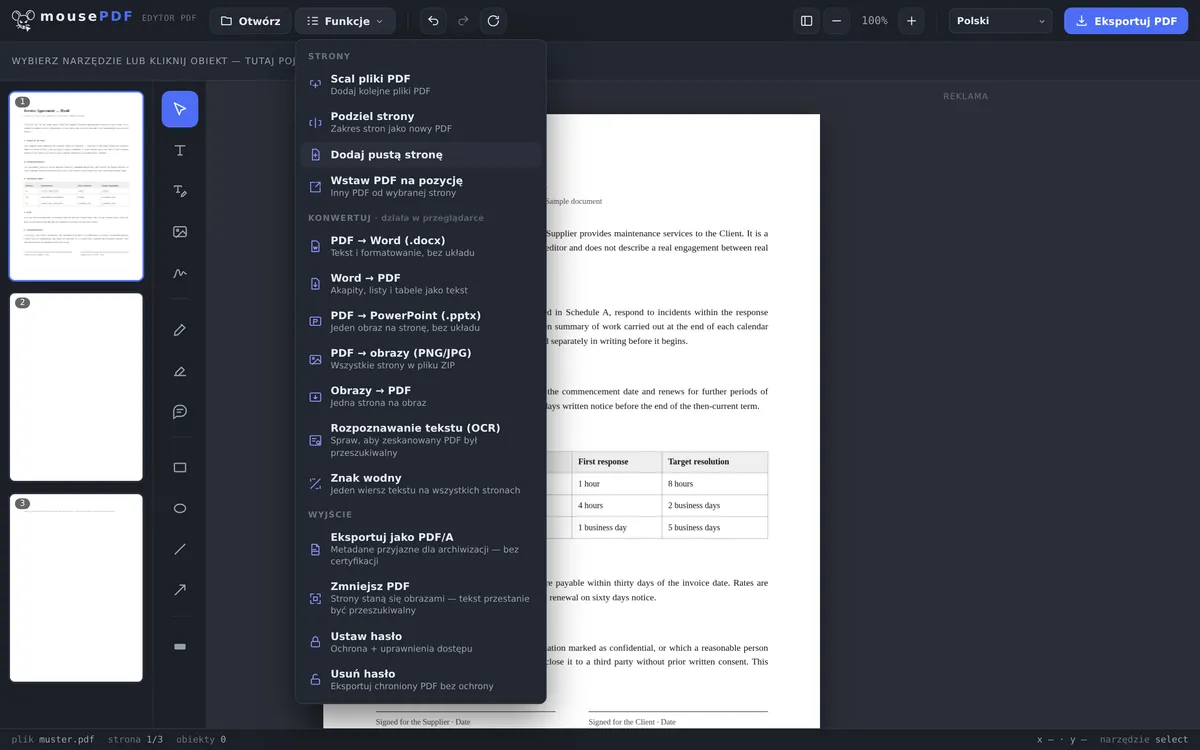
W trzech krokach
Otwórz PDF
Przeciągnij plik tutaj lub otwórz go przez okno wyboru pliku.
Wybierz stronę
W panelu bocznym kliknij stronę, po której ma zostać wstawiona pusta strona.
Dodaj pustą stronę
Wybierz "Dodaj pustą stronę" w menu funkcji — nowa strona pojawi się zaraz po niej, w tym samym formacie.
Gdzie trafia nowa strona
Pusta strona jest zawsze wstawiana bezpośrednio po aktualnie wybranej stronie, a nie automatycznie na końcu dokumentu. Jeśli ma znaleźć się gdzie indziej, wybierz najpierw odpowiednią stronę w panelu bocznym — lub przesuń nową stronę później metodą przeciągnij i upuść w wybrane miejsce.
Nowa strona przejmuje format i orientację od strony, po której jest wstawiana. W dokumencie A4 nowa strona będzie więc również A4, a w dokumencie poziomym — również pozioma.
Nie ślepy zaułek — nową stronę można edytować
Wstawiona strona nie jest martwą przestrzenią: możesz od razu napisać na niej tekst, wstawić obrazy lub coś narysować, dokładnie tak jak na każdej innej stronie w edytorze. Typowe zastosowania to strona rozdzielająca między dwoma rozdziałami, miejsce na odręczną notatkę przed wydrukiem lub dodatkowa strona na podpis na końcu umowy.
Możesz dodać dowolną liczbę pustych stron, także kilka bezpośrednio po sobie w tym samym miejscu — na przykład, aby zrobić miejsce na wielostronicowy formularz, który później wypełnisz ręcznie.
Różnica względem "Łączenie plików PDF"
Jeśli chcesz wstawić zawartość innego PDF-a, właściwym narzędziem nie jest ta funkcja, lecz Łączenie plików PDF — dzięki niej możesz wstawić drugi PDF w dowolnym miejscu pierwszego. "Dodaj pustą stronę" tworzy natomiast naprawdę pustą, nową stronę, bez potrzeby posiadania drugiego pliku.
Najczęstsze pytania
Gdzie dokładnie zostanie wstawiona pusta strona? +
Bezpośrednio po stronie aktualnie wybranej w panelu bocznym. Aby uzyskać inną pozycję, najpierw wybierz odpowiednią stronę.
Jaki format ma nowa strona? +
Taki sam format jak strona, po której jest wstawiana — szerokość, wysokość i orientacja są przejmowane.
Czy mogę dodać kilka pustych stron naraz? +
Tak, możesz używać tej funkcji dowolną liczbę razy pod rząd, także kilka pustych stron bezpośrednio po sobie w tym samym miejscu.
Czy mogę później przenieść nową stronę? +
Tak, metodą przeciągnij i upuść w panelu bocznym w dowolne miejsce dokumentu.
Czy mogę coś dodać na pustej stronie? +
Tak — tekst, obrazy i rysunki działają na nowej stronie dokładnie tak samo jak na każdej innej stronie dokumentu.
Czy mogę cofnąć wstawienie? +
Tak, klawiszami Ctrl+Z (lub Cmd+Z na Macu) zaraz po wstawieniu.
To również może się przydać
Duplikowanie strony PDF
Skopiuj istniejącą stronę wraz z jej całą zawartością, zamiast wstawiać pustą.
Łączenie plików PDF
Wstaw zawartość innego PDF-a w dowolnym miejscu.
Usuwanie stron PDF
Usuń zbędne strony.