 mousePDF
Usuwanie stron PDF — bez wysyłania
Usuń pojedyncze lub kilka stron z pliku PDF bez konieczności ponownego składania reszty dokumentu. Wszystko dzieje się w przeglądarce.
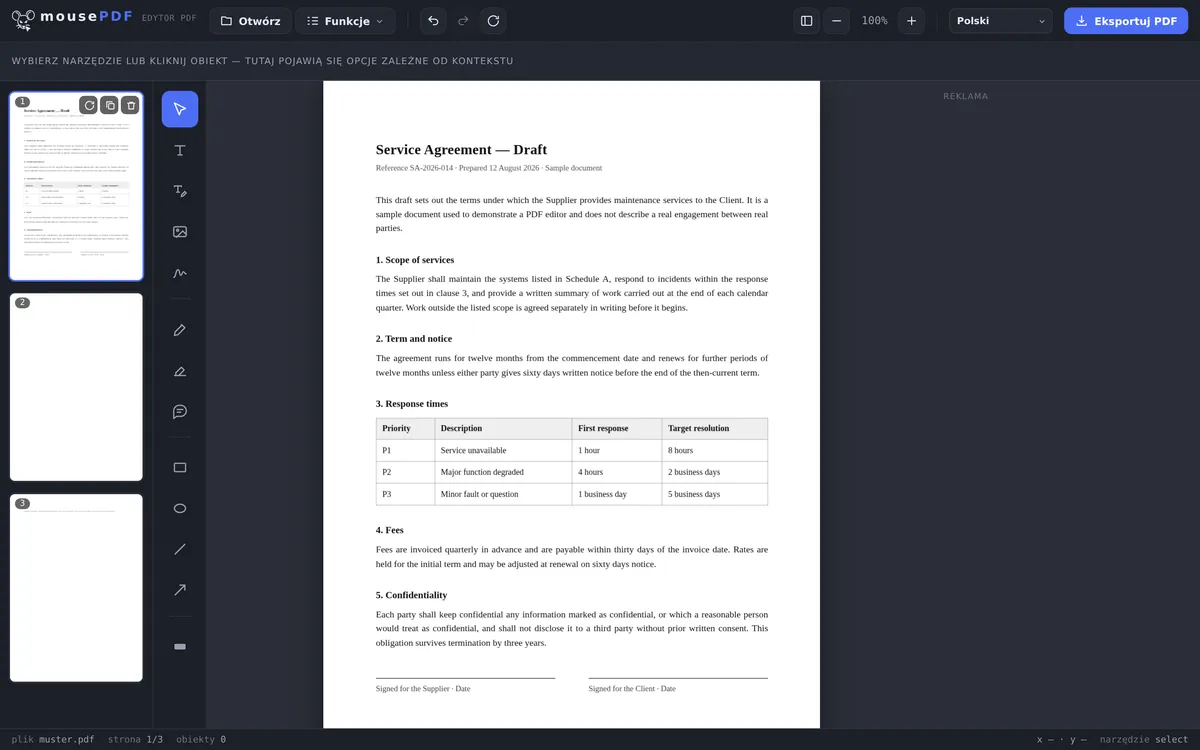
W trzech krokach
Otwórz PDF
Upuść plik PDF lub otwórz go przez okno wyboru pliku.
Wybierz i usuń stronę (strony)
W podglądzie stron usuń zbędną stronę (lub kilka zaznaczonych stron).
Eksportuj
Zapisz pozostałe strony jako nowy PDF.
Szybsze niż składanie od nowa
Zamiast dzielić PDF i ponownie łączyć potrzebne strony, pojedyncze zbędne strony — np. stronę tytułową, pustą stronę lub załącznik — można usunąć jednym kliknięciem bezpośrednio w podglądzie stron. Kolejność pozostałych stron pozostaje przy tym niezmieniona.
Usuwanie kilku stron naraz
Przy obszernych dokumentach często szybciej jest usunąć kilka stron jednocześnie. Po prostu zaznacz żądane strony w podglądzie stron — Ctrl+klik dla pojedynczego wyboru lub Shift+klik dla spójnego zakresu — a następnie usuń je w jednym kroku. Jest to szczególnie przydatne, gdy chcesz np. usunąć wszystkie puste strony ze zeskanowanego dokumentu lub jednocześnie wykreślić kilka załączników.
Ważne: po wyeksportowaniu usunięte strony znikają bezpowrotnie. Dopóki jednak dokument jest jeszcze otwarty w edytorze, możesz cofnąć ostatnie usunięcie kombinacją Ctrl+Z. Jeśli nie jesteś pewien, które strony rzeczywiście chcesz usunąć, możesz wcześniej podzielić PDF i sprawdzić części osobno.
Usuwanie bez ryzyka dla oryginału
Usuwanie dotyczy zawsze tylko wersji roboczej w przeglądarce. Twój plik na dysku pozostaje nietknięty — przy eksporcie powstaje nowy plik, nic nie jest nadpisywane. Możesz więc bezpiecznie sprawdzać, które strony powinny zniknąć.
Dopóki jesteś w edytorze, każdy krok można cofnąć. Dopiero eksport utrwala wynik, a nawet wtedy szablon nadal znajduje się tam, gdzie był.
W podglądzie stron widzisz przy wyborze, co usuwasz — to różnica w porównaniu z wpisywaniem numerów stron z pamięci. Zwłaszcza przy załącznikach i stronach tytułowych łatwo się wtedy pomylić.
Co dzieje się z resztą — i co się traci
Pozostałe strony pozostają niezmienione. Są kopiowane ze źródła, a nie rysowane od nowa czy ponownie kompresowane. Czcionki, obrazy i grafika wektorowa wychodzą takie, jakimi weszły.
Numeracja nie przesuwa się automatycznie. Jeśli numer strony jest wydrukowany w dokumencie, pozostaje bez zmian: po usunięciu strony 4 po wydrukowanym „3” następuje wydrukowane „5”. To nie jest błąd — numer jest częścią treści strony, a nie właściwością pliku PDF.
Zakładki (spis treści) są tracone. Jeśli Twój plik ma spis treści, nie znajdzie się on już w wyniku. Wynika to z konstrukcji: spis treści jest przypisany do całego dokumentu, a przy eksporcie powstaje nowy dokument.
Jeśli nie chcesz wyrzucać usuniętych stron, tylko zachować je osobno, odpowiednim rozwiązaniem jest dzielenie PDF — przy tym obie części zostają zachowane.
Często zadawane pytania
Czy mogę usunąć kilka stron naraz? +
Tak, można zaznaczyć kilka stron i usunąć je razem.
Czy usuwanie można cofnąć? +
Tak, dopóki plik jest otwarty w edytorze, za pomocą funkcji cofania.
Czy to zmienia kolejność pozostałych stron? +
Nie, wszystkie pozostałe strony zachowują swoją kolejność.
Czy mogę przywrócić usunięte strony? +
Dopóki nie wyeksportowałeś jeszcze dokumentu ponownie — tak, kombinacją Ctrl+Z (cofnij) w edytorze. Po eksporcie usunięte strony są bezpowrotnie usunięte z zapisanego pliku.
Czy mój plik źródłowy zostaje zmieniony? +
Nie. Przy eksporcie powstaje nowy plik; szablon pozostaje niezmieniony na dysku. Nic nie jest nadpisywane i nic nie jest wysyłane.
Czy numeracja stron dostosowuje się automatycznie? +
Tylko liczenie w edytorze. Numer strony wydrukowany w dokumencie należy do treści strony i dlatego pozostaje bez zmian.
Czy mogę cofnąć usuwanie? +
W edytorze w dowolnym momencie przed eksportem. Później pomoże plik źródłowy, który przecież pozostał niezmieniony.
To również może się przydać
Łączenie PDF
Połącz kilka plików PDF w jeden lub wstaw dokument na wybranej stronie.
Dzielenie PDF
Wybierz zakres stron i zapisz go jako osobny PDF. Oryginał pozostaje niezmieniony.
Obracanie stron PDF
Obróć zeskanowane w poprzek lub źle zorientowane strony — pojedynczo lub wszystkie naraz.
Duplikowanie strony PDF
Skopiuj stronę wraz z całą zawartością, zamiast ją usuwać.
Dodawanie pustej strony PDF
Zamiast usuwać stronę, wstawić na jej miejsce pustą.