 mousePDF
Konwersja PDF do obrazów — JPG lub PNG, bez wysyłania
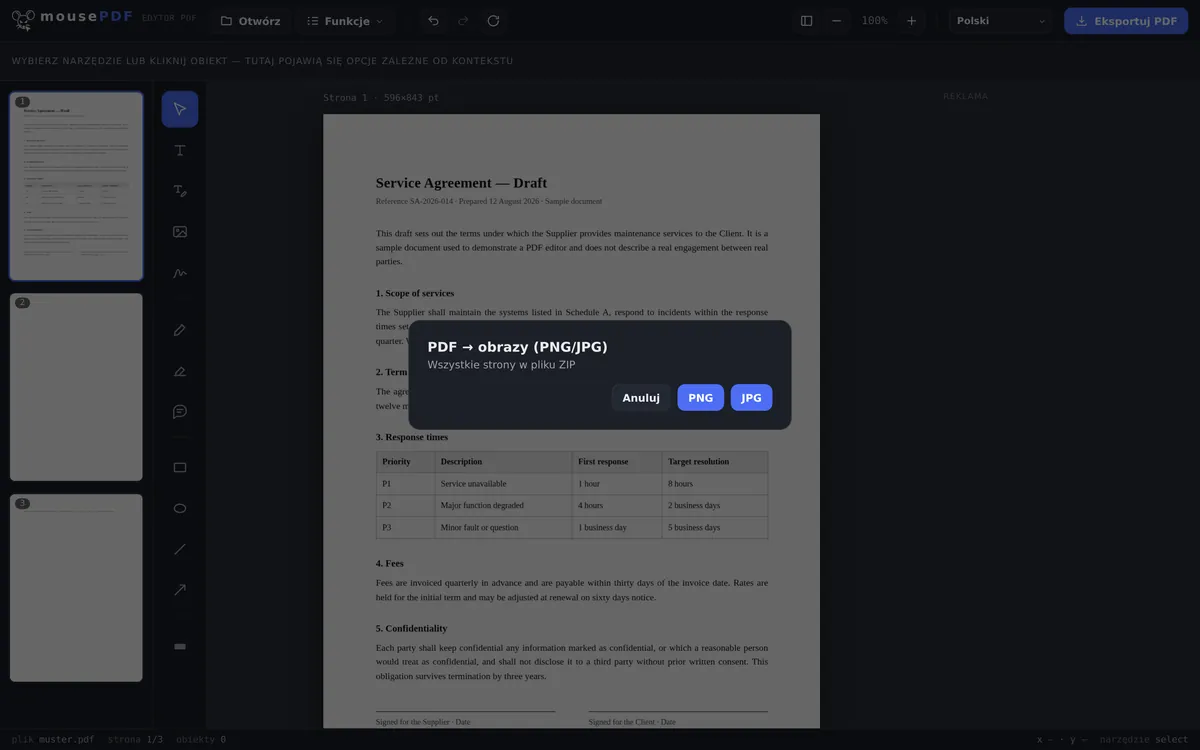
Wyeksportuj każdą stronę PDF jako obraz PNG — wszystkie strony razem w pliku ZIP do pobrania. Wszystko dzieje się całkowicie w przeglądarce.
W trzech krokach
Otwórz PDF
Upuść plik PDF lub otwórz go przez okno wyboru pliku.
Wybierz „PDF → Obrazy”
W menu «Konwertuj» uruchom konwersję na obrazy i wybierz format JPG albo PNG.
Pobierz ZIP
Wszystkie strony jako obrazy JPG lub PNG, zebrane w jednym pliku ZIP.
Do czego się to przydaje
Strony PDF jako obrazy są potrzebne, aby osadzić pojedyncze strony w prezentacjach, na stronach internetowych lub w mediach społecznościowych, gdzie nie ma przeglądarki PDF — albo po prostu, aby użyć strony jako miniatury podglądu.
Konwersja przebiega strona po stronie z paskiem postępu, dzięki czemu nawet bardzo długie pliki PDF mogą być przetwarzane bez zawieszenia przeglądarki.
Format i rozdzielczość, konkretnie
Każda strona staje się plikiem JPG lub PNG, renderowanym w dwukrotności rozmiaru strony PDF. Ponieważ PDF wewnętrznie liczy 72 punkty na cal, odpowiada to 144 dpi — strona A4 ma więc około 1190 × 1684 pikseli.
Wybór między nimi to nie kwestia gustu: PNG jest bezstratny i dlatego właściwy dla tekstu i linii — JPG tworzy typowe smugi na ostrych krawędziach, dokładnie tam, gdzie litery stykają się z białym tłem. JPG jest za to wyraźnie mniejszy i lepszy przy zdjęciach albo gdy liczy się rozmiar pliku.
Wszystkie strony wracają jako plik ZIP, a obrazy w środku są kolejno ponumerowane — w dokumencie 12-stronicowym od page-01.jpg do page-12.jpg, żeby kolejność zgadzała się także alfabetycznie.
Z czego przy tym rezygnujesz
Tekst staje się pikselami. Obraz nie wie, jakie litery pokazuje: nic nie da się już zaznaczyć, skopiować, przeszukać ani odczytać programem czytającym na głos. To nie jest wada konwersji, tylko różnica między dokumentem a jego zdjęciem.
144 dpi są przeznaczone na ekran, nie do druku. Na monitorze, w prezentacji czy w poście wygląda to czysto. Do produktu drukowanego zwykle liczy się z 300 dpi — do tego droga przez obrazy nie jest właściwa; wtedy wysyła się sam plik PDF.
Jeśli tak naprawdę chcesz tylko mniejszy plik, lepszym rozwiązaniem jest kompresowanie PDF: wynik pozostaje plikiem PDF, który nadal zachowuje się jak dokument.
Często zadawane pytania
W jakim formacie eksportowane są obrazy? +
Do wyboru jako JPG albo PNG — jeden plik na stronę. PNG jest bezstratny, JPG mniejszy.
Jak otrzymam kilka stron jako obrazy naraz? +
Wszystkie strony są udostępniane razem w jednym pliku ZIP do pobrania, nie musisz pobierać ich pojedynczo.
Czy to działa też przy plikach PDF z bardzo dużą liczbą stron? +
Tak, konwersja przebiega strona po stronie z paskiem postępu, dzięki czemu nawet obszerne dokumenty są przetwarzane bez problemów z pamięcią.
W jakiej rozdzielczości eksportowane są obrazy? +
Strony są renderowane w dwukrotności rozmiaru strony PDF, czyli w 144 dpi. Dla większości zastosowań — dalszego przetwarzania, prezentacji, archiwum — jest to więcej niż wystarczające.
W jakim formacie i rozdzielczości otrzymam obrazy? +
JPG lub PNG w 144 dpi, czyli w dwukrotności rozmiaru strony PDF. Strona A4 daje około 1190 × 1684 pikseli. Wszystkie strony wracają razem jako plik ZIP.
Czy mogę otrzymać jako obraz tylko jedną stronę? +
Tak — najpierw wyodrębnij żądaną stronę za pomocą dzielenia PDF, a następnie przekonwertuj wyciąg. ZIP będzie wtedy zawierał tylko ten jeden obraz.
Czy tekst w obrazach jest nadal przeszukiwalny? +
Nie. Obraz nie zawiera liter, tylko piksele. Jeśli potrzebujesz przeszukiwalnego tekstu, zostań przy PDF.
To również może się przydać
Konwersja PDF do Word
Wyeksportuj tekst PDF jako edytowalny plik Word — bez wysyłania.
Konwersja Word do PDF
Wyeksportuj dokument Word jako PDF, bez wysyłania pliku.
Konwersja obrazów do PDF
Przekształć obrazy JPG lub PNG w dokument PDF.
Konwersja PDF do PowerPoint
Przenieś każdą stronę PDF jako slajd graficzny do prezentacji PPTX.
Kompresowanie PDF
Znacząco zmniejsz pliki PDF z dużą ilością obrazów — strony stają się przy tym obrazami.
Dzielenie PDF
Wyodrębnij tylko zakres stron jako osobny PDF.