 mousePDF
Konwersja PDF do PowerPoint — bez wysyłania
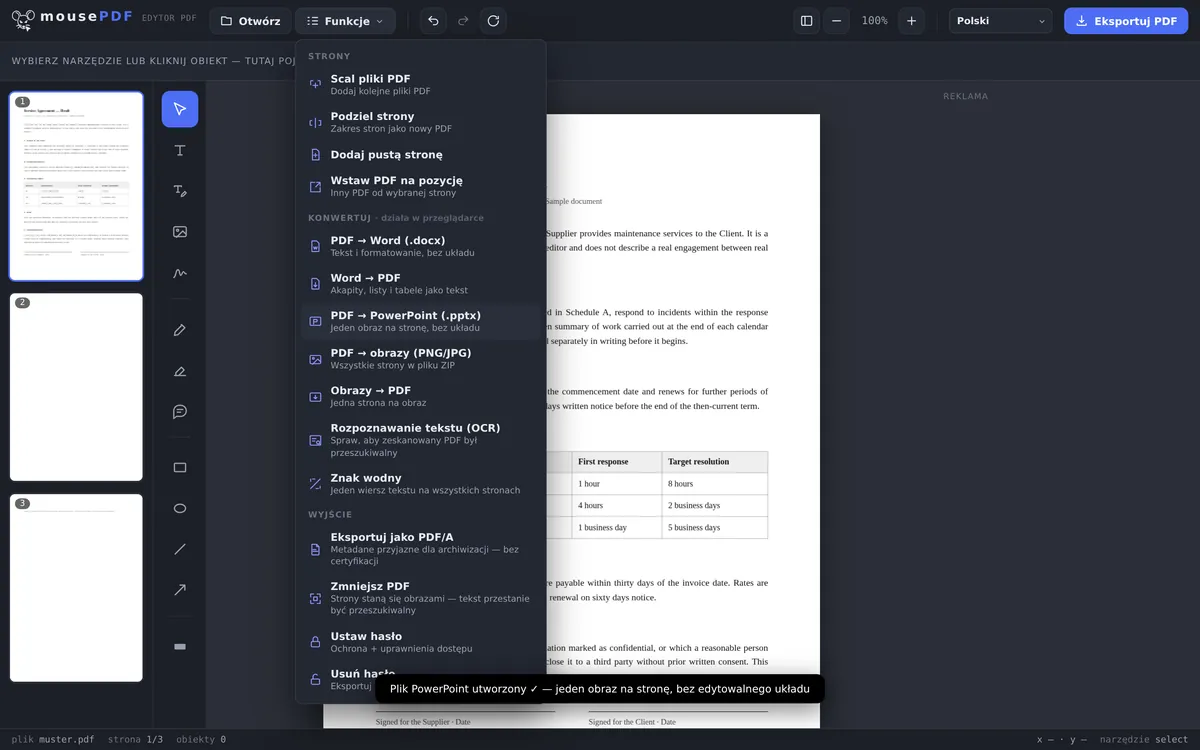
Zamień PDF w plik PowerPoint (.pptx) — każda strona staje się slajdem-obrazem. Przydatne, aby szybko wykorzystać PDF w prezentacji. Działa w całości w przeglądarce.
W trzech krokach
Otwórz PDF
Przeciągnij PDF lub otwórz go przez okno wyboru pliku.
Konwertuj do PowerPoint
W menu eksportu wybierz "PDF → PowerPoint".
Pobierz
Zapisz gotowy plik .pptx — bez wysyłania, bez rejestracji.
Typowy przypadek: szybkie przeniesienie PDF do prezentacji
Kto potrzebuje istniejącego PDF-a — na przykład szablonu slajdów albo materiału do wykładu — jako punktu wyjścia do prezentacji, może za pomocą mousePDF zamienić go bezpośrednio na plik .pptx. Każda strona PDF staje się przy tym slajdem-obrazem, który można dalej porządkować, uzupełniać lub prezentować w PowerPoincie.
Każda strona staje się slajdem-obrazem — przeczytaj to najpierw
Wynikiem jest prawdziwy plik .pptx, który można otworzyć w PowerPoincie, LibreOffice Impress i Google Slides. Każda strona PDF staje się w nim slajdem z obrazem.
Tekst nie jest później edytowalny. Nie powstają pola tekstowe, wypunktowania ani przesuwalne elementy — slajd pokazuje obraz Twojej strony, nic więcej. Jeśli spodziewasz się przepisywania zdań w PowerPoincie, to zła droga.
To świadoma decyzja. Odtworzenie strony PDF w postaci edytowalnych pól tekstowych jest branżowo niewiarygodne: to, co powstaje, na pierwszy rzut oka wygląda użytecznie, ale w szczegółach jest przesunięte, źle pogrupowane i ma poszarpane akapity. Poprawianie wyniku, który jest prawie dobry, trwa dłużej niż zbudowanie slajdów od nowa.
Do czego mimo to się przydaje — i na co zwrócić uwagę
Dobrze nadaje się do: wbudowania PDF-a w istniejącą prezentację, pokazania dokumentu strona po stronie podczas spotkania, dołączenia załącznika do zestawu slajdów albo skomentowania czegoś przez nałożenie strzałek i notatek w PowerPoincie.
Zestaw slajdów ma tylko jeden format — inaczej niż PDF, w którym każda strona może mieć inny rozmiar. Format jest więc wyznaczany przez pierwszą stronę. Strony o innych proporcjach są dopasowywane z zachowaniem proporcji, czyli dostają marginesy zamiast być zniekształcane. Przy dokumentach mieszanych warto zacząć od strony, której format ma nadawać ton.
I ograniczenie, którego nie ukrywamy: wygenerowany plik jest sprawdzony pod kątem kompletności i poprawnej struktury, ale nie mamy dostępu do PowerPointa, aby skontrolować każdą wersję. Jeśli u Ciebie plik się nie otwiera, to błąd, o którym chcemy wiedzieć — do tego służy strona kontaktowa.
Najczęściej zadawane pytania
Czy mój plik PDF jest wysyłany do konwersji? +
Nie. Konwersja odbywa się w całości w przeglądarce.
Czy mogę potem edytować tekst w pliku PowerPoint? +
Nie bezpośrednio — każda strona jest osadzana jako obraz na slajdzie, nie powstaje edytowalny układ tekstu. Dla edytowalnego tekstu lepiej sprawdzi się konwersja PDF do Word.
Ile powstaje slajdów? +
Dokładnie jeden slajd na stronę PDF, w oryginalnej kolejności.
Czy to jest darmowe? +
Tak, bez rejestracji i bez znaku wodnego.
Czy animacje lub przejścia slajdów są przejmowane z PDF? +
Nie. Każda strona PDF staje się statycznym slajdem-obrazem. Nie powstają animacje, przejścia ani elementy interaktywne.
Czy mogę potem edytować tekst w PowerPoincie? +
Nie. Każdy slajd zawiera obraz strony PDF, a nie pola tekstowe. Niezawodne przekształcenie z powrotem w edytowalny tekst nie istnieje dla PDF — dlatego go też nie obiecujemy.
Co dzieje się ze stronami o różnych formatach? +
Zestaw slajdów zna tylko jeden format; jest on wyznaczany przez pierwszą stronę. Odbiegające strony są dopasowywane z zachowaniem proporcji i dostają marginesy zamiast być zniekształcane.
Czy plik da się otworzyć w LibreOffice lub Google Slides? +
Jest zbudowany jako zwykły plik .pptx i powinien się tam otwierać. Jeśli u Ciebie plik sprawia problemy, napisz do nas — chcemy o tym wiedzieć.
To też może pomóc
Konwersja PDF do Word
Eksportuj tekst PDF jako edytowalny plik Word — bez wysyłania.
Konwersja Word do PDF
Eksportuj dokument Word jako PDF, bez wysyłania pliku.
Konwersja PDF do obrazów
Eksportuj każdą stronę PDF jako obraz PNG.
Konwersja obrazów do PDF
Zamień obrazy JPG lub PNG w dokument PDF.