 mousePDF
Łączenie plików PDF — za darmo i bez wysyłania
Połącz kilka plików PDF w jeden lub wstaw dokument na wybranej stronie. Wszystko dzieje się lokalnie w Twojej przeglądarce — żaden plik nie opuszcza Twojego urządzenia.
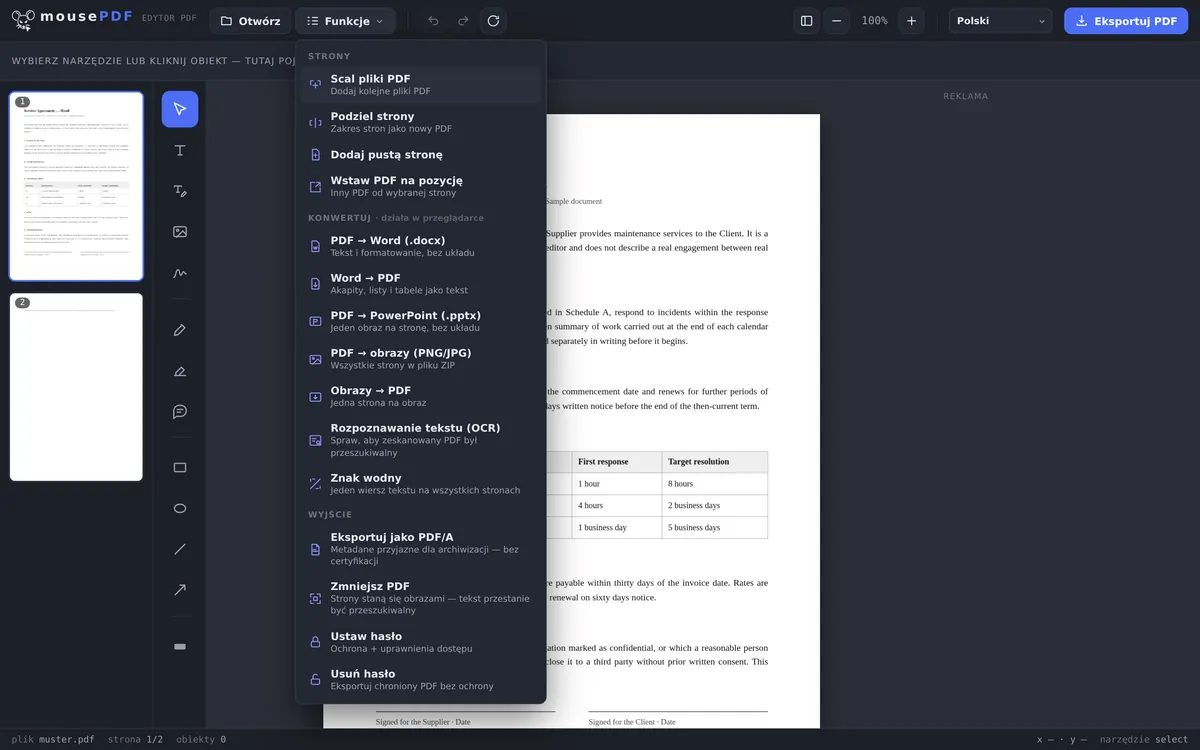
W trzech krokach
Otwórz PDF
Upuść pierwszy plik metodą przeciągnij i upuść lub go wybierz.
Dołącz kolejne pliki PDF
W menu wybierz „Łącz pliki PDF” i dołącz dowolną liczbę kolejnych plików — lub wstaw je na wybranej stronie.
Eksportuj
Zapisz połączony PDF bez znaku wodnego.
Bez limitu liczby i rozmiaru
Inne darmowe narzędzia do PDF ograniczają liczbę plików, które możesz połączyć, albo wymagają konta. W mousePDF tego limitu nie ma — ponieważ nic nie jest wysyłane na serwer, nie ma też serwera, który musiałby ograniczać ilość.
Granica mimo to istnieje, tylko leży gdzie indziej: w pamięci operacyjnej Twojego urządzenia. Każdy otwarty plik znajduje się w całości w pamięci przeglądarki, aby podgląd stron reagował bez opóźnień. To, jak daleko to sięga, zależy mniej od liczby plików, a bardziej od ich zawartości — sto stron tekstu waży wyraźnie mniej niż dziesięć skanów w wysokiej rozdzielczości. Gdy zaczyna brakować pamięci, zauważysz to po tym, że budowanie miniatur podglądu staje się ospałe. Na komputerze rzadko to problem, na starszym smartfonie może się jednak zdarzyć. Jeśli napotkasz problemy, spróbuj po prostu użyć innego urządzenia.
Dołączanie lub wstawianie na wybranej stronie
Standardowym przypadkiem jest dołączanie: przez „Funkcje › Łącz pliki PDF” wybierasz dowolną liczbę kolejnych plików, ich strony trafiają na koniec aktualnego dokumentu — w kolejności, w jakiej je wybrałeś.
Czasem jednak dokument ma trafić w środek, np. dosłane świadectwo między CV a załącznikami. Do tego służy „Wstaw PDF w pozycji”: wybierasz plik i ustalasz, czy jego strony mają znaleźć się na początku, czy po określonej stronie. Oszczędza to późniejszego zmieniania kolejności.
A jeśli kolejność na koniec się nie zgadza, po prostu przeciągnij podgląd stron na marginesie w odpowiednie miejsce. Pojedyncze strony można tam też obrócić lub usunąć przed eksportem.
Co zostaje zachowane — a co nie
Zawartość stron pozostaje niezmieniona. Czcionki, obrazy i grafika wektorowa są przejmowane z plików źródłowych, nie rysowane od nowa i nie kompresowane ponownie. Co wchodzi, wychodzi w tej samej jakości.
Pliki PDF zabezpieczone hasłem można wstawić, o ile znasz hasło — zostaniesz o nie poproszony przy otwieraniu. Wynik jest jednak potem niezabezpieczony. Jeśli połączony plik ma znów mieć hasło, możesz w edytorze ustawić hasło do PDF.
Zakładki (spis treści) są tracone. Lepiej powiedzieć to od razu: jeśli jeden z Twoich plików ma spis treści — klikalny przegląd rozdziałów, który niektóre przeglądarki PDF wyświetlają z boku — nie znajdzie się on już w wyniku. Wynika to z konstrukcji: taki spis treści jest przypisany do całego dokumentu, a nie do poszczególnych stron, a przy łączeniu powstaje nowy dokument. Dla większości dokumentów nie ma to znaczenia, dla 300-stronicowego podręcznika już tak.
Dlaczego lokalne łączenie jest bezpieczniejsze
Wiele plików PDF zawiera poufne treści — umowy, faktury, dokumenty aplikacyjne. Przy łączeniu przez usługę online wszystkie zaangażowane pliki na chwilę znajdują się na obcym serwerze. Nie masz nad tym kontroli i nigdy nie możesz być pewien, co dzieje się z tymi zapisanymi dokumentami. mousePDF przetwarza je wyłącznie w pamięci Twojej przeglądarki, lokalnie na Twoim urządzeniu. Dzięki temu nie wchodzisz w konflikt z przepisami o ochronie danych ani politykami firmowymi.
Do czego łączyć pliki PDF?
Aplikacje o pracę. List motywacyjny, CV i świadectwa należą do siebie — nikt nie chce otwierać pięciu osobnych załączników. Z jednym plikiem PDF aplikacja jest kompletna i wygląda schludnie.
Porównywanie ofert. Dostałeś trzy oferty od różnych dostawców? Zamiast przełączać się między kartami, łączysz wszystkie w jednym PDF i po prostu przewijasz.
Dokumentacja projektu. Briefy, akceptacje, protokoły — wokół projektu gromadzi się wiele dokumentów. Wszystkie istotne pliki zebrane w jednym PDF sprawiają, że cały zespół ma ten sam stan wiedzy.
Wnioski i zaświadczenia. Kto składa wniosek, musi zwykle dołączyć kilka zaświadczeń: potwierdzenie zameldowania, wyciąg z konta, umowę. Wiele formularzy i portali przyjmuje jednak tylko jeden załącznik. Połączony plik rozwiązuje to, bez konieczności czegokolwiek pomijać.
Często zadawane pytania
Ile plików PDF mogę połączyć jednocześnie? +
Tyle, ile chcesz — mousePDF nie nakłada żadnego technicznego ograniczenia. Granicę wyznacza tylko pamięć operacyjna Twojego urządzenia. Na nowoczesnych urządzeniach kilkaset stron to żaden problem.
Czy jakość zostaje zachowana przy łączeniu? +
Tak. Strony są przejmowane bez zmian, nie zachodzi ponowna kompresja.
Czy mogę potem jeszcze zmienić kolejność stron? +
Tak, w edytorze wszystkie strony można zmieniać kolejnością metodą przeciągnij i upuść, obracać lub usuwać przed eksportem.
Czy mogę też łączyć pliki PDF zabezpieczone hasłem? +
Tak, o ile znasz hasło. Przy otwieraniu zostaniesz o nie poproszony, potem można je wstawić jak każdy inny plik. Pamiętaj, że wynik jest niezabezpieczony — nowe hasło ustawiasz w edytorze.
Czy mogę połączyć tylko określone strony z kilku plików PDF? +
Tak. Najprostszy sposób: najpierw dołącz wszystkie pliki, a potem w podglądzie stron usuń wszystko, czego nie potrzebujesz. Pozostanie dokładnie ten wybór, który chcesz wyeksportować.
Jak połączyć pliki Word z plikami PDF? +
W dwóch krokach: najpierw przekształć plik Word w PDF, a potem dołącz go jak każdy inny plik. Oba kroki odbywają się w tym samym edytorze, bez zapisywania pośredniego i bez wysyłania.
Czy moje pliki są zapisywane lub analizowane? +
Nie. Nie ma wysyłania — pliki są otwierane w pamięci Twojej przeglądarki i nie opuszczają Twojego urządzenia. W związku z tym nie ma też serwera, na którym coś mogłoby pozostać lub zostać przeanalizowane.
To również może się przydać
Dzielenie PDF
Wybierz zakres stron i zapisz go jako osobny PDF. Oryginał pozostaje niezmieniony.
Usuwanie stron PDF
Usuń pojedyncze lub kilka stron z pliku PDF bez ponownego składania reszty.
Obracanie stron PDF
Obróć zeskanowane w poprzek lub źle zorientowane strony — pojedynczo lub wszystkie naraz.
Konwersja obrazów do PDF
Przekształć obrazy JPG lub PNG w dokument PDF.
Dodawanie pustej strony PDF
Wstaw pustą stronę zamiast zawartości drugiego PDF-a.
Konwersja Word do PDF
Najpierw przekształć pliki Word w PDF, a potem połącz.