 mousePDF
Konwersja JPG i innych obrazów do PDF — bez wysyłania
Przekształć jeden lub kilka obrazów JPG albo PNG w dokument PDF — każdy obraz staje się osobną stroną. Wszystko dzieje się całkowicie w przeglądarce.
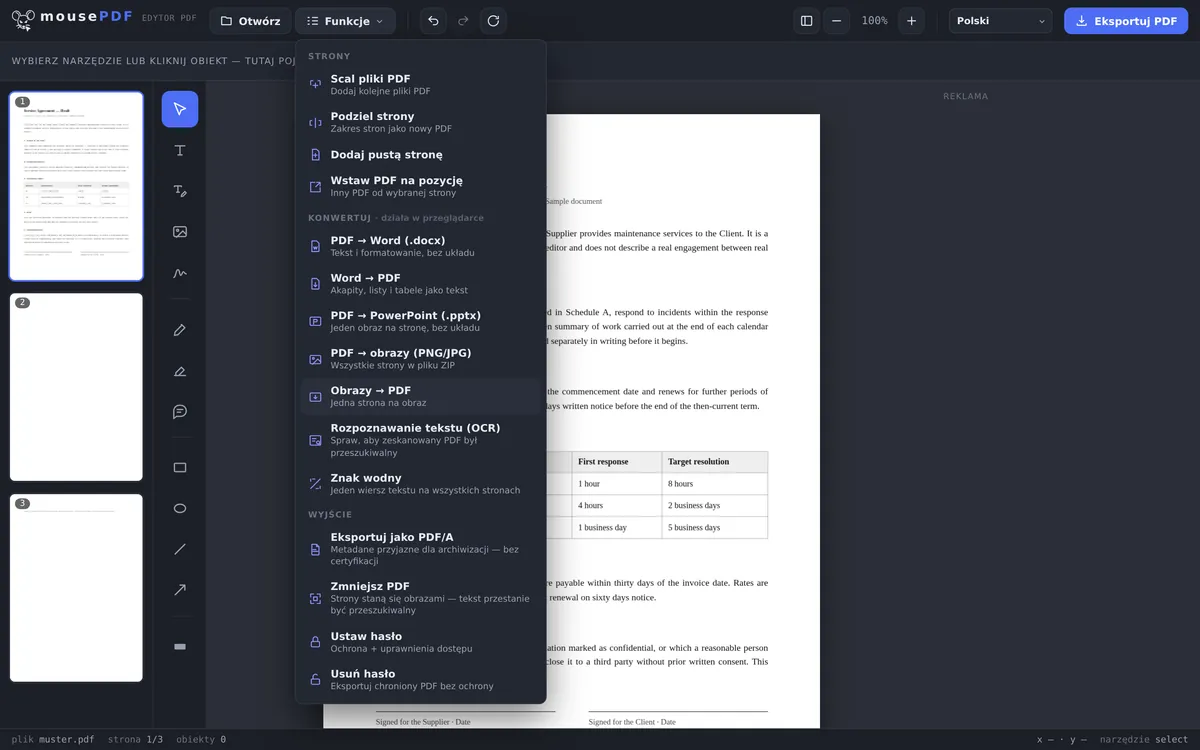
W trzech krokach
Wybierz obrazy
W menu „Konwertuj” uruchom konwersję obrazu do PDF i wybierz jeden lub kilka obrazów.
Sprawdź kolejność
Z każdego obrazu powstaje strona — kolejność można potem zmienić w edytorze metodą przeciągnij i upuść.
Eksportuj PDF
Pobierz gotowy PDF bezpośrednio — bez znaku wodnego.
Typowe zastosowanie: łączenie zeskanowanych dokumentów
Kto chce połączyć kilka zdjęć lub skanów — np. paragonów, rachunków czy stron formularzy — w jeden plik PDF, nie potrzebuje do tego osobnego programu do skanowania. Każdy wybrany obraz automatycznie staje się osobną stroną w PDF.
Po konwersji powstały PDF można od razu dalej edytować w edytorze mousePDF: zmieniać kolejność stron, łączyć z innymi plikami PDF lub podpisywać.
Jak duże będą strony — przeczytaj wcześniej
Każdy obraz staje się osobną stroną, a strona przyjmuje dokładnie wymiary obrazu. Zdjęcie o rozmiarze 3000 × 2000 pikseli daje więc stronę o wymiarach 3000 × 2000 punktów — to około 106 × 71 centymetrów, w tym przypadku rozmiar plakatu.
Obraz nie jest dopasowywany do formatu A4. To celowe: dopasowanie oznaczałoby wymyślenie formatu strony, którego nie wybrałeś, a przy tym dodanie marginesów lub przycięcie obrazu. Obraz pozostaje zamiast tego nietknięty — bez marginesu, bez zniekształceń, bez utraty jakości.
W praktyce oznacza to: do oglądania na ekranie nie ma to znaczenia, bo każda przeglądarka dopasowuje stronę do okna. Jeśli chcesz PDF wydrukować, ustaw w oknie dialogowym drukowania „Dopasuj do rozmiaru strony” — inaczej drukarka spróbuje wydrukować plakat.
Jeśli zależy Ci na stałych stronach A4, pewniejszym sposobem jest wcześniejsze dostosowanie obrazów do wymiarów A4. Zmniejszając je przy tym, wyraźnie zmniejszasz też rozmiar pliku.
Co dzieje się z Twoimi obrazami
JPG i PNG są osadzane bez zmian. Dane obrazu trafiają do PDF takie, jakie są — nie są ponownie kompresowane ani doszlifowywane. Jakość zostaje więc zachowana, a plik PDF ma mniej więcej wielkość sumy obrazów.
Kolejność odpowiada kolejności wyboru. Jeśli zależy Ci na konkretnej kolejności, pomaga wcześniejsze ponumerowanie plików — 01-…, 02-… — bo tym kieruje się też okno wyboru plików.
W PDF nie ma tekstu. Zdjęcie listu pozostaje zdjęciem: nie da się go przeszukać. Jeśli potrzebujesz z obrazów przeszukiwalnego tekstu, pomoże następnie rozpoznawanie tekstu w PDF (OCR).
Często zadawane pytania
Jakie formaty obrazów są obsługiwane? +
JPG i PNG.
Czy mogę przekonwertować kilka obrazów naraz? +
Tak, każdy wybrany obraz staje się osobną stroną w tym samym dokumencie PDF.
Czy można jeszcze zmienić kolejność obrazów/stron? +
Tak, po konwersji strony można jak zwykle zmienić kolejnością w edytorze metodą przeciągnij i upuść.
Czy przy tym traci się jakość obrazu? +
Obrazy są osadzane w PDF w oryginalnej rozdzielczości, bez dodatkowej kompresji. Z 2-megabajtowego zdjęcia może więc powstać 2-megabajtowy PDF — to zamierzone i nie jest błędem.
Dlaczego moja strona PDF jest tak ogromna? +
Ponieważ strona przejmuje wymiary Twojego obrazu — zdjęcie o szerokości 3000 pikseli daje stronę o szerokości około 106 cm. Na ekranie nie jest to zauważalne; przy druku wybierz „Dopasuj do rozmiaru strony” lub wcześniej dostosuj obrazy do wymiarów A4.
Czy moje obrazy pogarszają się przy konwersji? +
Nie. Pliki JPG i PNG są osadzane bez zmian, bez ponownej kompresji. Dlatego rozmiar PDF odpowiada mniej więcej sumie Twoich plików graficznych.
W jakiej kolejności obrazy trafiają do PDF? +
W kolejności, w jakiej je wybierasz. Jeśli musi się dokładnie zgadzać, ponumeruj wcześniej nazwy plików.
To również może się przydać
Konwersja PDF do Word
Wyeksportuj tekst PDF jako edytowalny plik Word — bez wysyłania.
Konwersja Word do PDF
Wyeksportuj dokument Word jako PDF, bez wysyłania pliku.
Konwersja PDF do obrazów
Wyeksportuj każdą stronę PDF jako obraz PNG.
Konwersja PDF do PowerPoint
Przenieś każdą stronę PDF jako slajd graficzny do prezentacji PPTX.
Łączenie PDF
Połącz kilka plików PDF w jeden lub wstaw dokument na wybranej stronie.
Kompresowanie PDF
PDF ze zdjęć szybko robi się duży — tutaj można go znowu zmniejszyć.