 mousePDF
Eliminar páginas de PDF — sem envio
Remove uma ou várias páginas de um PDF sem teres de recompor o resto do documento. Funciona totalmente no navegador.
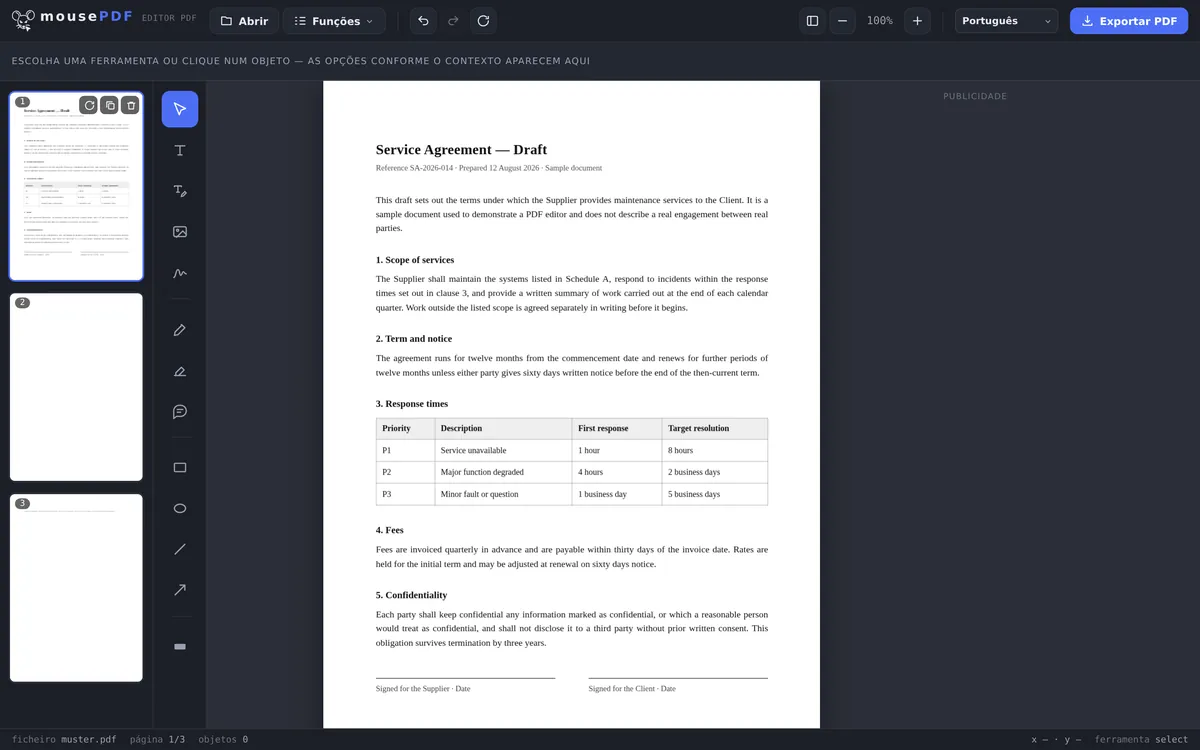
Em três passos
Abrir o PDF
Arrasta o PDF ou abre-o através do seletor de ficheiros.
Selecionar e eliminar a(s) página(s)
Na vista geral das páginas, elimina a página a mais (ou várias páginas selecionadas).
Exportar
Guarda as páginas restantes como um novo PDF.
Mais rápido do que recompor o documento
Em vez de dividir um PDF e voltar a juntar as páginas pretendidas, podes eliminar diretamente com um clique, na vista geral das páginas, as páginas a mais — por exemplo uma capa, uma página em branco ou um anexo. A ordem das restantes páginas não é alterada.
Remover várias páginas de uma vez
Em documentos extensos, costuma ser mais rápido eliminar várias páginas de uma vez. Basta selecionar as páginas pretendidas na vista geral — com Ctrl+clique para seleção individual ou Shift+clique para um intervalo contínuo — e removê-las num só passo. É especialmente útil se, por exemplo, quiseres eliminar todas as páginas em branco de um documento digitalizado ou suprimir vários anexos de uma vez.
Importante: depois de exportadas, as páginas eliminadas desaparecem de forma irreversível. Mas enquanto o documento ainda estiver aberto no editor, podes anular a última eliminação com Ctrl+Z. Se não tiveres a certeza de que páginas queres mesmo remover, podes dividir o PDF antes e rever as partes separadamente.
Eliminar sem pôr o original em risco
A eliminação acontece sempre apenas na versão de trabalho no navegador. O teu ficheiro no disco permanece intacto — ao exportar é criado um novo ficheiro, nada é substituído. Podes assim experimentar sem risco quais as páginas que queres tirar.
Enquanto estiveres no editor, cada passo pode ser anulado. Só a exportação fixa o resultado, e mesmo assim o modelo continua onde estava.
Na pré-visualização das páginas vês, ao selecionar, exatamente o que estás a remover — essa é a diferença em relação a escrever números de página de memória. Sobretudo com anexos e capas, é fácil enganares-te de outra forma.
O que acontece com o resto — e o que se perde
As páginas restantes mantêm-se inalteradas. São copiadas da origem, não são redesenhadas nem recomprimidas. Os tipos de letra, as imagens e os gráficos vetoriais saem tal como entraram.
A numeração não se reajusta. Se um número de página estiver impresso dentro do documento, mantém-se: depois de eliminar a página 4, ao «3» impresso segue-se o «5» impresso. Não é um erro de funcionamento — o número faz parte do conteúdo da página e não é uma propriedade do PDF.
Os marcadores perdem-se. Se o teu ficheiro tiver um índice de navegação, este deixa de constar no resultado. A razão é estrutural: um índice de navegação está associado ao documento como um todo, e a exportação cria um documento novo.
Se não quiseres descartar as páginas removidas, mas sim guardá-las à parte, dividir o PDF é o caminho certo — assim mantêm-se as duas partes.
Perguntas frequentes
Posso eliminar várias páginas de uma vez? +
Sim, podes selecionar várias páginas e removê-las em conjunto.
É possível anular a eliminação? +
Sim, enquanto tiveres o ficheiro aberto no editor, através da função de anular.
Isto altera a ordem das restantes páginas? +
Não, todas as páginas restantes mantêm a sua ordem.
Posso recuperar páginas eliminadas? +
Enquanto ainda não tiveres exportado novamente o documento, sim — com Ctrl+Z (anular) no editor. Depois de exportar, as páginas eliminadas desaparecem de forma irreversível do ficheiro guardado.
O meu ficheiro de partida é alterado? +
Não. Ao exportar é criado um novo ficheiro; o modelo mantém-se inalterado no disco. Nada é substituído, e nada é enviado.
A numeração das páginas ajusta-se automaticamente? +
Só a contagem no editor. Um número de página impresso no documento faz parte do conteúdo da página e, por isso, mantém-se.
Posso anular a eliminação? +
No editor, a qualquer momento antes de exportar. Depois disso, ajuda o ficheiro de partida, que se manteve inalterado.
Isto também pode ajudar
Juntar PDF
Junta vários PDF num único ficheiro ou insere um documento numa página específica.
Dividir PDF
Seleciona um intervalo de páginas e guarda-o como um PDF independente. O original mantém-se inalterado.
Rodar páginas de PDF
Roda páginas digitalizadas na horizontal ou mal orientadas — uma a uma ou todas de uma vez.
Duplicar página de PDF
Copia uma página com todo o seu conteúdo, em vez de a eliminar.
Adicionar página em branco ao PDF
Em vez de remover uma página, colocar uma em branco no seu lugar.