 mousePDF
Preencher formulário PDF — sem envio
Coloca texto em qualquer ponto do formulário — mesmo que o PDF não tenha campos preenchíveis, por exemplo em impressos digitalizados.
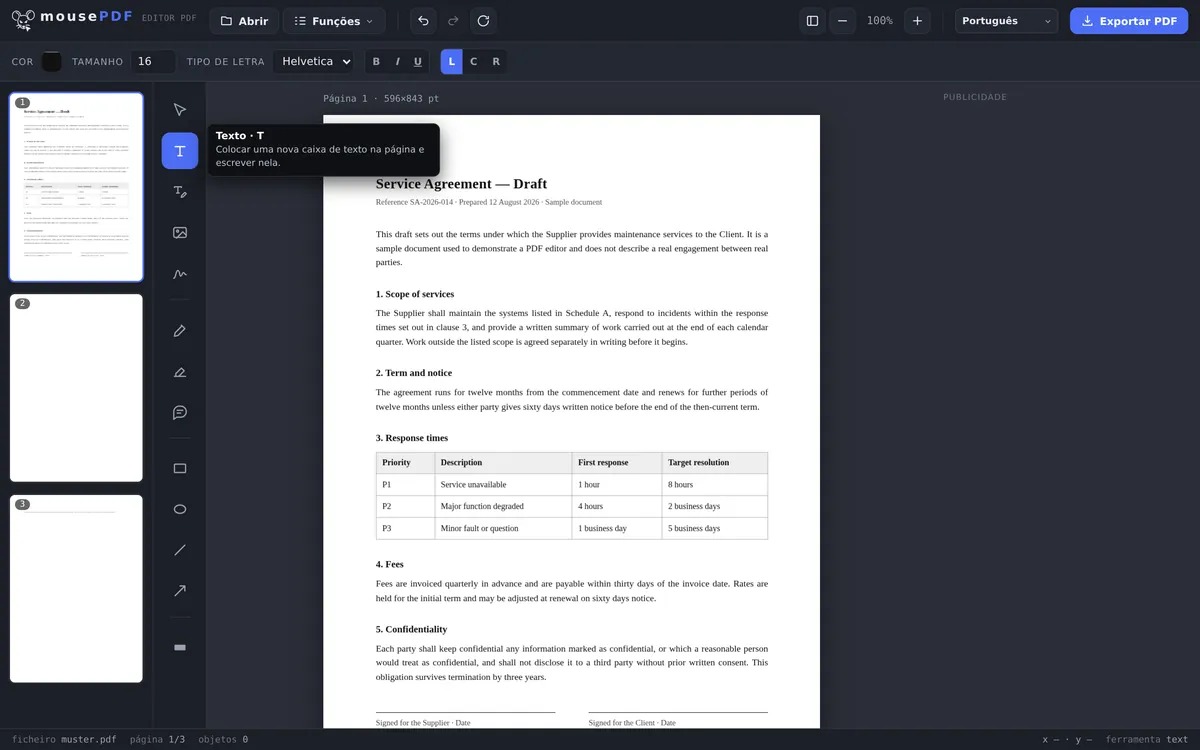
Em três passos
Abrir o PDF
Arrasta o formulário ou seleciona-o a partir do teu dispositivo.
Colocar o texto
Com a ferramenta de texto, clica em cada campo e escreve a resposta.
Exportar
Guarda o formulário preenchido como PDF — e assina-o também, se precisares.
Funciona também em impressos sem campos de formulário reais
Muitos formulários — sobretudo os digitalizados ou que existem como imagem — não têm nenhum campo clicável. As ferramentas clássicas de «preencher formulários» falham aí porque dependem de campos interativos. O mousePDF contorna esse problema: o texto pode ser colocado em qualquer ponto da página, independentemente de aí existir ou não um campo de formulário técnico.
Depois de preenchido, o formulário pode ser assinado diretamente no mesmo editor e exportado sem marca de água.
Como se preenche aqui — e porque é que isso é uma vantagem
O mousePDF coloca o que escreves como texto sobre a página, em vez de preencher campos de formulário existentes. Pode parecer um desvio, mas resolve exatamente o problema em que a maioria dos formulários falha: muitíssimos PDF não têm campos reais. Um formulário de pedido digitalizado é uma imagem — aí não há nada para preencher.
Como o texto fica livremente sobre a página, o método funciona da mesma forma com qualquer formulário: formulários reais, digitalizações ou PDF que só parecem formulários. Clicas no sítio e escreves. O tamanho da letra, a cor e a posição podem ser alterados depois.
As casas de verificação fazem-se com um carácter curto — um X ou um visto no lugar certo. Para a assinatura há uma ferramenta própria: assinar PDF.
O que isto significa — com honestidade
O resultado deixa de ser um formulário interativo. Quem recebe o ficheiro exportado não pode voltar a clicar nos campos e substituí-los — os teus dados já fazem parte da página. Para um formulário preenchido e enviado, isso é o normal e, na maioria das vezes, até desejável.
Se precisares de um modelo em branco para partilhar, este não é o caminho certo: partilha então o PDF original, não o preenchido. O teu ficheiro de partida mantém-se, de qualquer forma, inalterado no disco.
E a razão pela qual isto funciona totalmente em local: um formulário contém muitas vezes exatamente os dados que não queremos dar a ninguém — data de nascimento, número de contribuinte, dados bancários. Esses dados não saem do teu dispositivo, porque não há qualquer envio de ficheiros.
Perguntas frequentes
Funciona também com formulários digitalizados? +
Sim, é precisamente para isso que serve — o texto pode ser colocado livremente na página, independentemente dos campos técnicos do formulário.
Posso assinar logo o formulário depois de o preencher? +
Sim, no mesmo editor podes inserir a tua assinatura logo a seguir.
O meu formulário é enviado para algum lado enquanto o preencho? +
Não, tudo funciona localmente no navegador, sem envio de ficheiros.
O mousePDF deteta automaticamente onde estão os campos do formulário? +
Não — colocas tu próprio o texto no sítio certo. Pode parecer mais trabalho, mas é precisamente a vantagem em impressos sem campos de formulário reais, porque aí um detetor automático de campos não encontraria nada.
Funciona também com formulários digitalizados? +
Sim, e essa é a verdadeira vantagem. Como o texto é colocado livremente sobre a página, tanto faz se o PDF tem campos de formulário reais ou é apenas uma imagem.
O destinatário pode alterar os meus dados depois? +
Não ao clicar num campo — os dados fazem parte da página. O ficheiro exportado deixa, portanto, de ser um formulário editável.
Como assinalo as casas de verificação? +
Com um texto curto no lugar certo, por exemplo um X ou um visto. O tamanho e a posição podem ser ajustados livremente antes de exportar.
Isto também pode ajudar
Editar texto de PDF
Clica no texto existente do PDF e substitui-o por um novo.
Destacar e comentar PDF
Destaca trechos de texto com cor e acrescenta comentários.
Assinar PDF
Desenha uma assinatura, escreve-a ou usa uma fotografia dela e coloca-a onde quiseres.
Adicionar marca de água a PDF
Coloca um texto sobre todas as páginas — opacidade e posição totalmente ajustáveis.
Duplicar página de PDF
Copiar uma página de formulário já preenchida com o seu conteúdo, em vez de a preencher de novo.