 mousePDF
Adicionar página em branco ao PDF — sem envio
Insere uma página em branco exatamente onde precisas no teu PDF — como separador, para uma nota manuscrita ou como marcador de posição. Totalmente no navegador, sem envio.
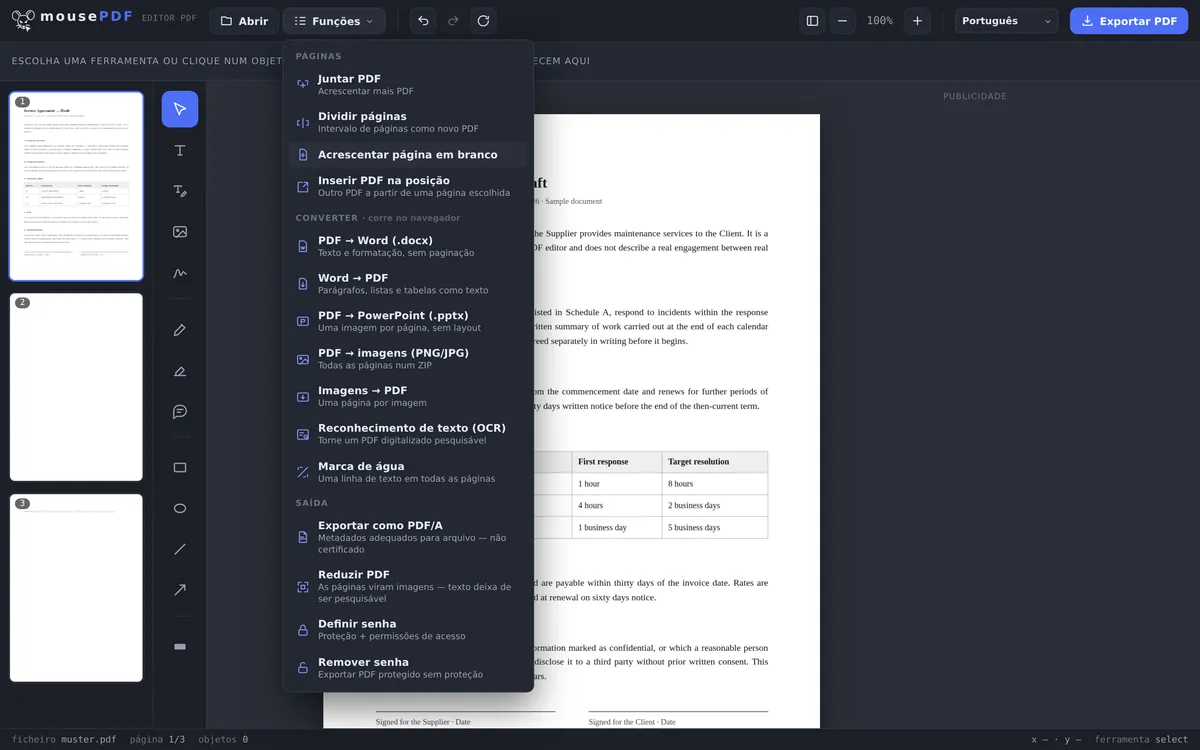
Em três passos
Abrir um PDF
Arrasta o teu ficheiro para aqui ou abre-o através da caixa de diálogo de ficheiros.
Escolher a página
Na barra lateral, clica na página após a qual a página em branco deve ser inserida.
Adicionar página em branco
Escolhe "Acrescentar página em branco" no menu de funções — a nova página aparece logo a seguir, no mesmo formato.
Onde fica a nova página
A página em branco é sempre inserida logo após a página atualmente selecionada, não é automaticamente colocada no fim do documento. Se a quiseres noutro sítio, seleciona primeiro a página certa na barra lateral — ou arrasta a nova página depois para onde pertence.
A nova página assume o formato e a orientação da página após a qual é inserida. Num documento A4, a nova página também será A4, e num documento em formato paisagem, também será em paisagem.
Não é um beco sem saída — a nova página é editável
A página inserida não é um espaço morto: podes escrever texto, inserir imagens ou desenhar diretamente nela, exatamente como em qualquer outra página do editor. Os usos típicos incluem uma página separadora entre dois capítulos, espaço para uma nota manuscrita antes de imprimir, ou uma página extra para uma assinatura no fim de um contrato.
Podes adicionar quantas páginas em branco quiseres, incluindo várias seguidas no mesmo local — por exemplo, para criar espaço para um formulário de várias páginas que preencherás depois à mão.
Diferença em relação a "Juntar PDF"
Se quiseres inserir o conteúdo de outro PDF, a ferramenta certa não é esta função, mas sim Juntar ficheiros PDF — com ela podes inserir um segundo PDF em qualquer ponto do primeiro. "Adicionar página em branco" cria, em vez disso, uma nova página verdadeiramente vazia, sem precisares de um segundo ficheiro.
Perguntas frequentes
Onde exatamente é inserida a página em branco? +
Logo após a página atualmente selecionada na barra lateral. Para obter outra posição, seleciona primeiro a página pretendida.
Que formato tem a nova página? +
O mesmo formato da página após a qual é inserida — largura, altura e orientação são mantidas.
Posso adicionar várias páginas em branco de uma vez? +
Sim, podes usar a função quantas vezes quiseres seguidas, incluindo várias páginas em branco seguidas no mesmo local.
Posso mover a nova página mais tarde? +
Sim, arrastando e soltando na barra lateral para qualquer posição do documento.
Posso adicionar algo à página em branco? +
Sim — texto, imagens e desenhos funcionam na nova página exatamente como em qualquer outra página do documento.
Posso desfazer a inserção? +
Sim, com Ctrl+Z (ou Cmd+Z no Mac) logo após inserir.
Isto também pode ajudar
Duplicar página do PDF
Copia uma página existente com todo o seu conteúdo, em vez de inserir uma em branco.
Juntar ficheiros PDF
Insere o conteúdo de outro PDF em qualquer posição.
Eliminar páginas de PDF
Remove páginas desnecessárias.