 mousePDF
Completează un formular PDF — fără încărcare
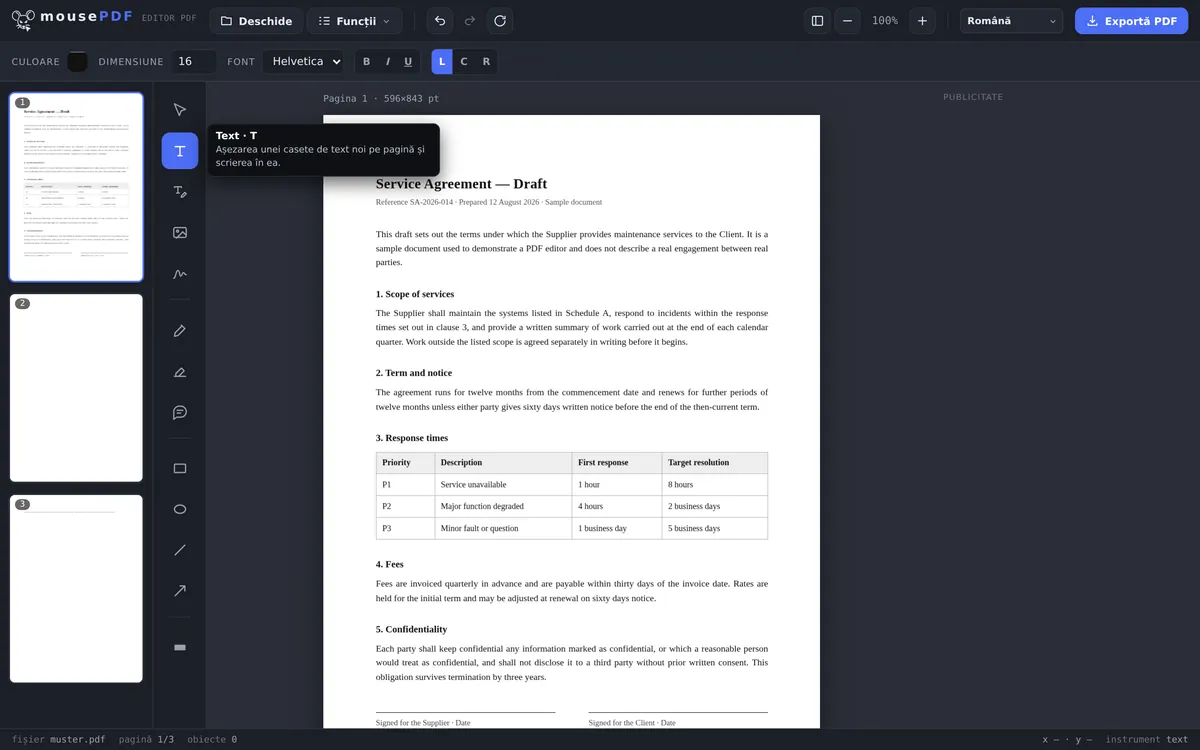
Plasează text oriunde în formular — chiar dacă PDF-ul nu are deloc câmpuri de formular completabile, de exemplu la formulare tipizate scanate.
În trei pași
Deschide PDF-ul
Trage formularul în fereastră sau selectează-l.
Plasează textul
Cu instrumentul de text, dă clic în fiecare câmp și tastează răspunsul.
Exportă
Salvează formularul completat ca PDF — dacă e nevoie, semnează-l suplimentar.
Funcționează și la formulare tipizate fără câmpuri reale
Multe formulare — mai ales cele scanate sau existente ca imagine — nu au deloc câmpuri de formular care pot fi accesate cu clic. Instrumentele clasice de „completare formular” eșuează în acest caz, pentru că depind de câmpuri interactive. mousePDF ocolește problema: textul poate fi plasat oriunde pe pagină, indiferent dacă acolo există un câmp de formular tehnic.
După completare, formularul poate fi semnat direct în același editor și exportat fără filigran.
Cum se completează aici — și de ce este un avantaj
mousePDF pune datele tale ca text pe pagină, în loc să completeze câmpuri de formular existente. Sună ca un ocol, dar rezolvă exact problema de care eșuează majoritatea formularelor: foarte multe PDF-uri nu au deloc câmpuri reale. Un formular de cerere scanat este o imagine — acolo nu este nimic de completat.
Pentru că textul stă liber pe pagină, metoda funcționează la fel pentru orice formular: la formulare reale, la scanări, la PDF-uri care doar arată ca formulare. Dai clic pe locul respectiv și scrii. Mărimea fontului, culoarea și poziția pot fi schimbate ulterior.
Căsuțele de bifat se fac cu un caracter scurt de text — un X sau o bifă la locul potrivit. Pentru semnătură există un instrument dedicat: Semnează PDF-ul.
Ce înseamnă asta — sincer vorbind
Rezultatul nu mai este un formular interactiv. Cine primește fișierul exportat nu mai poate da clic pe câmpuri și le poate suprascrie — datele tale au devenit parte din pagină. Pentru un formular completat și trimis, aceasta este situația normală și de multe ori chiar dorită.
Dacă ai nevoie de un șablon gol de distribuit, aceasta nu este calea potrivită: trimite atunci PDF-ul original, nu cel completat. Fișierul tău sursă rămâne oricum neschimbat pe hard disk.
Și motivul pentru care asta rulează chiar local: un formular conține adesea exact datele pe care nu vrei să le dai nimănui — data nașterii, codul fiscal, contul bancar. Aceste date nu părăsesc dispozitivul tău, pentru că nu există nicio încărcare.
Întrebări frecvente
Funcționează și la formulare scanate? +
Da, exact pentru asta este gândit — textul poate fi plasat liber pe pagină, indiferent de câmpurile de formular tehnice.
Pot semna și formularul completat, imediat? +
Da, în același editor poți insera o semnătură direct după aceea.
Formularul meu este transmis undeva în timpul completării? +
Nu, totul rulează local, în browser, fără încărcare.
mousePDF recunoaște automat unde sunt câmpurile de formular? +
Nu — plasezi tu însuți textul la locul potrivit. Sună a mai multă muncă, dar exact acesta este avantajul la formularele tipizate fără câmpuri reale, unde un detector automat de câmpuri nu ar găsi nimic.
Funcționează și la formulare scanate? +
Da, și acesta este avantajul real. Pentru că textul este plasat liber pe pagină, nu contează dacă PDF-ul are câmpuri de formular reale sau este doar o imagine.
Poate destinatarul să modifice ulterior datele mele? +
Nu prin clic pe un câmp — datele fac parte din pagină. Fișierul exportat nu mai este deci un formular editabil.
Cum bifez căsuțele? +
Cu un text scurt la locul potrivit, de exemplu un X sau o bifă. Mărimea și poziția pot fi ajustate oricând înainte de export.
Te-ar mai putea ajuta
Editează text PDF
Dă clic pe textul existent din PDF și înlocuiește-l cu unul nou.
Evidențiază și comentează PDF-ul
Evidențiază pasaje de text în culoare și adaugă comentarii.
Semnează PDF-ul
Desenează o semnătură, tasteaz-o sau folosește o fotografie a ei și plaseaz-o liber.
Adaugă filigran PDF
Pune un text pe toate paginile — opacitatea și poziția se aleg liber.
Duplică pagină PDF
Copiază o pagină de formular deja completată cu tot cu conținut, în loc să o completezi din nou.