 mousePDF
Inserează o pagină goală în PDF — fără încărcare
Inserează o pagină goală direct la locul dorit în PDF-ul tău — ca filă despărțitoare, pentru o notă scrisă de mână sau ca marcaj temporar. Complet în browser, fără încărcare.
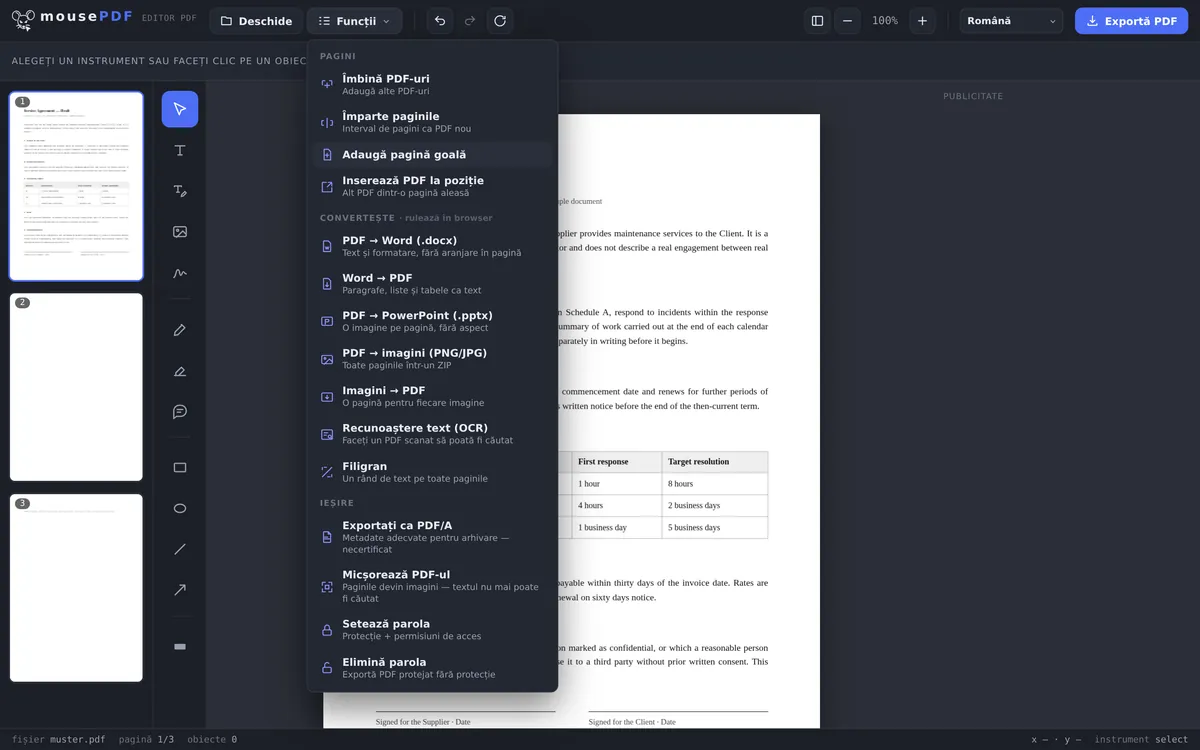
În trei pași
Deschide PDF-ul
Trage fișierul PDF în fereastră sau deschide-l prin dialogul de fișiere.
Alege pagina
Dă clic în bara laterală pe pagina după care trebuie inserată pagina goală.
Inserează pagina goală
Alege „Adaugă pagină goală” din meniul de funcții — pagina nouă apare imediat după, în același format.
Unde ajunge pagina nouă
Pagina goală este inserată întotdeauna direct după pagina selectată în acel moment, nu automat la sfârșitul documentului. Dacă trebuie să fie în altă parte, selectezi mai întâi pagina potrivită în bara laterală — sau muți ulterior pagina nouă prin tragere acolo unde trebuie să fie.
Pagina nouă preia formatul și orientarea de la pagina după care este inserată. La un document A4, pagina nouă este deci tot A4; la un document de tip peisaj, tot peisaj.
Nicio fundătură — pagina nouă poate fi editată
Pagina inserată nu este o suprafață moartă: poți scrie text, insera imagini sau desena direct pe ea, exact ca pe orice altă pagină din editor. Utilizări tipice sunt o filă despărțitoare între două capitole, spațiu pentru o notă scrisă de mână înainte de tipărire sau o pagină suplimentară pentru o semnătură la finalul unui contract.
Poți insera oricâte pagini goale dorești, chiar și mai multe una după alta în același loc — de exemplu pentru a face loc unui formular pe mai multe pagini, pe care îl completezi ulterior de mână.
Diferența față de „Unire pagini”
Dacă vrei să inserezi conținutul unui alt PDF, instrumentul potrivit nu este acesta, ci Unește fișiere PDF — cu acesta poți insera un al doilea PDF în orice punct al primului. „Inserează pagină goală” creează în schimb o pagină nouă, cu adevărat goală, fără să ai nevoie de un al doilea fișier.
Întrebări frecvente
Unde exact este inserată pagina goală? +
Direct după pagina selectată în acel moment în bara laterală. Pentru o altă poziție, selectezi mai întâi pagina potrivită.
Ce format are pagina nouă? +
Același format ca pagina după care este inserată — lățimea, înălțimea și orientarea sunt preluate.
Pot insera mai multe pagini goale deodată? +
Da, poți folosi funcția de oricâte ori la rând, inclusiv mai multe pagini goale una după alta în același loc.
Pot muta pagina nouă ulterior? +
Da, prin tragere în bara laterală, oriunde în document.
Pot adăuga ceva pe pagina goală? +
Da — text, imagini și desene funcționează pe pagina nouă exact ca pe oricare alta din document.
Pot anula inserarea? +
Da, cu Ctrl+Z (respectiv Cmd+Z pe Mac) imediat după inserare.
Te-ar mai putea ajuta
Duplică o pagină PDF
Copiază o pagină existentă cu tot conținutul ei, în loc să inserezi una goală.
Unește fișiere PDF
Inserează conținutul unui alt PDF în orice punct.
Șterge pagini PDF
Elimină paginile în plus.