 mousePDF
Șterge pagini PDF — fără încărcare
Elimină una sau mai multe pagini dintr-un PDF, fără să fie nevoie să reasamblezi restul documentului. Rulează complet în browser.
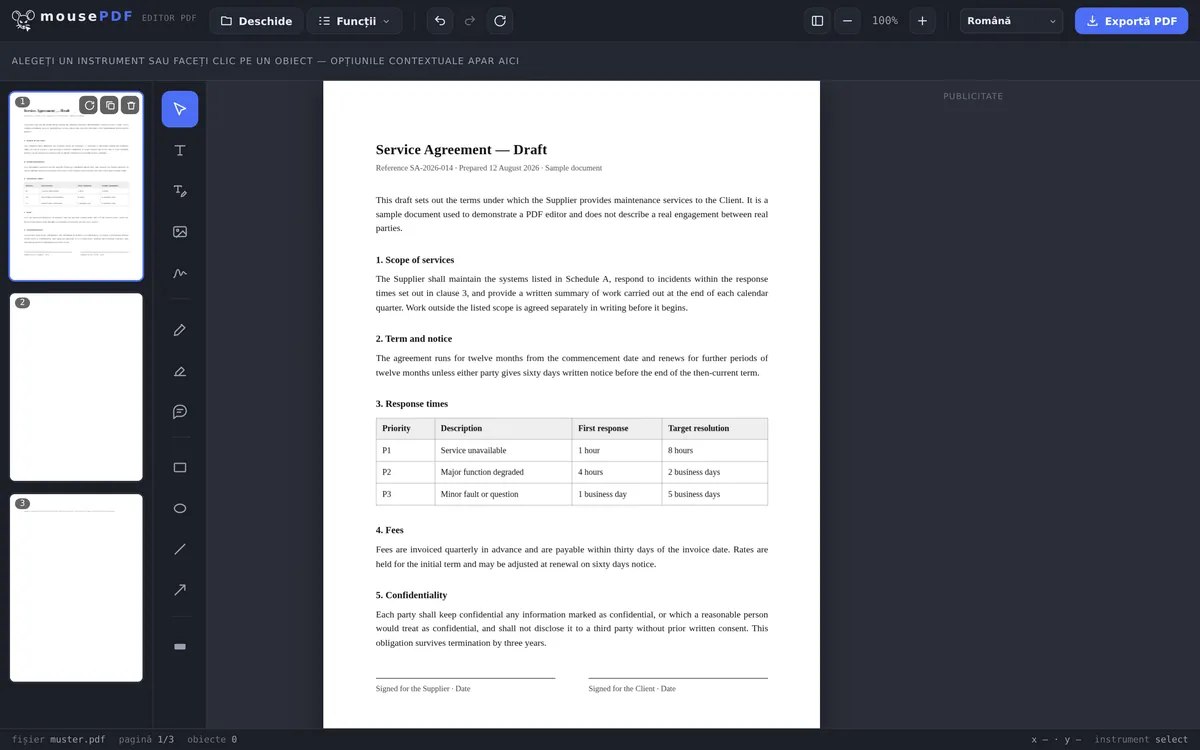
În trei pași
Deschide PDF-ul
Trage PDF-ul sau deschide-l prin dialogul de fișiere.
Selectează și șterge pagina (paginile)
În previzualizarea paginilor, elimină pagina de prisos (sau mai multe pagini marcate).
Exportă
Salvează paginile rămase ca PDF nou.
Mai rapid decât reasamblarea
În loc să împarți un PDF și să recombini paginile dorite, poți elimina direct în previzualizarea paginilor, cu un clic, pagini individuale de prisos — de exemplu o copertă, o pagină goală sau o anexă. Ordinea celorlalte pagini rămâne neschimbată.
Elimină mai multe pagini deodată
La documentele extinse, de multe ori este mai rapid să ștergi mai multe pagini simultan. Marchează pur și simplu paginile dorite în previzualizare — cu Ctrl+clic pentru selecție individuală sau Shift+clic pentru un interval continuu — și elimină-le apoi într-un singur pas. Este util mai ales dacă vrei să elimini, de exemplu, toate paginile goale dintr-un document scanat sau să ștergi mai multe anexe deodată.
Important: paginile șterse dispar definitiv după export. Cât timp ai însă documentul deschis în editor, poți anula ultima ștergere cu Ctrl+Z. Dacă nu ești sigur ce pagini vrei cu adevărat să elimini, poți împărți PDF-ul dinainte și verifica separat părțile.
Ștergere, fără să pui în pericol originalul
Ștergerea are loc întotdeauna doar în versiunea de lucru din browser. Fișierul tău de pe disc rămâne neatins — la export apare un fișier nou, nimic nu este suprascris. Poți deci încerca fără riscuri ce pagini să elimini.
Cât timp ești în editor, fiecare pas poate fi anulat. Abia exportul fixează rezultatul, și chiar și atunci șablonul rămâne acolo unde a fost.
În previzualizarea paginilor vezi la selectare ce anume elimini — asta este diferența față de a tasta din memorie numere de pagini. Mai ales la anexe și coperți te poți încurca ușor altfel.
Ce se întâmplă cu restul — și ce se pierde
Paginile rămase rămân neschimbate. Sunt copiate din sursă, nu redesenate și nu recomprimate. Fonturile, imaginile și graficele vectoriale ies exact așa cum au intrat.
Numerotarea nu se ajustează automat. Dacă un număr de pagină este tipărit în document, rămâne așa: după ștergerea paginii 4, după „3” tipărit urmează „5” tipărit. Nu este o defecțiune — numărul face parte din conținutul paginii, nu este o proprietate a PDF-ului.
Semnele de carte se pierd. Dacă fișierul tău are o structură de cuprins, aceasta nu mai este inclusă în rezultat. Motivul ține de construcție: o structură de cuprins este legată de document ca întreg, iar la export apare un document nou.
Dacă nu vrei să arunci paginile eliminate, ci să le păstrezi separat, împărțirea PDF-ului este calea potrivită — astfel se păstrează ambele părți.
Întrebări frecvente
Pot șterge mai multe pagini deodată? +
Da, mai multe pagini pot fi marcate și eliminate împreună.
Se poate anula ștergerea? +
Da, cât timp ai fișierul deschis în editor, prin funcția de anulare.
Schimbă asta ordinea paginilor rămase? +
Nu, toate paginile rămase își păstrează ordinea.
Pot recupera paginile șterse? +
Cât timp încă nu ai exportat documentul din nou, da — cu Ctrl+Z (anulare) în editor. După export, paginile șterse sunt eliminate definitiv din fișierul salvat.
Este modificat fișierul meu original? +
Nu. La export apare un fișier nou; șablonul rămâne neschimbat pe disc. Nimic nu este suprascris și nimic nu este încărcat.
Se ajustează automat numerotarea paginilor? +
Doar numărătoarea din editor. Un număr de pagină tipărit în document face parte din conținutul paginii și rămâne așadar neschimbat.
Pot anula ștergerea? +
În editor, oricând înainte de export. După aceea te ajută fișierul original, care a rămas neschimbat.
Te-ar mai putea ajuta
Combină PDF-uri
Combină mai multe PDF-uri într-un singur fișier sau inserează un document la o anumită pagină.
Împarte PDF
Selectează un interval de pagini și salvează-l ca PDF separat. Originalul rămâne neschimbat.
Rotește pagini PDF
Rotește paginile scanate transversal sau greșit orientate — individual sau toate deodată.
Duplică pagină PDF
Copiază o pagină cu tot conținutul ei, în loc s-o elimini.
Inserează pagină PDF goală
În loc să ștergi o pagină, pune una goală în locul ei.