 mousePDF
Разделение PDF — без загрузки, прямо в браузере
Выбери диапазон страниц (например, 1-3, 5, 8-10) и сохрани его как отдельный PDF. Оригинальный документ при этом остаётся неизменным.
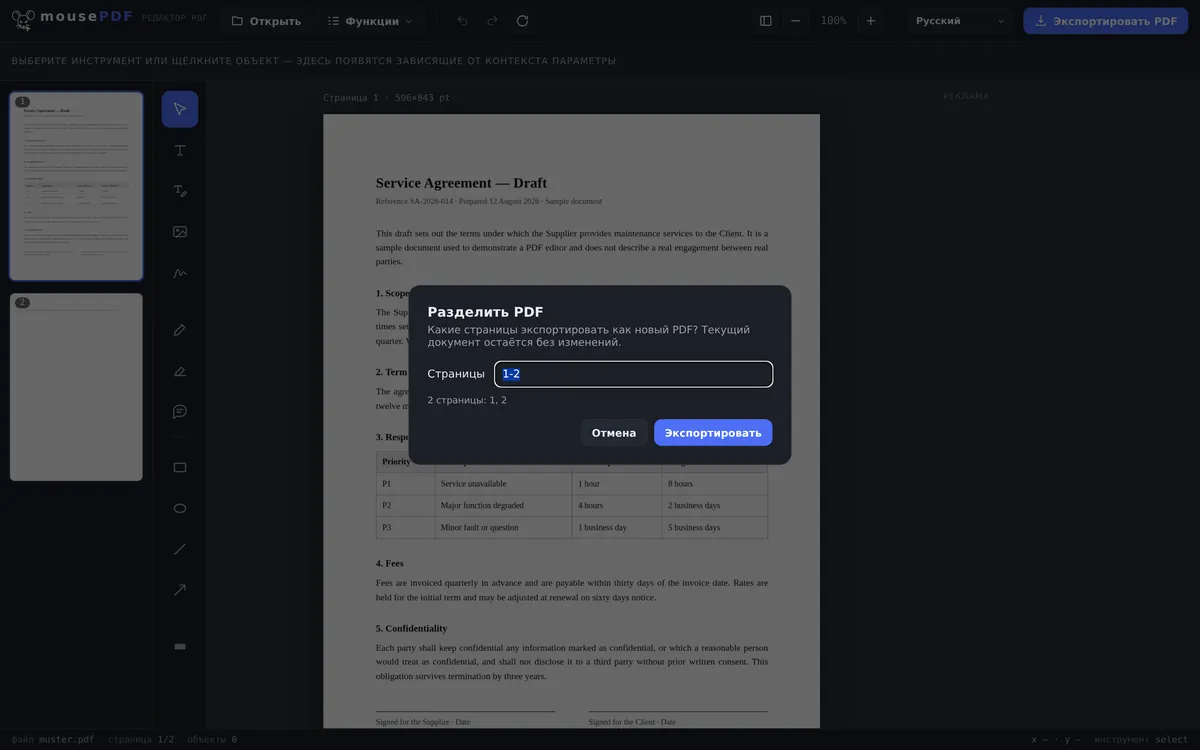
За три шага
Открой PDF
Перетащи PDF или открой через диалог выбора файла.
Выбери диапазон страниц
В меню «Разделить страницы» укажи нужные страницы, например 1-3, 5, 8-10.
Экспортируй как новый PDF
Выбранный диапазон страниц сохраняется как самостоятельный новый файл.
Оригинал остаётся нетронутым
Разделение PDF в mousePDF всегда создаёт новый файл — исходный документ в редакторе не изменяется. Так что ты можешь многократно экспортировать разные диапазоны страниц без необходимости заново загружать источник. И наоборот, с помощью объединения PDF ты можешь снова соединить несколько файлов в один.
Поле ввода позволяет смешивать отдельные страницы и диапазоны, например «1-3, 5, 8-10» — удобно, если тебе нужно вытащить из большого PDF только определённые главы или приложения.
Указывай диапазоны страниц, а не кликай по каждой отдельно
Поле выбора страниц понимает диапазоны и перечисления в одном выражении: 1-3, 5 даёт PDF со страницами 1, 2, 3 и 5. Запятая разделяет, дефис задаёт диапазон.
Порядок в выражении не важен — страницы всегда выходят в их естественном порядке, а страницы, указанные дважды, попадают в результат только один раз. Перевёрнутый диапазон вроде 7-4 читается как 4-7, а не отклоняется.
Кто предпочитает смотреть, а не печатать: в предпросмотре страниц можно также удалять страницы по отдельности, а остальное экспортировать как новый файл. Это приводит к тому же результату, но при небольшом количестве страниц гораздо быстрее.
Что сохраняется при разделении — а что нет
Исходный файл остаётся нетронутым. Разделение создаёт новый файл; оригинал на твоём диске не перезаписывается и не изменяется. Так что ты можешь безопасно извлекать несколько выдержек подряд из одного и того же шаблона.
Содержимое страниц остаётся неизменным. Выбранные страницы копируются из источника, а не перерисовываются и не пересжимаются заново — шрифты, изображения и векторная графика выходят такими же, какими вошли.
Закладки (оглавление) теряются. Если в твоём файле есть структура — кликабельный обзор глав на боковой панели некоторых просмотрщиков PDF, — она больше не будет присутствовать в выдержке. Причина в устройстве формата: такая структура привязана к документу в целом, а не к отдельным страницам, а при разделении создаётся новый документ. Для выдержки из трёх страниц это не имеет значения, а для 200-страничной главы руководства — уже имеет.
Частые вопросы
Могу ли я извлечь несколько диапазонов страниц сразу? +
Да, ты можешь комбинировать отдельные страницы и диапазоны, например «1-3, 5, 8-10» — все выбранные страницы попадут в один новый файл.
Меняет ли разделение мой оригинальный PDF? +
Нет. Всегда экспортируется новый файл, открытый документ остаётся неизменным.
Работает ли это с очень длинными PDF? +
Да, даже с документами на сотни страниц — список страниц отображается виртуализированно, чтобы браузер не тормозил.
Могу ли я экспортировать страницы по отдельности как отдельные файлы? +
Не за один раз — ты выбираешь один диапазон на экспорт и повторяешь это. Поскольку исходный файл остаётся в редакторе, ты можешь экспортировать сколько угодно диапазонов подряд.
Могу ли я вытащить несколько диапазонов сразу? +
Да, в одном выражении: 1-3, 8, 12-14 даёт один файл со всеми указанными страницами. Если тебе нужно из этого несколько отдельных файлов, разделяй по очереди — ведь оригинал остаётся неизменным.
Изменяется ли при этом мой исходный файл? +
Нет. Всегда создаётся новый файл; шаблон остаётся таким, каким был. Ничего не перезаписывается, и ничего не загружается.
Сохраняются ли закладки в выдержке? +
Нет. Структура PDF относится ко всему документу, а при разделении создаётся новый. Само содержимое страниц, напротив, сохраняется полностью.
Это тоже может пригодиться
Объединение PDF
Объедини несколько PDF в один файл или вставь документ на определённой странице.
Удаление страниц PDF
Удали одну или несколько страниц из PDF без пересборки остального.
Поворот страниц PDF
Поверни отсканированные боком или неправильно ориентированные страницы — по одной или все сразу.
Сжатие PDF
Значительно уменьши PDF с большим количеством изображений — страницы при этом становятся изображениями.
Конвертация PDF в изображения
Экспортируй отдельные страницы как изображение PNG вместо этого.