 mousePDF
Vložiť prázdnu stranu do PDF — bez nahrávania
Prázdnu stranu vlož presne na požadované miesto v tvojom PDF — ako oddeľovací list, na ručne písanú poznámku alebo ako zástupný symbol. Celé v prehliadači, bez nahrávania.
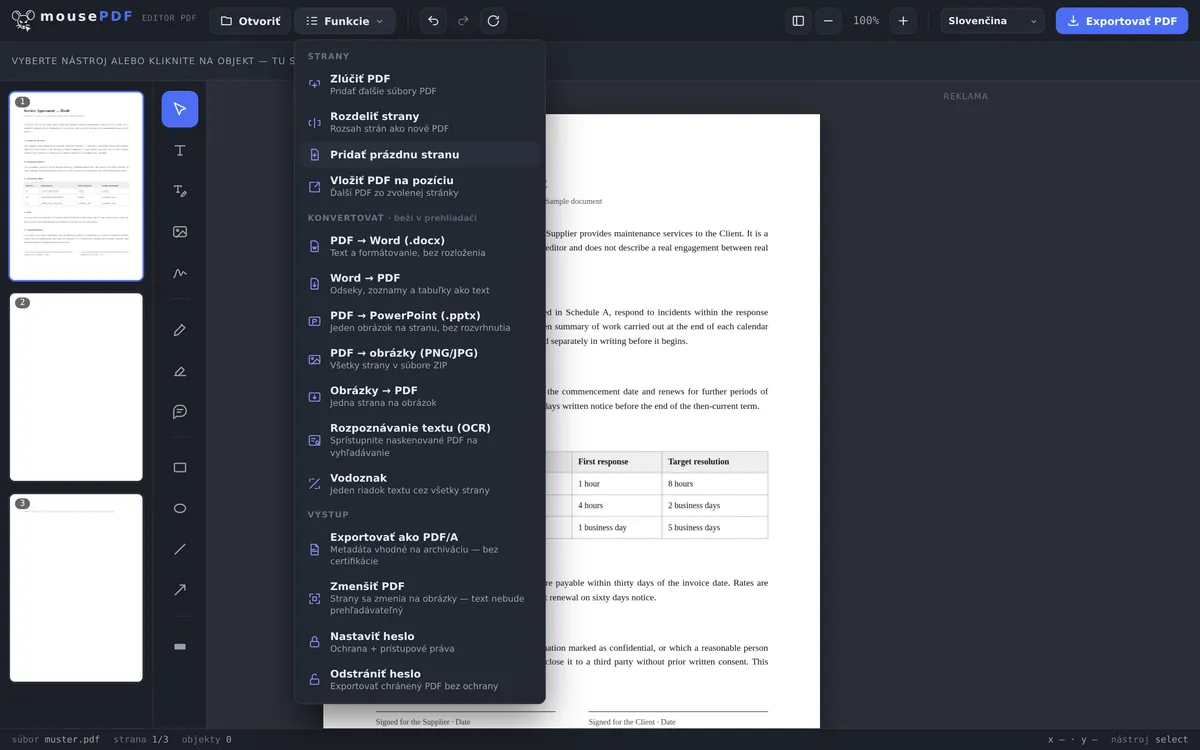
V troch krokoch
Otvoriť PDF
PDF pretiahni myšou alebo ho otvor cez dialóg výberu súboru.
Vybrať stranu
V bočnom paneli klikni na stranu, za ktorú sa má prázdna strana vložiť.
Vložiť prázdnu stranu
V menu funkcií zvoľ „Pridať prázdnu stranu” — nová strana sa objaví hneď za ňou, v rovnakom formáte.
Kam sa nová strana vloží
Prázdna strana sa vždy vloží hneď za aktuálne vybranú stranu, nie automaticky na koniec dokumentu. Ak má byť inde, vyber si vopred príslušnú stranu v bočnom paneli — alebo novú stranu následne presuň potiahnutím myšou (drag-and-drop) tam, kam patrí.
Formát a orientáciu preberá nová strana od strany, za ktorú sa vkladá. Pri dokumente A4 je teda nová strana tiež A4, pri dokumente na šírku je tiež na šírku.
Žiadna slepá ulička — nová strana sa dá upravovať
Vložená strana nie je mŕtva plocha: priamo na ňu môžeš písať text, vkladať obrázky alebo niečo kresliť, presne ako na ktorúkoľvek inú stranu v editore. Typické použitie je oddeľovací list medzi dvoma kapitolami, miesto na ručne písanú poznámku pred tlačou, alebo dodatočná strana na podpis na konci zmluvy.
Môžeš vložiť ľubovoľný počet prázdnych strán, aj viacero priamo za sebou na tom istom mieste — napríklad na vytvorenie miesta pre viacstranový formulár, ktorý potom vyplníš ručne.
Rozdiel oproti „Zlúčenie strán”
Ak chceš vložiť obsah iného PDF, nie je táto funkcia, ale zlúčenie PDF súborov to správne riešenie — tým sa dá vložiť druhé PDF na ľubovoľné miesto do prvého. „Vložiť prázdnu stranu” naopak vytvorí skutočne prázdnu, novú stranu, bez toho, aby si na to potreboval druhý súbor.
Časté otázky
Kam presne sa prázdna strana vloží? +
Hneď za stranu, ktorá je práve vybraná v bočnom paneli. Ak chceš inú pozíciu, vyber si vopred príslušnú stranu.
Aký formát má nová strana? +
Rovnaký formát ako strana, za ktorú sa vkladá — šírka, výška a orientácia sa preberajú.
Môžem vložiť viacero prázdnych strán naraz? +
Áno, funkciu môžeš použiť ľubovoľne často za sebou, aj viacero prázdnych strán priamo za sebou na tom istom mieste.
Môžem novú stranu dodatočne presunúť? +
Áno, potiahnutím myšou (drag-and-drop) v bočnom paneli na ľubovoľné miesto v dokumente.
Môžem na prázdnu stranu niečo pridať? +
Áno — text, obrázky a kresby fungujú na novej strane rovnako ako na ktorejkoľvek inej v dokumente.
Môžem vloženie vrátiť späť? +
Áno, pomocou Ctrl+Z (resp. Cmd+Z na Macu) hneď po vložení.
Toto by mohlo tiež pomôcť
Duplikovať stranu PDF
Skopírovať existujúcu stranu s celým jej obsahom, namiesto vloženia prázdnej.
Zlúčiť PDF súbory
Vložiť obsah iného PDF na ľubovoľné miesto.
Odstrániť strany PDF
Odstrániť nadbytočné strany.