 mousePDF
Odstrániť strany PDF — bez nahrávania
Odstráň jednotlivé alebo viaceré strany z PDF bez toho, aby si musel zvyšok dokumentu znova zostavovať. Beží úplne v prehliadači.
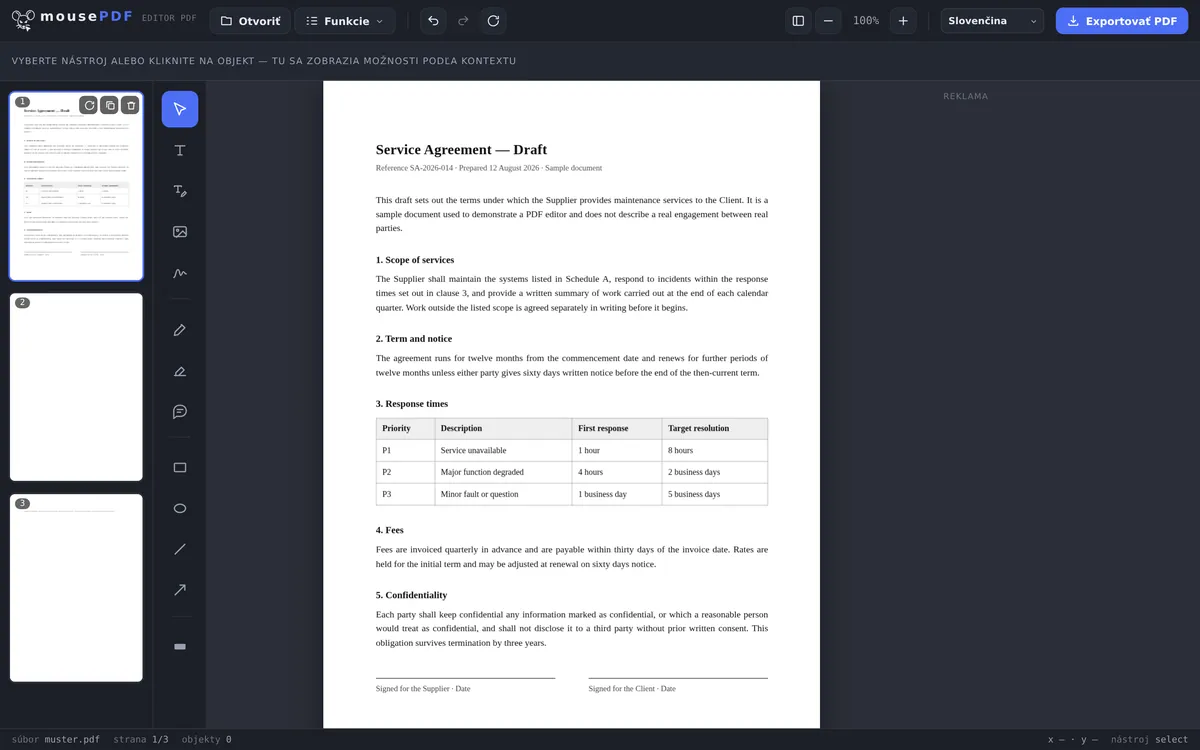
V troch krokoch
Otvoriť PDF
PDF vlož alebo otvor cez dialóg výberu súboru.
Vybrať a odstrániť stranu (strany)
V prehľade strán odstráň nadbytočnú stranu (alebo viacero označených strán).
Exportovať
Ulož zostávajúce strany ako nové PDF.
Rýchlejšie ako nové zostavovanie
Namiesto rozdelenia PDF a opätovného spojenia požadovaných strán sa dajú jednotlivé nadbytočné strany — napríklad titulná strana, prázdna strana alebo príloha — odstrániť priamo v prehľade strán jedným kliknutím. Poradie ostatných strán pritom zostáva nezmenené.
Odstránenie viacerých strán naraz
Pri rozsiahlych dokumentoch je často rýchlejšie odstrániť viacero strán súčasne. Jednoducho označ požadované strany v prehľade strán — pomocou Ctrl+klik pre jednotlivý výber alebo Shift+klik pre súvislý rozsah — a potom ich odstráň v jednom kroku. To je zvlášť užitočné, keď chceš napríklad odstrániť všetky prázdne strany z naskenovaného dokumentu alebo naraz vymazať viacero príloh.
Dôležité: odstránené strany sú po exporte nenávratne preč. Pokým máš dokument ešte otvorený v editore, môžeš poslednú operáciu vrátiť späť pomocou Ctrl+Z. Ak si nie si istý, ktoré strany naozaj chceš odstrániť, môžeš PDF vopred rozdeliť a časti si jednotlivo skontrolovať.
Mazanie bez ohrozenia originálu
Maže sa vždy iba v pracovnej verzii v prehliadači. Tvoj súbor na disku zostáva nedotknutý — pri exporte vznikne nový súbor, nič sa neprepíše. Môžeš teda bez rizika skúšať, ktoré strany majú preč.
Kým si v editore, každý krok sa dá vrátiť späť. Až export výsledok pevne zapíše, a aj vtedy zostáva pôvodná šablóna tam, kde bola.
V náhľade strán vidíš pri výbere, čo odstraňuješ — to je rozdiel oproti zadávaniu čísel strán naspamäť. Práve pri prílohách a titulných stranách sa inak ľahko prerátaš.
Čo sa stane so zvyškom — a čo sa stratí
Zostávajúce strany zostávajú nezmenené. Kopírujú sa zo zdroja, nekreslia sa nanovo a nekomprimujú sa nanovo. Písma, obrázky a vektorová grafika vychádzajú tak, ako vošli.
Číslovanie sa neposúva. Ak je číslo strany vytlačené v dokumente, zostane tak: po odstránení strany 4 nasleduje po vytlačenej „3“ vytlačená „5“. Nie je to porucha — číslo je súčasťou obsahu strany, nie vlastnosťou PDF.
Záložky sa strácajú. Ak má tvoj súbor osnovu, vo výsledku už nie je obsiahnutá. Dôvod je konštrukčný: osnova sa viaže na dokument ako celok, a pri exporte vzniká nový dokument.
Ak odstránené strany nechceš zahodiť, ale zachovať oddelene, vhodnou cestou je rozdeliť PDF — pri tom zostávajú zachované obe časti.
Časté otázky
Môžem odstrániť viacero strán naraz? +
Áno, viacero strán sa dá označiť a odstrániť spoločne.
Dá sa odstránenie vrátiť späť? +
Áno, pokým máš súbor otvorený v editore, cez funkciu vrátenia späť.
Zmení to poradie ostatných strán? +
Nie, všetky zostávajúce strany si zachovávajú svoje poradie.
Môžem odstránené strany obnoviť? +
Pokým si dokument ešte znova neexportoval, áno — pomocou Ctrl+Z (vrátiť späť) v editore. Po exporte sú odstránené strany z uloženého súboru nenávratne preč.
Zmení sa môj pôvodný súbor? +
Nie. Pri exporte vzniká nový súbor; šablóna zostáva nezmenená na disku. Nič sa neprepíše a nič sa nenahráva.
Prispôsobí sa číslovanie strán automaticky? +
Iba počítanie v editore. Číslo strany, ktoré je vytlačené v dokumente, patrí k obsahu strany a preto zostáva.
Môžem odstránenie vrátiť späť? +
V editore kedykoľvek pred exportom. Potom pomôže pôvodný súbor, ktorý predsa zostal nezmenený.
Toto by mohlo tiež pomôcť
Zlúčiť PDF súbory
Spoj viacero PDF do jedného súboru alebo vlož dokument na určitú stranu.
Rozdeliť PDF
Vyber rozsah strán a ulož ako samostatné PDF. Originál zostáva nezmenený.
Otočiť strany PDF
Otoč naskenované na šírku alebo nesprávne orientované strany — jednotlivo alebo všetky naraz.
Duplikovať stranu PDF
Skopíruj stranu s celým jej obsahom, namiesto jej odstránenia.
Vložiť prázdnu stranu PDF
Namiesto odstránenia strany vložiť na jej miesto prázdnu.