 mousePDF
Vyplniť PDF formulár — bez nahrávania
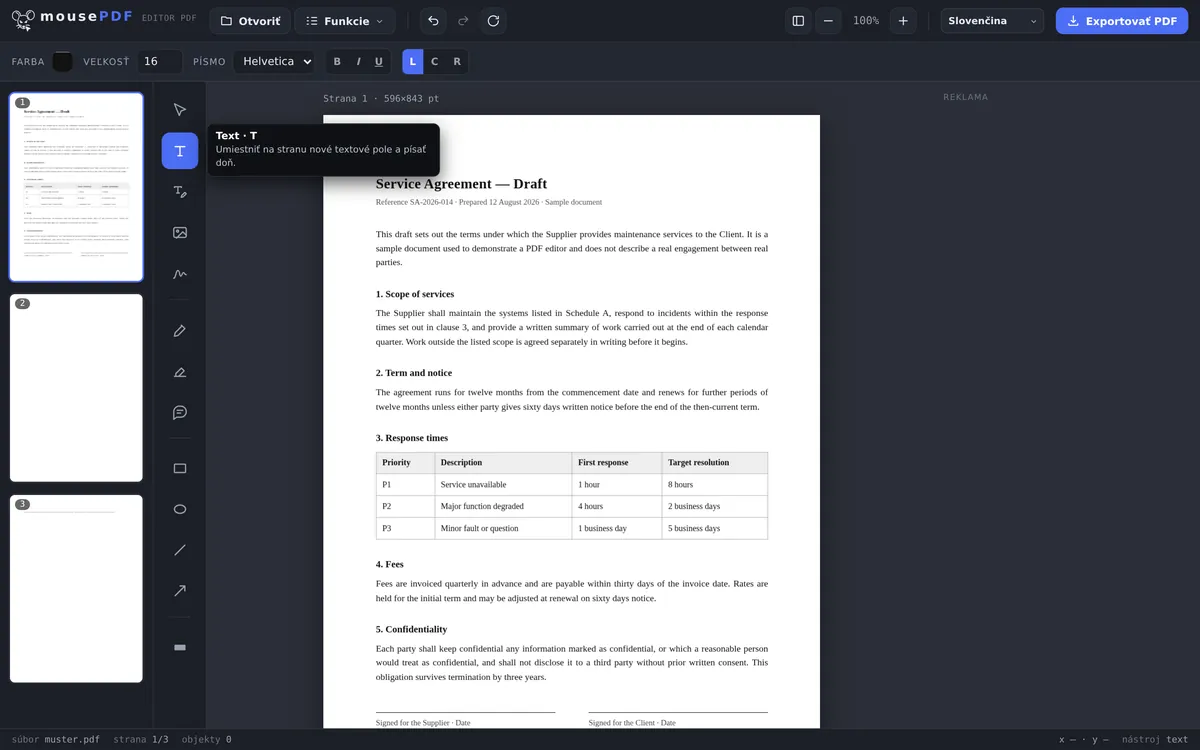
Umiestni text na ľubovoľné miesto vo formulári — aj keď PDF vôbec nemá vyplniteľné polia formulára, napríklad pri naskenovaných tlačivách.
V troch krokoch
Otvoriť PDF
Formulár potiahni myšou (drag-and-drop) alebo vyber súbor.
Umiestniť text
Nástrojom na text klikni do každého poľa a napíš odpoveď.
Exportovať
Vyplnený formulár ulož ako PDF — v prípade potreby ho aj podpíš.
Funguje aj pri tlačivách bez skutočných polí formulára
Mnohé formuláre — najmä naskenované alebo tlačivá vo forme obrázka — vôbec nemajú klikateľné polia formulára. Klasické nástroje na „vyplnenie formulára” na tom stroskotajú, pretože sú odkázané na interaktívne polia. mousePDF tento problém obchádza: text sa dá umiestniť na ľubovoľné miesto na strane, bez ohľadu na to, či sa tam nachádza technické pole formulára.
Po vyplnení sa dá formulár priamo v tom istom editore podpísať a exportovať bez vodoznaku.
Ako sa tu vypĺňa — a prečo je to výhoda
mousePDF vloží tvoje zadania ako text na stranu, namiesto vypĺňania existujúcich polí formulára. Znie to ako obchádzka, no rieši presne ten problém, na ktorom stroskotáva väčšina formulárov: veľmi veľa PDF súborov vôbec nemá skutočné polia. Naskenovaná žiadosť je obrázok — tam nie je čo vypĺňať.
Keďže text leží voľne na strane, tento spôsob funguje rovnako pri každom formulári: pri skutočných formulároch, pri skenoch, pri PDF súboroch, ktoré iba vyzerajú ako formuláre. Klikneš na miesto a píšeš. Veľkosť písma, farbu a pozíciu môžeš dodatočne zmeniť.
Zaškrtávacie polia sa vyrábajú krátkym textovým znakom — X alebo fajkou na správnom mieste. Na podpis existuje vlastný nástroj: Podpísať PDF.
Čo to znamená — úprimne povedané
Výsledok už nie je interaktívny formulár. Kto dostane exportovaný súbor, nemôže polia znova kliknúť a prepísať — tvoje údaje sa stali súčasťou strany. Pri vyplnenom a odoslanom formulári je to bežný a väčšinou dokonca žiaduci stav.
Ak potrebuješ prázdnu šablónu na ďalšie posielanie, toto je nesprávna cesta: pošli vtedy pôvodné PDF, nie vyplnené. Tvoj pôvodný súbor zostáva aj tak nezmenený na disku.
A dôvod, prečo to tu vôbec beží lokálne: formulár často obsahuje presne tie údaje, ktoré nechceš dať nikomu — dátum narodenia, daňové číslo, bankové spojenie. Tieto dáta neopustia tvoje zariadenie, pretože neexistuje žiadny upload.
Časté otázky
Funguje to aj pri naskenovaných formulároch? +
Áno, presne na to je to určené — text sa dá voľne umiestniť na strane, nezávisle od technických polí formulára.
Môžem vyplnený formulár hneď aj podpísať? +
Áno, v tom istom editore sa dá hneď potom vložiť podpis.
Prenáša sa môj formulár pri vypĺňaní niekam? +
Nie, všetko beží lokálne v prehliadači, bez nahrávania.
Rozpozná mousePDF automaticky, kde sú polia formulára? +
Nie — text umiestňuješ na správne miesto sám. Znie to ako viac práce, ale je to presne tá výhoda pri tlačivách bez skutočných polí formulára, pretože tam by automatický detektor polí nič nenašiel.
Funguje to aj pri naskenovaných formulároch? +
Áno, a to je skutočná výhoda. Keďže sa text kladie voľne na stranu, je jedno, či má PDF skutočné polia formulára alebo je to iba obrázok.
Môže príjemca moje zadania dodatočne zmeniť? +
Nie kliknutím na pole — údaje sú súčasťou strany. Exportovaný súbor teda už nie je upraviteľný formulár.
Ako zaškrtnem políčka? +
Krátkym textom na vhodnom mieste, napríklad X alebo fajkou. Veľkosť a pozíciu môžeš pred exportom ľubovoľne upraviť.
Toto by mohlo tiež pomôcť
Upraviť text v PDF
Kliknúť na existujúci text v PDF a nahradiť ho novým.
Zvýrazniť a komentovať PDF
Farebne zvýrazniť časti textu a doplniť ich komentármi.
Podpísať PDF
Nakresli podpis, napíš ho alebo použi jeho fotografiu a umiestni ho ľubovoľne.
Vložiť vodoznak PDF
Vlož text cez všetky strany — priehľadnosť a pozícia voľne nastaviteľné.
Duplikovať stranu PDF
Skopírovať vyplnenú stranu formulára aj s obsahom namiesto toho, aby ste ju vypĺňali znova.