 mousePDF
Dela PDF — utan uppladdning, direkt i webbläsaren
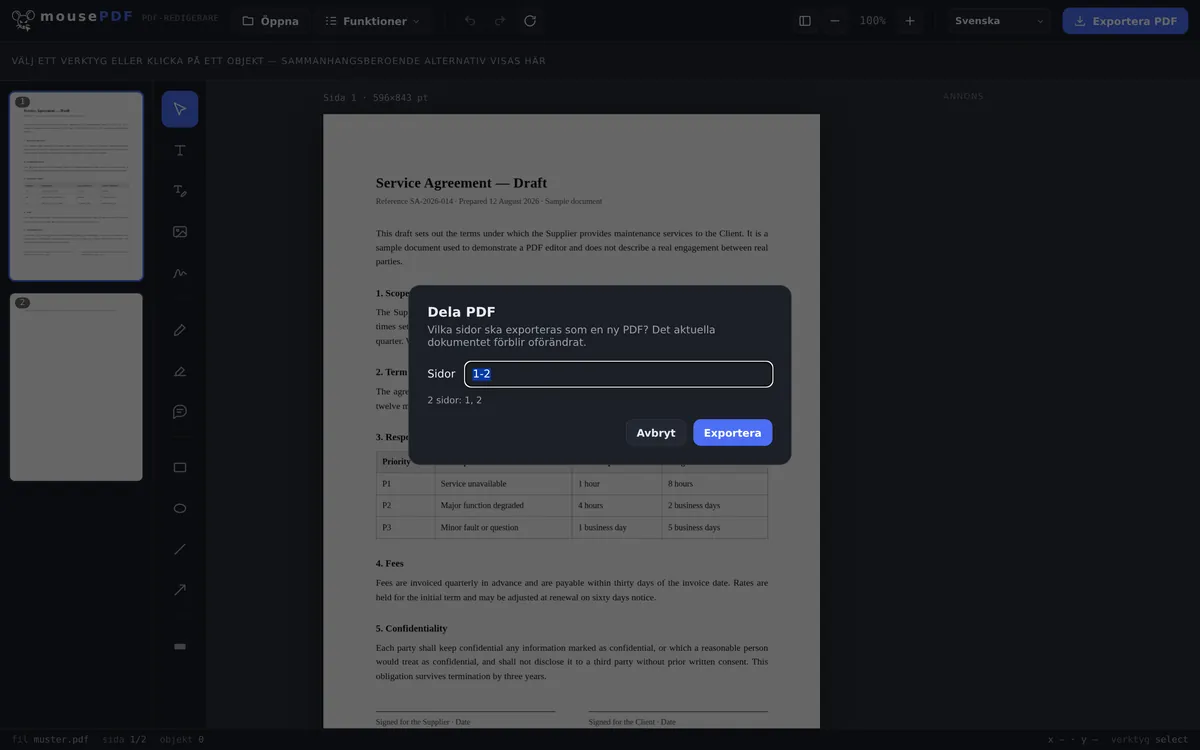
Välj sidintervall (t.ex. 1-3, 5, 8-10) och spara som en egen PDF. Originaldokumentet förblir oförändrat.
I tre steg
Öppna PDF
Dra in PDF-filen eller öppna den via filväljaren.
Välj sidintervall
Ange önskade sidor i menyn „Dela sidor”, t.ex. 1-3, 5, 8-10.
Exportera som ny PDF
Det valda sidintervallet sparas som en egen, ny fil.
Originalet förblir orört
Att dela PDF i mousePDF skapar alltid en ny fil — det ursprungliga dokumentet i redigeraren ändras inte. Du kan alltså exportera olika sidintervall flera gånger utan att behöva ladda om källan. Omvänt kan du med slå ihop PDF foga samman flera filer igen till en.
Inmatningen tillåter enskilda sidor och intervall blandat, till exempel „1-3, 5, 8-10” — praktiskt om du bara vill lösgöra vissa kapitel eller bilagor ur en stor PDF.
Ange sidintervall, inte klicka fram enskilt
Fältet för sidval förstår intervall och uppräkningar i samma uttryck: 1-3, 5 ger en PDF med sidorna 1, 2, 3 och 5. Kommatecken separerar, bindestrecket spänner upp ett intervall.
Ordningen i uttrycket spelar ingen roll — sidorna kommer alltid ut i sin naturliga ordning, och sidor som nämns dubbelt hamnar bara en gång i resultatet. Ett omvänt intervall som 7-4 tolkas som 4-7 istället för att avvisas.
Den som hellre tittar än skriver: i sidförhandsgranskningen går det också att ta bort sidor en och en och exportera resten som ny fil. Det ger samma resultat, men går mycket snabbare vid få sidor.
Vad som bevaras vid delningen — och vad som inte gör det
Originalfilen förblir orörd. Delning skapar en ny fil; originalet på din hårddisk skrivs inte över och ändras inte. Du kan alltså riskfritt dra flera utdrag i följd ur samma mall.
Sidans innehåll förblir oförändrat. De valda sidorna kopieras från källan, ritas inte om och komprimeras inte på nytt — teckensnitt, bilder och vektorgrafik kommer ut precis som de gick in.
Bokmärken går förlorade. Har din fil en innehållsförteckning — den klickbara kapitelöversikten i sidopanelen hos vissa PDF-läsare — finns den inte kvar i utdraget. Anledningen ligger i konstruktionen: en innehållsförteckning hänger ihop med dokumentet som helhet, inte med enskilda sidor, och vid delning skapas ett nytt dokument. Vid ett utdrag på tre sidor spelar det ingen roll, vid ett 200-sidigt handbokskapitel desto mer.
Vanliga frågor
Kan jag extrahera flera sidintervall på en gång? +
Ja, du kan kombinera enskilda sidor och intervall, t.ex. „1-3, 5, 8-10” — alla valda sidor hamnar i samma nya fil.
Ändrar delningen min ursprungliga PDF? +
Nej. Det exporteras alltid en ny fil, det öppnade dokumentet förblir oförändrat.
Fungerar det även på mycket långa PDF-filer? +
Ja, även på dokument med hundratals sidor — sidlistan visas virtualiserat, så att webbläsaren inte hackar.
Kan jag exportera sidorna som separata filer, en och en? +
Inte på en gång — du väljer ett intervall per export och upprepar. Eftersom originalfilen finns kvar i redigeraren kan du exportera hur många intervall som helst i följd.
Kan jag dra ut flera intervall på en gång? +
Ja, i ett uttryck: 1-3, 8, 12-14 ger en fil med alla nämnda sidor. Behöver du flera separata filer av det delar du i flera steg — originalet förblir ju oförändrat.
Ändras min originalfil av det här? +
Nej. Det skapas alltid en ny fil; mallen förblir som den var. Inget skrivs över, och inget laddas upp.
Bevaras bokmärken i utdraget? +
Nej. En PDF-fils innehållsförteckning hör till hela dokumentet, och vid delning skapas ett nytt. Själva sidinnehållet förblir däremot helt bevarat.
Detta kan också hjälpa
Slå ihop PDF
Slå ihop flera PDF-filer till en fil eller infoga ett dokument på en viss sida.
Ta bort PDF-sidor
Ta bort enskilda eller flera sidor ur en PDF utan att sätta ihop resten på nytt.
Rotera PDF-sidor
Rotera sidor som skannats liggande eller är felvända — en och en eller alla på en gång.
Komprimera PDF
Förminska bildtunga PDF-filer avsevärt — sidorna blir då till bilder.
Konvertera PDF till bilder
Exportera enskilda sidor istället som PNG-bild.