 mousePDF
รวมไฟล์ PDF — ฟรีและไม่ต้องอัปโหลด
รวมไฟล์ PDF หลายไฟล์เป็นไฟล์เดียว หรือแทรกเอกสารในตำแหน่งที่ต้องการ ทั้งหมดทำงานในเบราว์เซอร์ของคุณเอง — ไม่มีไฟล์ใดออกจากอุปกรณ์ของคุณ
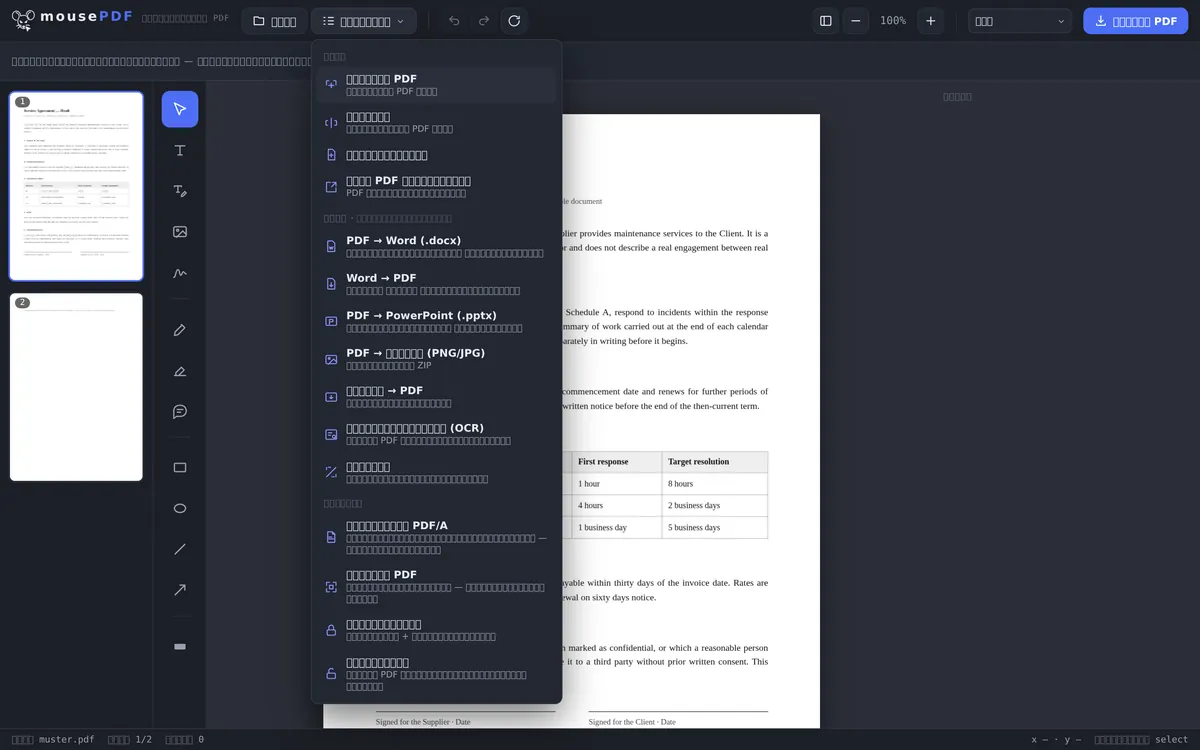
ใน 3 ขั้นตอน
เปิด PDF
ลากไฟล์แรกมาวางหรือเลือกไฟล์
แนบไฟล์ PDF เพิ่มเติม
เลือกในเมนู „รวมไฟล์ PDF” แล้วแนบไฟล์เพิ่มเติมได้ตามต้องการ — หรือแทรกในตำแหน่งที่ต้องการ
ส่งออกไฟล์
บันทึก PDF ที่รวมแล้วโดยไม่มีลายน้ำ
ไม่จำกัดจำนวนและขนาด
เครื่องมือ PDF ฟรีอื่น ๆ มักจำกัดจำนวนไฟล์ที่รวมได้ หรือต้องสมัครบัญชี ใน mousePDF ไม่มีข้อจำกัดนี้ — เพราะไม่มีการอัปโหลดไปยังเซิร์ฟเวอร์ จึงไม่มีเซิร์ฟเวอร์ที่ต้องจำกัดปริมาณ
แต่ก็ยังมีขีดจำกัดอยู่ เพียงแต่อยู่ที่อื่น: หน่วยความจำของอุปกรณ์คุณ ไฟล์ที่เปิดแต่ละไฟล์จะอยู่ในหน่วยความจำของเบราว์เซอร์ทั้งหมด เพื่อให้ตัวอย่างหน้าตอบสนองได้ทันทีโดยไม่ต้องรอ ขีดจำกัดนี้ขึ้นอยู่กับเนื้อหาของไฟล์มากกว่าจำนวนไฟล์ — ข้อความ 100 หน้ามีขนาดเบากว่าภาพสแกนความละเอียดสูง 10 หน้ามาก หากใกล้ถึงขีดจำกัด คุณจะสังเกตได้จากการสร้างภาพตัวอย่างที่ช้าลง บนพีซีเรื่องนี้แทบไม่เป็นปัญหา แต่บนสมาร์ทโฟนรุ่นเก่าอาจเกิดขึ้นได้ หากพบปัญหา ลองใช้อุปกรณ์อื่นดู
แนบต่อท้ายหรือแทรกในตำแหน่งที่ต้องการ
กรณีทั่วไปคือการแนบต่อท้าย: ผ่านเมนู „ฟังก์ชัน › รวมไฟล์ PDF” คุณเลือกไฟล์เพิ่มเติมได้ตามต้องการ หน้าของไฟล์เหล่านั้นจะไปอยู่ท้ายเอกสารปัจจุบัน — ตามลำดับที่คุณเลือก
บางครั้งก็ต้องการแทรกเอกสารตรงกลาง เช่น ใบรับรองที่ส่งมาเพิ่มเติมระหว่างประวัติย่อและเอกสารแนบ สำหรับกรณีนี้มี „แทรก PDF ในตำแหน่งที่ต้องการ”: คุณเลือกไฟล์และกำหนดว่าหน้าของไฟล์นั้นจะอยู่ที่จุดเริ่มต้นหรือต่อจากหน้าใดหน้าหนึ่ง ช่วยประหยัดเวลาการจัดเรียงใหม่ภายหลัง
และหากลำดับสุดท้ายยังไม่ถูกต้อง คุณสามารถลากตัวอย่างหน้าที่ขอบไปจัดเรียงให้ถูกต้องได้ นอกจากนี้ยังสามารถหมุนหรือลบแต่ละหน้าได้ก่อนส่งออก
สิ่งที่ยังคงอยู่ — และสิ่งที่ไม่คงอยู่
เนื้อหาของหน้าคงเดิมไม่เปลี่ยนแปลง ฟอนต์ รูปภาพ และภาพเวกเตอร์จะถูกนำมาจากไฟล์ต้นฉบับ ไม่มีการวาดใหม่หรือบีบอัดใหม่ สิ่งที่ใส่เข้าไปจะออกมาในคุณภาพเดียวกัน
PDF ที่มีรหัสผ่านสามารถแทรกได้ หากคุณทราบรหัสผ่าน — ระบบจะถามคุณตอนเปิดไฟล์ อย่างไรก็ตาม ผลลัพธ์ที่ได้จะไม่มีการป้องกันอีกต่อไป หากต้องการให้ไฟล์ที่รวมแล้วมีรหัสผ่านอีกครั้ง คุณสามารถตั้งรหัสผ่าน PDFในโปรแกรมแก้ไขได้
บุ๊กมาร์กจะหายไป ขอบอกไว้ก่อนดีกว่า: หากไฟล์ใดไฟล์หนึ่งของคุณมีโครงร่าง — สารบัญที่คลิกได้ซึ่งโปรแกรมดู PDF บางตัวแสดงไว้ด้านข้าง — โครงร่างนั้นจะไม่มีอยู่ในผลลัพธ์อีกต่อไป เหตุผลมาจากการออกแบบ: โครงร่างแบบนี้ผูกกับเอกสารทั้งฉบับ ไม่ใช่กับแต่ละหน้า และการรวมไฟล์จะสร้างเอกสารใหม่ขึ้นมา สำหรับเอกสารส่วนใหญ่เรื่องนี้ไม่สำคัญ แต่สำหรับคู่มือ 300 หน้าอาจสำคัญ
ทำไมการรวมไฟล์ในเครื่องจึงปลอดภัยกว่า
PDF จำนวนมากมีเนื้อหาที่เป็นความลับ — สัญญา ใบแจ้งหนี้ เอกสารสมัครงาน เมื่อรวมไฟล์ผ่านบริการออนไลน์ ไฟล์ทั้งหมดที่เกี่ยวข้องจะไปอยู่บนเซิร์ฟเวอร์ของบุคคลอื่นชั่วคราว คุณไม่มีการควบคุมและไม่มีทางแน่ใจได้เลยว่าจะเกิดอะไรขึ้นกับเอกสารที่ถูกเก็บไว้เหล่านั้น mousePDF ประมวลผลไฟล์ทั้งหมดในหน่วยความจำของเบราว์เซอร์บนอุปกรณ์ของคุณเท่านั้น จึงไม่ขัดกับกฎหมายคุ้มครองข้อมูลหรือนโยบายของบริษัท
ใช้รวมไฟล์ PDF ไปทำอะไร?
ใบสมัครงาน จดหมายสมัครงาน ประวัติย่อ และใบรับรองควรอยู่ด้วยกัน — ไม่มีใครอยากเปิดไฟล์แนบห้าไฟล์แยกกัน ด้วย PDF ไฟล์เดียว ใบสมัครของคุณจะครบถ้วนและดูเป็นระเบียบ
เปรียบเทียบข้อเสนอ คุณได้รับข้อเสนอสามแบบจากผู้ให้บริการต่างกันใช่ไหม? แทนที่จะสลับไปมาระหว่างแท็บ ให้รวมทั้งหมดเป็น PDF เดียวแล้วเลื่อนดูได้เลย
เอกสารโครงการ บรีฟ การอนุมัติ รายงานการประชุม — เอกสารเกี่ยวกับโครงการหนึ่งมักสะสมจำนวนมาก เมื่อรวมไฟล์ที่เกี่ยวข้องทั้งหมดไว้ใน PDF เดียว ทุกคนในทีมจะมีข้อมูลชุดเดียวกัน
คำร้องและเอกสารประกอบ ผู้ที่ยื่นคำร้องมักต้องแนบเอกสารประกอบหลายอย่าง: ทะเบียนบ้าน ใบแจ้งยอดบัญชี สัญญา แต่หลายแบบฟอร์มและระบบออนไลน์รับไฟล์แนบได้แค่ไฟล์เดียว ไฟล์ที่รวมแล้วช่วยแก้ปัญหานี้ได้โดยไม่ต้องตัดอะไรออก
คำถามที่พบบ่อย
สามารถรวมไฟล์ PDF ได้กี่ไฟล์พร้อมกัน? +
ได้เท่าที่คุณต้องการ — mousePDF ไม่มีข้อจำกัดทางเทคนิค ขีดจำกัดมีเพียงหน่วยความจำของอุปกรณ์คุณเท่านั้น สำหรับอุปกรณ์รุ่นใหม่ หลายร้อยหน้าไม่ใช่ปัญหาเลย
คุณภาพจะยังคงอยู่หลังรวมไฟล์ไหม? +
ใช่ หน้าต่าง ๆ จะถูกนำมาโดยไม่เปลี่ยนแปลง ไม่มีการบีบอัดใหม่
สามารถเปลี่ยนลำดับหน้าในภายหลังได้ไหม? +
ได้ ในโปรแกรมแก้ไขสามารถจัดเรียงหน้าใหม่ หมุน หรือลบได้ด้วยการลากและวางก่อนส่งออก
สามารถรวมไฟล์ PDF ที่มีรหัสผ่านได้ไหม? +
ได้ ตราบใดที่คุณทราบรหัสผ่าน ระบบจะถามคุณตอนเปิดไฟล์ จากนั้นสามารถแทรกเหมือนไฟล์อื่น ๆ ได้ โปรดทราบว่าผลลัพธ์ที่ได้จะไม่มีการป้องกัน — คุณสามารถตั้งรหัสผ่านใหม่ในโปรแกรมแก้ไขได้
สามารถรวมเฉพาะบางหน้าจากหลายไฟล์ PDF ได้ไหม? +
ได้ วิธีที่ง่ายที่สุด: แนบไฟล์ทั้งหมดก่อน แล้วลบสิ่งที่ไม่ต้องการในตัวอย่างหน้าออก สิ่งที่เหลืออยู่คือส่วนที่คุณต้องการส่งออกพอดี
จะรวมไฟล์ Word กับ PDF ได้อย่างไร? +
ทำสองขั้นตอน: แปลงไฟล์ Word เป็น PDF ก่อน แล้วแนบเหมือนไฟล์อื่น ๆ ทั้งสองขั้นตอนทำได้ในโปรแกรมแก้ไขเดียวกัน ไม่ต้องบันทึกกลางทางและไม่ต้องอัปโหลด
ไฟล์ของฉันจะถูกเก็บหรือวิเคราะห์ไหม? +
ไม่ ไม่มีการอัปโหลด — ไฟล์จะถูกเปิดในหน่วยความจำของเบราว์เซอร์คุณและไม่ออกจากอุปกรณ์ของคุณเลย ดังนั้นจึงไม่มีเซิร์ฟเวอร์ที่จะเก็บหรือวิเคราะห์อะไรได้
อาจเป็นประโยชน์ด้วย
แยกไฟล์ PDF
เลือกช่วงหน้าและบันทึกเป็น PDF แยกต่างหาก ต้นฉบับยังคงเดิม
ลบหน้า PDF
ลบหนึ่งหน้าหรือหลายหน้าออกจาก PDF โดยไม่ต้องจัดเรียงส่วนที่เหลือใหม่
หมุนหน้า PDF
หมุนหน้าที่สแกนมาแนวเอียงหรือวางแนวผิด — ทีละหน้าหรือทั้งหมดพร้อมกัน
แปลงรูปภาพเป็น PDF
แปลงรูปภาพ JPG หรือ PNG เป็นเอกสาร PDF
แทรกหน้าว่างใน PDF
แทรกหน้าว่าง แทนที่จะแทรกเนื้อหาจาก PDF ไฟล์ที่สอง
แปลง Word เป็น PDF
แปลงไฟล์ Word เป็น PDF ก่อน แล้วค่อยรวมไฟล์