 mousePDF
แยกไฟล์ PDF — โดยไม่ต้องอัปโหลด ทำงานในเบราว์เซอร์โดยตรง
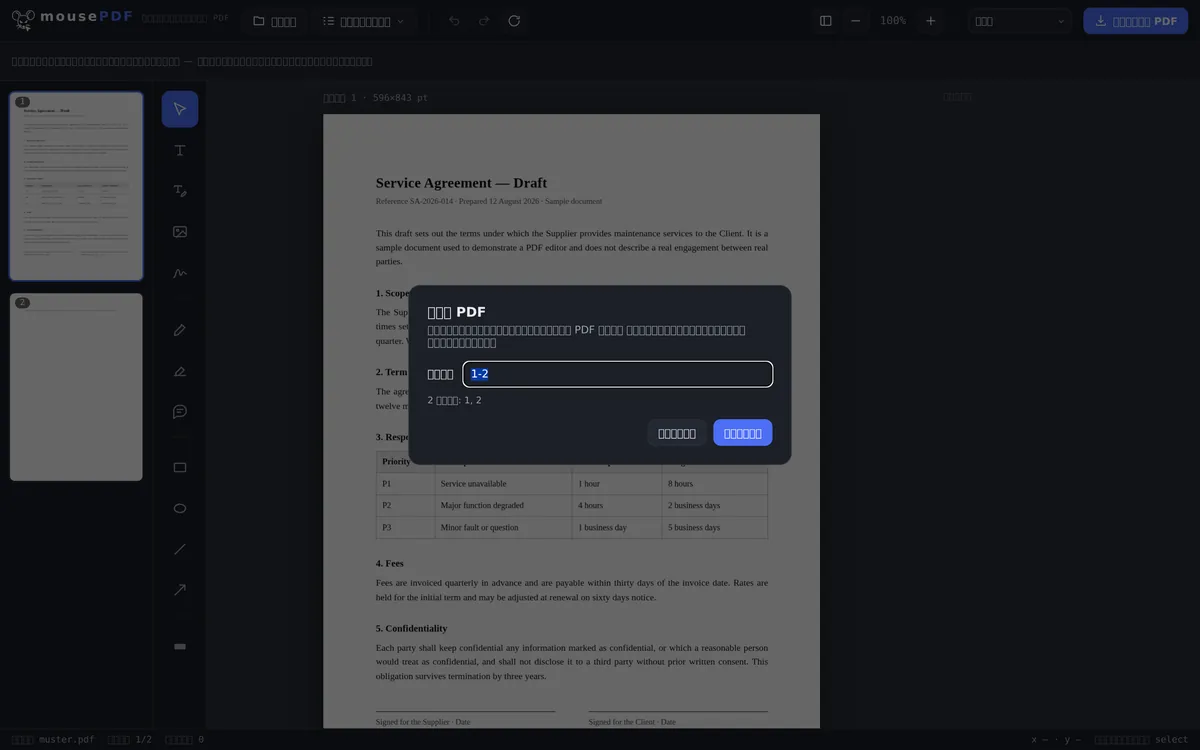
เลือกช่วงหน้า (เช่น 1-3, 5, 8-10) แล้วบันทึกเป็น PDF แยกต่างหาก เอกสารต้นฉบับจะยังคงเดิม
ใน 3 ขั้นตอน
เปิด PDF
ลากไฟล์มาวางหรือเปิดผ่านหน้าต่างเลือกไฟล์
เลือกช่วงหน้า
ระบุหน้าที่ต้องการในเมนู „แยกหน้า” เช่น 1-3, 5, 8-10
ส่งออกเป็น PDF ใหม่
ช่วงหน้าที่เลือกจะถูกบันทึกเป็นไฟล์ใหม่แยกต่างหาก
ต้นฉบับไม่ถูกแตะต้อง
การแยกไฟล์ PDF ใน mousePDF จะสร้างไฟล์ใหม่เสมอ — เอกสารต้นฉบับในโปรแกรมแก้ไขจะไม่ถูกเปลี่ยนแปลง คุณจึงสามารถส่งออกช่วงหน้าที่ต่างกันได้หลายครั้งโดยไม่ต้องโหลดต้นฉบับใหม่ ในทางกลับกัน คุณสามารถใช้รวมไฟล์ PDFเพื่อรวมหลายไฟล์กลับเป็นไฟล์เดียวได้
ช่องกรอกข้อมูลรองรับทั้งหน้าเดี่ยวและช่วงหน้าผสมกัน เช่น „1-3, 5, 8-10” — สะดวกเมื่อต้องการดึงเฉพาะบางบทหรือภาคผนวกออกจาก PDF ขนาดใหญ่
ระบุช่วงหน้า ไม่ต้องคลิกทีละหน้า
ช่องเลือกหน้ารองรับทั้งช่วงและรายการในนิพจน์เดียวกัน: 1-3, 5 จะได้ PDF ที่มีหน้า 1, 2, 3 และ 5 ใช้จุลภาคคั่น และเครื่องหมายขีดกำหนดช่วง
ลำดับในนิพจน์ไม่มีผล — หน้าจะออกมาตามลำดับธรรมชาติเสมอ และหน้าที่ระบุซ้ำจะปรากฏในผลลัพธ์แค่ครั้งเดียว ช่วงที่กลับด้าน เช่น 7-4 จะถูกอ่านเป็น 4-7 แทนที่จะถูกปฏิเสธ
สำหรับผู้ที่อยากดูมากกว่าพิมพ์: ในหน้าต่างแสดงตัวอย่างสามารถลบหน้าออกทีละหน้าแล้วส่งออกส่วนที่เหลือเป็นไฟล์ใหม่ได้เช่นกัน วิธีนี้ให้ผลลัพธ์เดียวกัน แต่รวดเร็วกว่ามากเมื่อมีหน้าไม่มาก
สิ่งที่ยังคงอยู่หลังการแยกไฟล์ — และสิ่งที่ไม่คงอยู่
ไฟล์ต้นฉบับไม่ถูกแตะต้อง การแยกไฟล์จะสร้างไฟล์ใหม่ ต้นฉบับในเครื่องของคุณจะไม่ถูกเขียนทับหรือเปลี่ยนแปลง คุณจึงสามารถดึงหลายส่วนออกจากไฟล์เดิมได้อย่างปลอดภัย
เนื้อหาของหน้าคงเดิมไม่เปลี่ยนแปลง หน้าที่เลือกจะถูกคัดลอกจากต้นฉบับ ไม่มีการวาดใหม่หรือบีบอัดใหม่ — ฟอนต์ รูปภาพ และภาพเวกเตอร์ออกมาเหมือนกับตอนที่ใส่เข้าไป
บุ๊กมาร์กจะหายไป หากไฟล์ของคุณมีโครงร่าง — สารบัญที่คลิกได้ในแถบด้านข้างของโปรแกรมดู PDF บางตัว — โครงร่างนั้นจะไม่มีอยู่ในไฟล์ที่แยกออกมา เพราะโครงร่างผูกกับเอกสารทั้งฉบับ ไม่ใช่กับแต่ละหน้า และการแยกไฟล์จะสร้างเอกสารใหม่ขึ้นมา สำหรับไฟล์ที่แยกออกมาแค่สามหน้าเรื่องนี้ไม่สำคัญมาก แต่สำหรับบทหนึ่งจากคู่มือ 200 หน้าอาจสำคัญ
คำถามที่พบบ่อย
สามารถดึงหลายช่วงหน้าพร้อมกันได้ไหม? +
ได้ คุณสามารถผสมหน้าเดี่ยวและช่วงหน้าได้ เช่น „1-3, 5, 8-10” — หน้าที่เลือกทั้งหมดจะอยู่ในไฟล์ใหม่ไฟล์เดียวกัน
การแยกไฟล์เปลี่ยนแปลง PDF ต้นฉบับของฉันไหม? +
ไม่ จะมีการส่งออกไฟล์ใหม่เสมอ เอกสารที่เปิดอยู่จะไม่เปลี่ยนแปลง
ใช้ได้กับ PDF ที่ยาวมากด้วยหรือไม่? +
ได้ แม้กับเอกสารที่มีหลายร้อยหน้า — รายการหน้าจะแสดงผลแบบเสมือนเพื่อไม่ให้เบราว์เซอร์ทำงานหน่วง
สามารถส่งออกแต่ละหน้าเป็นไฟล์แยกกันได้ไหม? +
ไม่ได้พร้อมกันในครั้งเดียว — คุณเลือกหนึ่งช่วงต่อการส่งออกหนึ่งครั้งแล้วทำซ้ำ เนื่องจากไฟล์ต้นฉบับยังคงอยู่ในโปรแกรมแก้ไข คุณจึงส่งออกได้หลายช่วงต่อเนื่องกันตามต้องการ
สามารถดึงหลายช่วงพร้อมกันได้ไหม? +
ได้ ในนิพจน์เดียว: 1-3, 8, 12-14 จะได้ไฟล์เดียวที่มีทุกหน้าที่ระบุไว้ หากต้องการหลายไฟล์แยกกัน ให้แยกไฟล์ทีละครั้งต่อเนื่องกัน — เพราะต้นฉบับยังคงเดิมอยู่แล้ว
ไฟล์ต้นฉบับของฉันจะถูกเปลี่ยนแปลงไหม? +
ไม่ จะมีไฟล์ใหม่เกิดขึ้นเสมอ ต้นฉบับจะยังคงเป็นเหมือนเดิม ไม่มีอะไรถูกเขียนทับ และไม่มีการอัปโหลดใด ๆ
บุ๊กมาร์กจะยังอยู่ในไฟล์ที่แยกออกมาไหม? +
ไม่อยู่ โครงร่างของ PDF เป็นของเอกสารทั้งฉบับ และการแยกไฟล์จะสร้างเอกสารใหม่ขึ้น ในทางกลับกัน เนื้อหาของหน้าเองยังคงอยู่ครบถ้วน
อาจเป็นประโยชน์ด้วย
รวมไฟล์ PDF
รวมไฟล์ PDF หลายไฟล์เป็นไฟล์เดียว หรือแทรกเอกสารในตำแหน่งที่ต้องการ
ลบหน้า PDF
ลบหนึ่งหน้าหรือหลายหน้าออกจาก PDF โดยไม่ต้องจัดเรียงส่วนที่เหลือใหม่
หมุนหน้า PDF
หมุนหน้าที่สแกนมาแนวเอียงหรือวางแนวผิด — ทีละหน้าหรือทั้งหมดพร้อมกัน
บีบอัด PDF
ลดขนาด PDF ที่มีรูปภาพจำนวนมากอย่างเห็นได้ชัด — โดยหน้าต่าง ๆ จะถูกแปลงเป็นรูปภาพ
แปลง PDF เป็นรูปภาพ
ส่งออกแต่ละหน้าเป็นรูปภาพ PNG แทน