 mousePDF
PDF böl — yüklemeden, doğrudan tarayıcıda
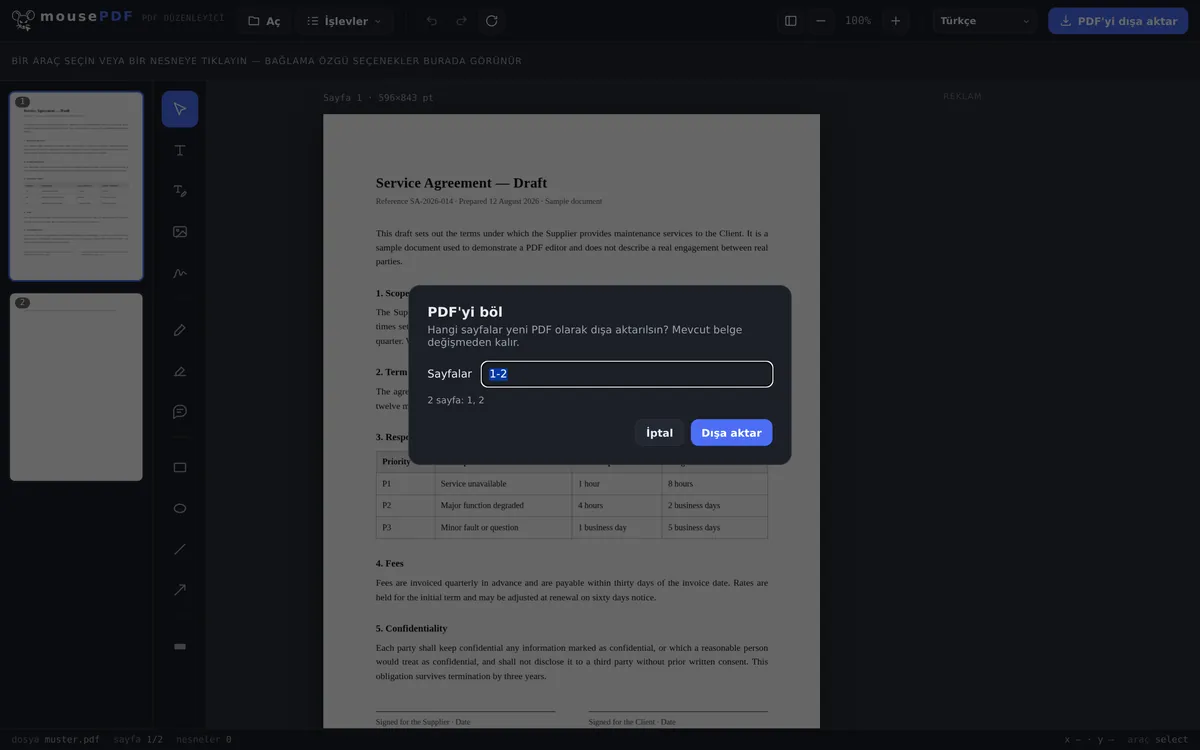
Sayfa aralığı seçin (örn. 1-3, 5, 8-10) ve ayrı bir PDF olarak kaydedin. Orijinal belge bu sırada değişmeden kalır.
Üç adımda
PDF'yi aç
PDF'yi sürükleyip bırakın veya dosya diyaloğundan açın.
Sayfa aralığı seçin
"Sayfaları böl" menüsünde istediğiniz sayfaları girin, örn. 1-3, 5, 8-10.
Yeni PDF olarak dışa aktar
Seçilen sayfa aralığı, bağımsız yeni bir dosya olarak kaydedilir.
Orijinal dokunulmadan kalır
mousePDF'de PDF bölme her zaman yeni bir dosya oluşturur — editördeki orijinal belge değiştirilmez. Bu yüzden kaynağı yeniden yüklemeden birden fazla farklı sayfa aralığını dışa aktarabilirsiniz. Tersine, PDF birleştir ile birden fazla dosyayı yeniden tek bir dosyada birleştirebilirsiniz.
Girdi, tek tek sayfaları ve aralıkları karışık olarak kabul eder, örneğin "1-3, 5, 8-10" — büyük bir PDF'den yalnızca belirli bölümleri veya ekleri çıkarmak istediğinizde pratiktir.
Sayfa aralıkları belirtin, tek tek tıklamayın
Sayfa seçimi alanı, aynı ifadede hem aralıkları hem de listeleri anlar: 1-3, 5 ile 1, 2, 3 ve 5. sayfaları içeren bir PDF oluşur. Virgüller ayırır, tire bir aralık açar.
İfadedeki sıra önemli değildir — sayfalar her zaman doğal sıralarıyla çıkar, ve iki kez belirtilen sayfalar sonuçta yalnızca bir kez yer alır. 7-4 gibi ters bir aralık reddedilmek yerine 4-7 olarak okunur.
Yazmak yerine bakmayı tercih edenler için: sayfa önizlemesinde sayfalar tek tek de silinebilir ve geri kalanı yeni dosya olarak dışa aktarılabilir. Bu aynı sonuca götürür, ancak az sayıda sayfada çok daha hızlıdır.
Bölme sırasında ne korunur — ve ne korunmaz
Kaynak dosya dokunulmadan kalır. Bölme yeni bir dosya oluşturur; sabit diskinizdeki orijinal üzerine yazılmaz ve değiştirilmez. Bu yüzden aynı şablondan art arda birden fazla parça güvenle çıkarabilirsiniz.
Sayfa içeriği değişmeden kalır. Seçilen sayfalar kaynaktan kopyalanır, yeniden çizilmez ve yeniden sıkıştırılmaz — yazı tipleri, resimler ve vektör grafikler nasıl girdiyse öyle çıkar.
Yer imleri kaybolur. Dosyanızda bir anahat — bazı PDF görüntüleyicilerin kenar çubuğunda gösterdiği tıklanabilir bölüm listesi — varsa, çıkarılan parçada artık bulunmaz. Bunun nedeni yapısaldır: bir anahat, tüm belgeye bağlıdır, tek tek sayfalara değil, ve bölme sırasında yeni bir belge oluşur. Üç sayfalık bir parçada bu önemli değildir, 200 sayfalık bir kılavuz bölümünde önemlidir.
Sıkça sorulan sorular
Birden fazla sayfa aralığını bir kerede çıkarabilir miyim? +
Evet, tek tek sayfaları ve aralıkları birleştirebilirsiniz, örn. "1-3, 5, 8-10" — seçilen tüm sayfalar aynı yeni dosyada yer alır.
Bölme orijinal PDF'imi değiştirir mi? +
Hayır. Her zaman yeni bir dosya dışa aktarılır, açık belge değişmeden kalır.
Bu çok uzun PDF'lerde de çalışır mı? +
Evet, yüzlerce sayfalı belgelerde bile — sayfa listesi sanallaştırılmış olarak gösterilir, böylece tarayıcı takılmaz.
Sayfaları tek tek ayrı dosyalar olarak dışa aktarabilir miyim? +
Bir kerede değil — dışa aktarma başına bir aralık seçer ve bunu tekrarlarsınız. Orijinal dosya editörde korunduğundan, istediğiniz kadar aralığı art arda dışa aktarabilirsiniz.
Birden fazla aralığı bir kerede çıkarabilir miyim? +
Evet, tek bir ifadede: 1-3, 8, 12-14 ile belirtilen tüm sayfaları içeren tek bir dosya oluşur. Bundan birden fazla ayrı dosya gerekiyorsa, art arda bölersiniz — orijinal zaten değişmeden kalır.
Kaynak dosyam bu sırada değişir mi? +
Hayır. Her zaman yeni bir dosya oluşur; şablon olduğu gibi kalır. Hiçbir şeyin üzerine yazılmaz, ve hiçbir şey yüklenmez.
Çıkarılan parçada yer imleri korunur mu? +
Hayır. Bir PDF'nin anahatı tüm belgeye aittir, ve bölme sırasında yeni bir belge oluşur. Sayfa içeriğinin kendisi ise tamamen korunur.
Bunlar da yardımcı olabilir
PDF birleştir
Birden fazla PDF'yi tek dosyada birleştirin veya bir belgeyi belirli bir sayfaya ekleyin.
PDF sayfalarını sil
Bir PDF'den tek veya birden fazla sayfayı, geri kalanı yeniden düzenlemeye gerek kalmadan kaldırın.
PDF sayfalarını döndür
Yatay taranmış veya yanlış yönlendirilmiş sayfaları döndürün — tek tek veya hepsini birden.
PDF sıkıştır
Resim ağırlıklı PDF'leri önemli ölçüde küçültün — sayfalar bu sırada resim haline gelir.
PDF'yi resimlere dönüştür
Tek tek sayfaları bunun yerine PNG resim olarak dışa aktarın.