 mousePDF
Конвертувати JPG та інші зображення у PDF — без завантаження
Перетворіть одне або кілька зображень JPG чи PNG на документ PDF — кожне зображення стає окремою сторінкою. Усе відбувається повністю в браузері.
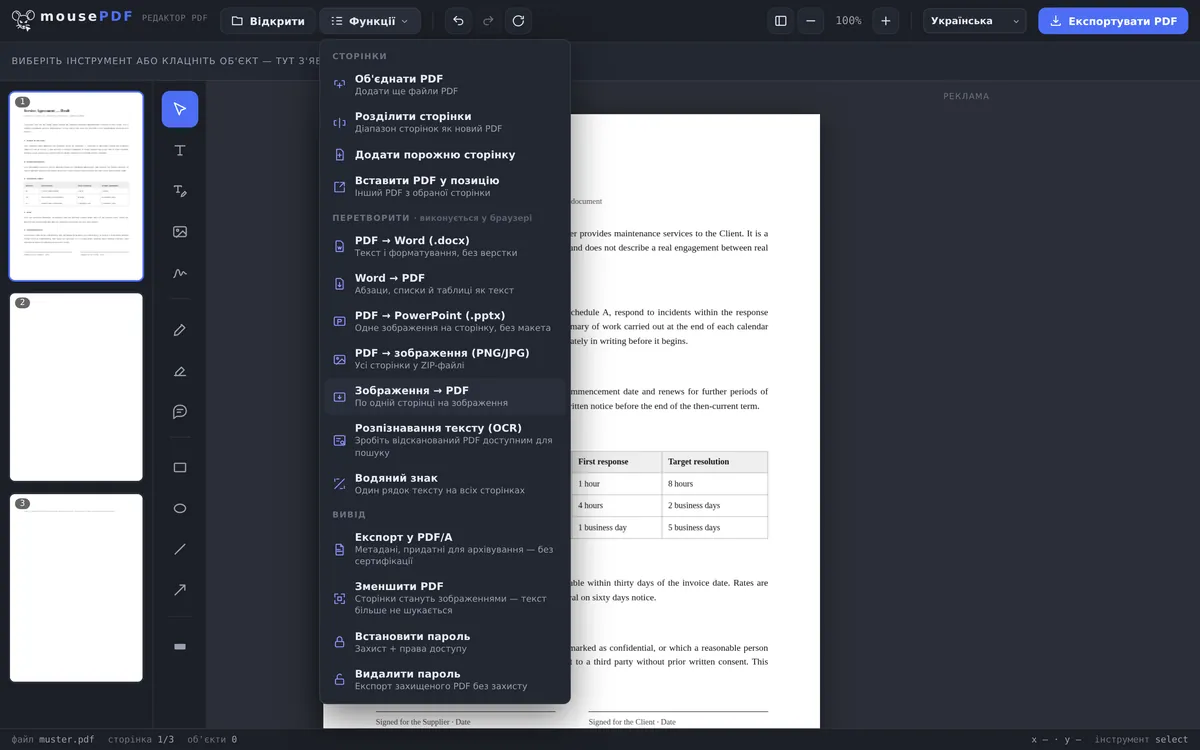
У три кроки
Вибрати зображення
У меню «Конвертувати» запустіть конвертацію зображень у PDF і виберіть одне або кілька зображень.
Перевірити порядок
Кожне зображення стає окремою сторінкою — потім порядок можна змінити в редакторі перетягуванням.
Експортувати PDF
Завантажити готовий PDF безпосередньо — без водяних знаків.
Типовий випадок використання: об'єднати відскановані документи
Кому потрібно об'єднати кілька фотографій чи сканів — наприклад квитанції, чеки або сторінки форм — в один PDF, не потрібна для цього окрема програма для сканування. Кожне вибране зображення автоматично стає окремою сторінкою в PDF.
Після конвертації створений PDF можна одразу далі редагувати в редакторі mousePDF: перевпорядкувати сторінки, об'єднати з іншими PDF або підписати.
Якого розміру будуть сторінки — прочитайте перед використанням
Кожне зображення стає окремою сторінкою, і сторінка отримує точно ті самі розміри, що й зображення. Фото з роздільною здатністю 3000 × 2000 пікселів дає сторінку розміром 3000 × 2000 точок — це приблизно 106 × 71 сантиметр, у такому разі розмір плаката.
Вписування в A4 не відбувається. Це навмисно: вписування означало б вигадати формат сторінки, який ви не обирали, і при цьому або додати поля, або обрізати зображення. Натомість зображення залишається недоторканим — без полів, без спотворення, без втрати якості.
На практиці це означає: для перегляду на екрані це не має значення, бо кожна програма перегляду вписує сторінку у вікно. Якщо ви хочете надрукувати PDF, увімкніть у діалозі друку «Підігнати до розміру сторінки» — інакше принтер спробує роздрукувати плакат.
Якщо вам потрібні фіксовані сторінки A4, надійніший спосіб — заздалегідь привести зображення до розмірів A4. Якщо при цьому їх зменшити, розмір файлу теж помітно знизиться.
Що відбувається з вашими зображеннями
JPG і PNG вбудовуються без змін. Дані зображення потрапляють у PDF такими, які вони є, — без повторного стиснення й додаткової оптимізації. Тому якість зберігається, а файл PDF приблизно такого ж розміру, як сума ваших зображень.
Порядок відповідає порядку вибору. Якщо важлива конкретна послідовність, допомагає заздалегідь пронумерувати файли — 01-…, 02-… — саме за цим орієнтується й діалог вибору файлу.
У PDF немає тексту. Фото листа залишається фото: у ньому не можна шукати текст. Якщо вам потрібен придатний для пошуку текст із зображень, допоможе подальше розпізнавання тексту PDF (OCR).
Часті запитання
Які формати зображень підтримуються? +
JPG і PNG.
Чи можу я конвертувати кілька зображень одразу? +
Так, кожне вибране зображення стає окремою сторінкою в тому самому документі PDF.
Чи можна потім змінити порядок зображень/сторінок? +
Так, після конвертації сторінки можна, як завжди, перевпорядкувати перетягуванням у редакторі.
Чи втрачається при цьому якість зображень? +
Зображення вбудовуються в PDF в оригінальній роздільній здатності, без повторного стиснення. Тож із 2-мегабайтного фото цілком може вийти 2-мегабайтний PDF — це навмисно, а не помилка.
Чому моя сторінка PDF така величезна? +
Тому що сторінка переймає розміри вашого зображення — фото шириною 3000 пікселів дає сторінку шириною близько 106 см. На екрані це непомітно; під час друку виберіть «Підігнати до розміру сторінки» або заздалегідь приведіть зображення до розмірів A4.
Чи погіршуються мої зображення під час конвертації? +
Ні. Файли JPG і PNG вбудовуються без змін, без повторного стиснення. Тому розмір PDF приблизно відповідає сумі ваших файлів зображень.
У якому порядку зображення потраплять у PDF? +
У тому порядку, в якому ви їх вибираєте. Якщо потрібна точна відповідність, заздалегідь пронумеруйте назви файлів.
Це теж може допомогти
Конвертувати PDF у Word
Експортувати текст PDF як редагований файл Word — без завантаження.
Конвертувати Word у PDF
Експортувати документ Word як PDF, не завантажуючи файл.
Конвертувати PDF у зображення
Експортувати кожну сторінку PDF як зображення PNG.
Конвертувати PDF у PowerPoint
Перенести кожну сторінку PDF як слайд-зображення в презентацію PPTX.
Об'єднати PDF
Об'єднати кілька PDF в один файл або вставити документ на певну сторінку.
Стиснення PDF
PDF із фотографій швидко стає великим — тут його можна знову зменшити.