 mousePDF
Конвертувати PDF у зображення — JPG або PNG, без завантаження
Експортуйте кожну сторінку PDF як зображення PNG — усі сторінки разом в одному ZIP-файлі для завантаження. Усе працює повністю в браузері.
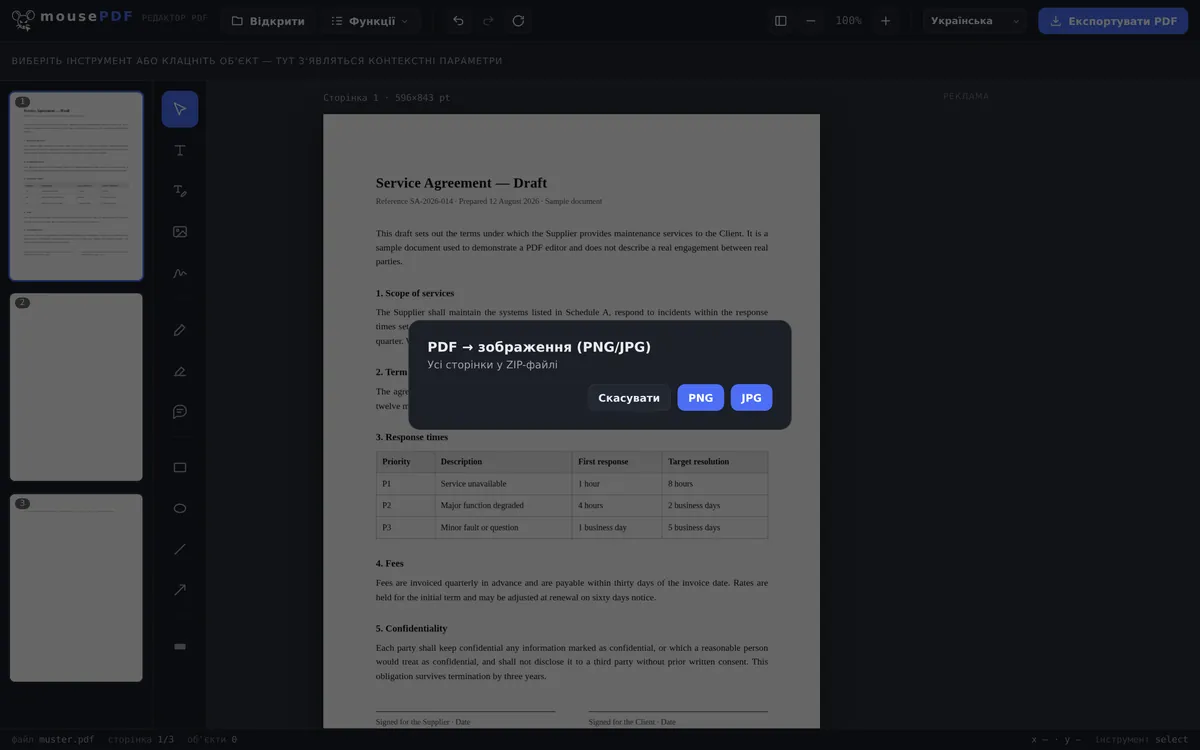
У три кроки
Відкрити PDF
Перетягніть PDF або відкрийте через діалог вибору файлу.
Виберіть «PDF → Зображення»
У меню «Конвертувати» запустіть перетворення на зображення та оберіть формат JPG чи PNG.
Завантажити ZIP
Усі сторінки у вигляді зображень JPG або PNG, зібрані в одному ZIP-файлі.
Для чого це підходить
Сторінки PDF у вигляді зображень потрібні, щоб вставляти окремі сторінки в презентації, на вебсайти чи в соціальні мережі, де немає засобу перегляду PDF, — або просто щоб використати сторінку як мініатюру.
Перетворення відбувається посторінково з індикатором прогресу, тому навіть дуже довгі PDF-файли обробляються без збоїв браузера.
Формат і роздільна здатність — детально
Кожна сторінка стає JPG або PNG, відрендереним у подвійному розмірі сторінки PDF. Оскільки PDF внутрішньо оперує 72 точками на дюйм, це відповідає 144 dpi — сторінка A4 виходить приблизно 1190 × 1684 пікселів.
Вибір між ними — не справа смаку: PNG не втрачає якості й тому підходить для тексту та ліній, тоді як JPG дає характерні розводи на різких краях, саме там, де літери лягають на білий фон. JPG натомість помітно менший і краще пасує для фотографій або коли важить розмір файлу.
Усі сторінки повертаються ZIP-файлом, зображення всередині пронумеровані поспіль — у документі з 12 сторінок від page-01.jpg до page-12.jpg, щоб порядок збігався й за абеткою.
Чим доводиться пожертвувати
Текст перетворюється на пікселі. Зображення не знає, які літери воно показує: нічого більше не можна виділити, скопіювати, знайти пошуком чи розпізнати програмою читання вголос. Це не недолік перетворення, а різниця між документом і його фотографією.
144 dpi розраховані на екран, а не на друк. На моніторі, у презентації чи в публікації це виглядає чітко. Для друкованої продукції зазвичай орієнтуються на 300 dpi — для цього шлях через зображення не підходить; там варто передавати сам PDF.
Якщо вам насправді потрібен лише менший файл, кращий шлях — стиснення PDF: результат залишається PDF, який і надалі поводиться як документ.
Часті запитання
У якому форматі експортуються зображення? +
На вибір JPG або PNG — по одному файлу на сторінку. PNG без втрат, JPG менший за розміром.
Як отримати кілька сторінок у вигляді зображень одразу? +
Усі сторінки пропонуються для завантаження разом в одному ZIP-файлі, окремо завантажувати кожну не потрібно.
Чи працює це і з PDF-файлами з дуже великою кількістю сторінок? +
Так, перетворення відбувається посторінково з індикатором прогресу, тому навіть великі документи обробляються без проблем із пам'яттю.
У якій роздільній здатності експортуються зображення? +
Сторінки рендеряться у подвійному розмірі сторінки PDF, тобто з 144 dpi. Для більшості застосувань — подальшої обробки, презентацій, архіву — цього більш ніж достатньо.
У якому форматі та роздільній здатності я отримаю зображення? +
JPG або PNG при 144 dpi, тобто у подвійному розмірі сторінки PDF. Сторінка A4 дає приблизно 1190 × 1684 пікселів. Усі сторінки повертаються разом одним ZIP-файлом.
Чи можу я отримати лише одну сторінку як зображення? +
Так — спершу витягніть потрібну сторінку за допомогою розділення PDF, а потім перетворіть цей витяг. ZIP-файл міститиме тоді лише це одне зображення.
Чи можна шукати текст у зображеннях? +
Ні. Зображення не містить літер, лише пікселі. Якщо потрібен текст із можливістю пошуку, залишайтеся при PDF.
Може також знадобитися
Конвертація PDF у Word
Експортуйте текст PDF як редагований файл Word — без завантаження.
Конвертація Word у PDF
Експортуйте документ Word як PDF, не завантажуючи файл.
Конвертація зображень у PDF
Перетворіть зображення JPG або PNG на документ PDF.
Конвертація PDF у PowerPoint
Перенесіть кожну сторінку PDF як слайд-зображення в презентацію PPTX.
Стиснення PDF
Значно зменшуйте розмір PDF-файлів із великою кількістю зображень — сторінки при цьому стають зображеннями.
Розділення PDF
Виокремте лише діапазон сторінок як окремий PDF.