 mousePDF
Конвертувати PDF у PowerPoint — без завантаження
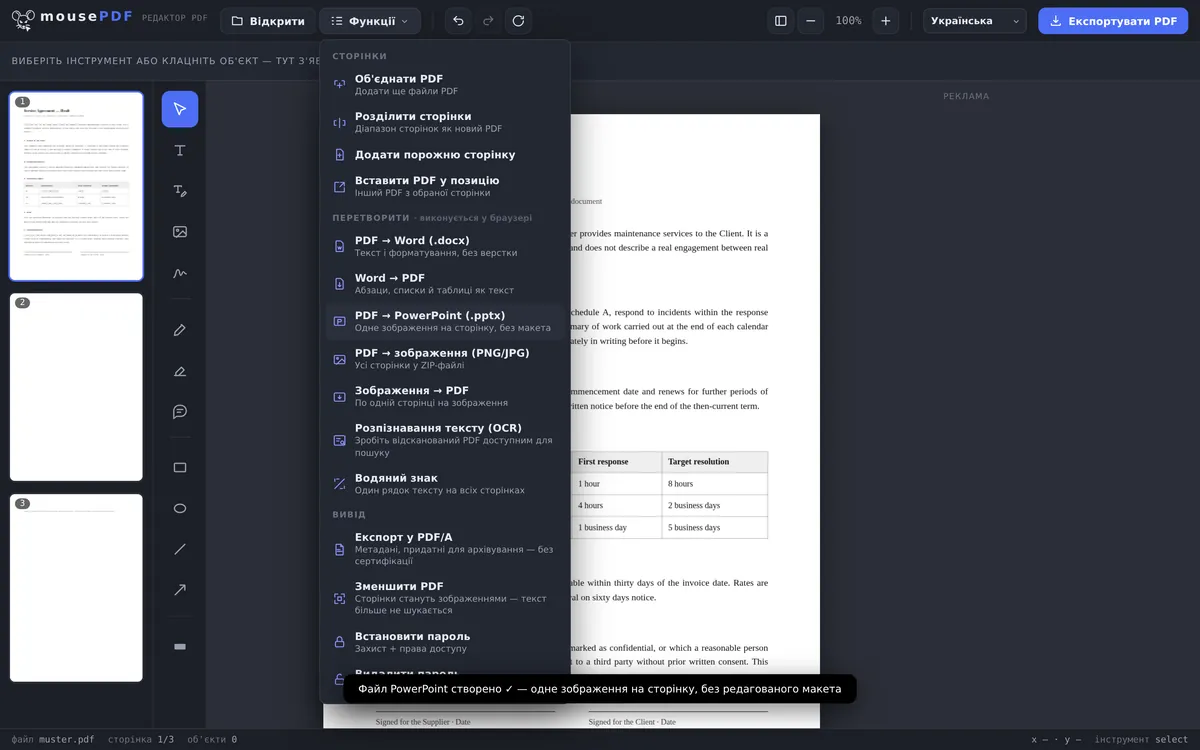
Перетворіть PDF на файл PowerPoint (.pptx) — кожна сторінка стає слайдом-зображенням. Зручно, щоб швидко використати PDF у презентації. Працює повністю в браузері.
У три кроки
Відкрити PDF
Перетягніть PDF або відкрийте через діалог вибору файлу.
Конвертувати у PowerPoint
У меню експорту виберіть «PDF → PowerPoint».
Завантажити
Зберегти готовий файл .pptx — без завантаження на сервер, без реєстрації.
Типовий випадок: швидко перенести PDF у презентацію
Кому потрібен наявний PDF — наприклад шаблон слайдів або роздатковий матеріал — як основа для презентації, може конвертувати його безпосередньо у файл .pptx за допомогою mousePDF. Кожна сторінка PDF стає при цьому слайдом-зображенням, який далі можна впорядковувати, доповнювати або показувати в PowerPoint.
Кожна сторінка стає слайдом-зображенням — прочитайте перед використанням
Результат — справжній файл .pptx, який можна відкрити в PowerPoint, LibreOffice Impress і Google Slides. Кожна сторінка PDF стає в ньому слайдом із зображенням.
Текст після цього не можна редагувати. Не створюються текстові поля, списки чи елементи, які можна пересувати — слайд показує зображення вашої сторінки, і більше нічого. Якщо ви очікуєте переписувати речення в PowerPoint, це не той спосіб.
Це свідоме рішення. Перетворення сторінки PDF назад в редаговані текстові блоки в цілому в галузі ненадійне: результат на перший погляд здається придатним, але в деталях зсунутий, неправильно згрупований і з розірваними абзацами. Виправляти результат, який майже правильний, займає більше часу, ніж створити слайди заново.
Для чого це все ж таки варте того — і на що звернути увагу
Для цього це добре підходить: вставити PDF у наявну презентацію, показувати документ сторінка за сторінкою на нараді, додати додаток до набору слайдів або щось прокоментувати, наклавши в PowerPoint стрілки та нотатки.
Набір слайдів має лише один формат — на відміну від PDF, де кожна сторінка може мати свій розмір. Тому формат визначається за першою сторінкою. Сторінки з іншим співвідношенням сторін вписуються зі збереженням пропорцій, тобто отримують поля, а не спотворюються. Для змішаних документів варто почати з тієї сторінки, чий формат має задавати тон.
І межа, яку ми не замовчуємо: створений файл перевірено на повноту й коректність структури, але немає PowerPoint для перевірки кожної версії. Якщо у вас файл не відкривається, це помилка, про яку ми хочемо знати — для цього є сторінка контактів.
Часті запитання
Чи завантажується мій PDF-файл на сервер для конвертації? +
Ні. Конвертація повністю відбувається в браузері.
Чи можу я потім редагувати текст у файлі PowerPoint? +
Не безпосередньо — кожна сторінка вбудовується в слайд як зображення, редагованого текстового макета не створюється. Для редагованого тексту підходить конвертація PDF у Word.
Скільки слайдів створюється? +
Рівно один слайд на кожну сторінку PDF, у початковому порядку.
Це безкоштовно? +
Так, без реєстрації та без водяних знаків.
Чи переносяться з PDF анімації або переходи між слайдами? +
Ні. Кожна сторінка PDF стає статичним слайдом-зображенням. Анімації, переходи чи інтерактивні елементи не створюються.
Чи можу я потім редагувати текст у PowerPoint? +
Ні. Кожен слайд містить зображення сторінки PDF, а не текстові поля. Надійного зворотного перетворення в редагований текст для PDF не існує — тому ми його й не обіцяємо.
Що відбувається зі сторінками різних форматів? +
Набір слайдів знає лише один формат; він визначається за першою сторінкою. Сторінки, що відрізняються, вписуються зі збереженням пропорцій і отримують поля замість спотворення.
Чи можна відкрити файл у LibreOffice або Google Slides? +
Файл побудований як звичайний .pptx, і там він має відкриватися. Якщо у вас із файлом виникають проблеми, напишіть нам — ми хочемо про це знати.
Це теж може допомогти
Конвертувати PDF у Word
Експортувати текст PDF як редагований файл Word — без завантаження.
Конвертувати Word у PDF
Експортувати документ Word як PDF, не завантажуючи файл.
Конвертувати PDF у зображення
Експортувати кожну сторінку PDF як зображення PNG.
Конвертувати зображення у PDF
Перетворити зображення JPG або PNG на документ PDF.