 mousePDF
Об'єднання файлів PDF — безкоштовно і без завантаження
Об'єднайте кілька файлів PDF в один або вставте документ на певній сторінці. Усе відбувається локально у вашому браузері — жоден файл не залишає ваш пристрій.
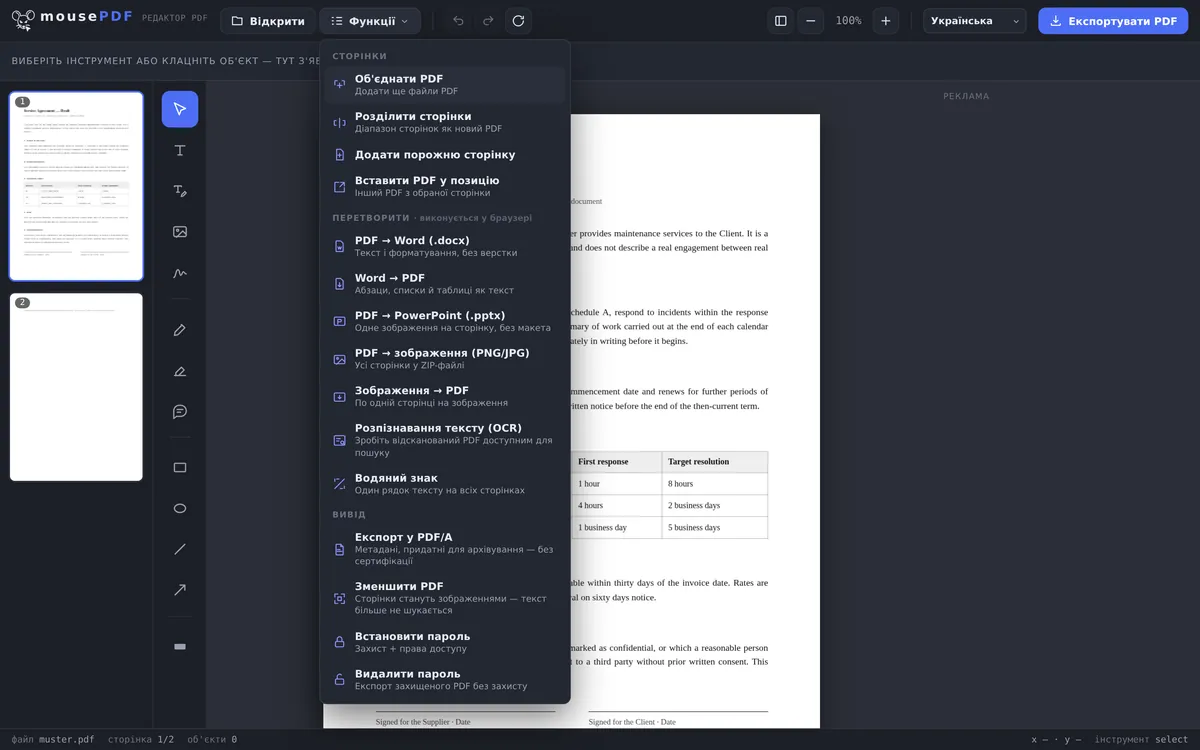
У три кроки
Відкрити PDF
Перетягніть перший файл або виберіть його.
Додати інші файли PDF
У меню виберіть «Об'єднати PDF» і додайте скільки завгодно інших файлів — або вставте на певній сторінці.
Експортувати
Збережіть об'єднаний PDF без водяного знака.
Без обмежень за кількістю та розміром
Інші безкоштовні інструменти PDF обмежують, скільки файлів можна об'єднати, або вимагають обліковий запис. У mousePDF такого обмеження немає — оскільки нічого не завантажується на сервер, немає й сервера, який мав би обмежувати кількість.
Обмеження все ж є, лише воно в іншому місці: в оперативній пам'яті вашого пристрою. Кожен відкритий файл повністю зберігається в пам'яті браузера, щоб попередній перегляд сторінок реагував без затримки. Наскільки цього вистачить, залежить менше від кількості файлів, ніж від їхнього вмісту — сто сторінок тексту важать значно менше, ніж десять сканів високої роздільної здатності. Коли стає тісно, ви помітите це за тим, що побудова мініатюр стає повільною. На ПК це рідко буває проблемою, на старішому смартфоні таке може статися. Якщо виникнуть проблеми, спробуйте просто інший пристрій.
Додавання в кінець або вставлення на певній сторінці
Звичайний випадок — це додавання в кінець: через «Функції › Об'єднати PDF» ви вибираєте скільки завгодно інших файлів, їхні сторінки потрапляють у кінець поточного документа — у тому порядку, в якому ви їх вибрали.
Іноді документ потрібно вставити в середину, наприклад додатково надіслану довідку між резюме та додатками. Для цього є «Вставити PDF на позицію»: ви вибираєте файл і визначаєте, чи мають його сторінки стояти на початку, чи йти після певної сторінки. Це позбавляє потреби пересортовувати потім.
А якщо порядок наприкінці все ж не збігається, просто перетягніть мініатюри сторінок збоку в потрібному порядку. Там же можна повертати чи видаляти окремі сторінки перед експортом.
Що зберігається — і що ні
Вміст сторінок залишається незмінним. Шрифти, зображення та векторна графіка переносяться з вихідних файлів, не перемальовуються й не стискаються повторно. Що заходить, те й виходить у тій самій якості.
Захищені паролем PDF можна вставляти, якщо ви знаєте пароль — під час відкриття вас про нього запитають. Однак результат після цього буде незахищеним. Якщо об'єднаний файл має знову отримати пароль, у редакторі можна встановити пароль PDF.
Закладки втрачаються. Про це краще сказати заздалегідь: якщо один із ваших файлів має структуру змісту — клікабельний огляд розділів, який деякі програми перегляду PDF показують збоку, — у результаті її вже не буде. Причина конструктивна: така структура прив'язана до документа в цілому, а не до окремих сторінок, і під час об'єднання створюється новий документ. Для більшості документів це не має значення, для 300-сторінкового посібника — має.
Чому локальне об'єднання безпечніше
Багато PDF містять конфіденційну інформацію — договори, рахунки, документи для працевлаштування. Під час об'єднання через онлайн-сервіс усі задіяні файли на короткий час опиняються на чужому сервері. Ви не маєте над цим контролю і ніколи не можете бути впевнені, що станеться з цими збереженими документами. mousePDF обробляє їх виключно в пам'яті вашого браузера, локально на вашому пристрої. Так ви не вступаєте в конфлікт із законами про захист даних і корпоративними політиками.
Навіщо об'єднувати PDF?
Заявки на роботу. Супровідний лист, резюме та документи про освіту належать разом — ніхто не хоче відкривати п'ять окремих вкладень. З одним-єдиним PDF заявка повна й виглядає охайно.
Порівняння пропозицій. Отримали три пропозиції від різних постачальників? Замість того, щоб перемикатися між вкладками, об'єднайте всі в одному PDF і просто гортайте.
Проєктна документація. Брифи, погодження, протоколи — навколо проєкту накопичується багато документів. Об'єднавши всі відповідні файли в одному PDF, уся команда матиме однакову версію.
Заяви та підтвердні документи. Той, хто подає заяву, зазвичай має додати кілька підтвердних документів: довідку про реєстрацію, виписку з рахунку, договір. Але багато форм і порталів приймають лише одне вкладення. Об'єднаний файл вирішує це, не змушуючи вас нічого пропускати.
Часті запитання
Скільки PDF я можу об'єднати одночасно? +
Скільки завгодно — mousePDF не встановлює технічних обмежень. Межу задає лише оперативна пам'ять вашого пристрою. На сучасних пристроях кілька сотень сторінок не проблема взагалі.
Чи зберігається якість під час об'єднання? +
Так. Сторінки переносяться без змін, повторного стиснення не відбувається.
Чи можу я потім ще змінити порядок сторінок? +
Так, у редакторі всі сторінки можна перетягуванням пересортувати, повернути або видалити перед експортом.
Чи можу я об'єднувати також захищені паролем PDF? +
Так, якщо ви знаєте пароль. Під час відкриття вас про нього запитають, після чого файл можна вставити, як і будь-який інший. Зверніть увагу, що результат буде незахищеним — новий пароль встановлюється в редакторі.
Чи можу я комбінувати лише певні сторінки з кількох PDF? +
Так. Найпростіший спосіб: спочатку додайте всі файли, потім у попередньому перегляді сторінок видаліть усе непотрібне. Залишиться саме та вибірка, яку ви хочете експортувати.
Як об'єднати файли Word і PDF? +
У два кроки: спершу конвертуйте файл Word у PDF, потім додайте його, як і будь-який інший файл. Обидва кроки виконуються в тому самому редакторі, без проміжного збереження і без завантаження.
Чи зберігаються або аналізуються мої файли? +
Ні. Завантаження немає — файли відкриваються в пам'яті вашого браузера і не залишають ваш пристрій. Відповідно, немає й сервера, на якому щось могло б залишитися чи бути проаналізованим.
Може також знадобитися
Розділення PDF
Виберіть діапазон сторінок і збережіть як окремий PDF. Оригінал залишається незмінним.
Видалення сторінок PDF
Видаляйте одну або кілька сторінок із PDF без потреби заново складати решту.
Обертання сторінок PDF
Обертайте сторінки, відскановані боком або неправильно орієнтовані, — окремо або всі одразу.
Конвертація зображень у PDF
Перетворіть зображення JPG або PNG на документ PDF.
Додавання порожньої сторінки PDF
Вставте порожню сторінку замість вмісту другого PDF.
Конвертація Word у PDF
Спершу конвертуйте файли Word у PDF, потім об'єднайте.