 mousePDF
Розділити PDF — без завантаження, прямо в браузері
Виберіть діапазон сторінок (наприклад, 1-3, 5, 8-10) і збережіть як окремий PDF. Оригінальний документ при цьому залишається незмінним.
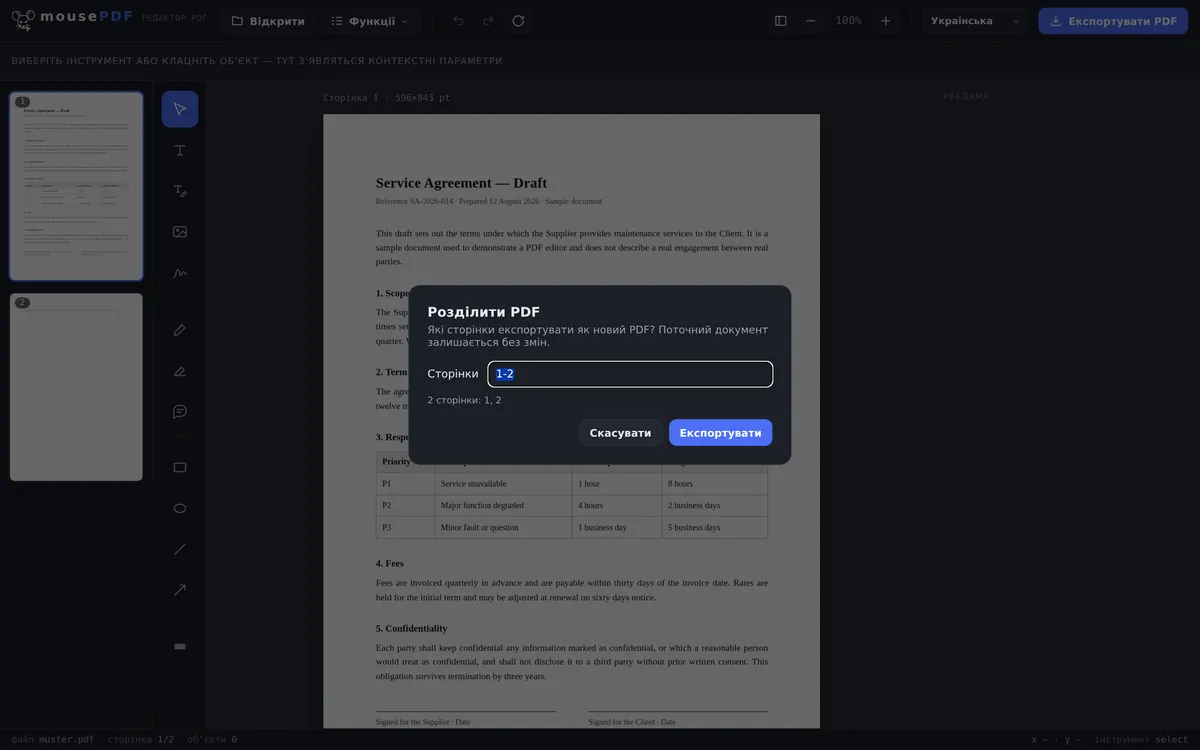
У три кроки
Відкрити PDF
Перетягніть PDF або відкрийте через діалог вибору файлу.
Вибрати діапазон сторінок
У меню «Розділити сторінки» введіть потрібні сторінки, наприклад 1-3, 5, 8-10.
Експортувати як новий PDF
Вибраний діапазон сторінок зберігається як окремий новий файл.
Оригінал залишається незайманим
Розділення PDF у mousePDF завжди створює новий файл — початковий документ у редакторі не змінюється. Тож ви можете кілька разів експортувати різні діапазони сторінок без потреби заново завантажувати джерело. І навпаки — за допомогою об'єднання PDF можна знову з'єднати кілька файлів в один.
Введення дозволяє поєднувати окремі сторінки й діапазони, наприклад «1-3, 5, 8-10» — зручно, якщо потрібно виокремити лише певні розділи чи додатки з великого PDF.
Вказуйте діапазони сторінок, а не клацайте окремо
Поле для вибору сторінок розуміє діапазони й переліки в одному виразі: 1-3, 5 дає PDF зі сторінками 1, 2, 3 і 5. Коми розділяють, дефіс задає діапазон.
Порядок у виразі не має значення — сторінки завжди виходять у своєму природному порядку, а сторінки, вказані двічі, потрапляють у результат лише один раз. Перевернутий діапазон на кшталт 7-4 зчитується як 4-7, а не відхиляється.
Хто любить дивитися, а не вводити текст: у попередньому перегляді сторінок їх можна також видаляти окремо, а решту експортувати як новий файл. Результат той самий, але для невеликої кількості сторінок це набагато швидше.
Що зберігається при розділенні — а що ні
Вихідний файл залишається незайманим. Розділення створює новий файл; оригінал на вашому диску не перезаписується й не змінюється. Тож ви можете безпечно витягувати кілька витягів поспіль з того самого шаблону.
Вміст сторінок залишається незмінним. Вибрані сторінки копіюються з джерела, а не перемальовуються й не стискаються заново — шрифти, зображення та векторна графіка виходять такими самими, якими увійшли.
Закладки втрачаються. Якщо ваш файл має структуру — клікабельний огляд розділів на бічній панелі деяких переглядачів PDF, — вона більше не міститься у витягу. Це пов'язано з будовою: структура належить документу в цілому, а не окремим сторінкам, а при розділенні створюється новий документ. Для витягу з трьох сторінок це не має значення, а для розділу підручника на 200 сторінок — має.
Часті запитання
Чи можу я витягти кілька діапазонів сторінок одразу? +
Так, ви можете поєднувати окремі сторінки й діапазони, наприклад «1-3, 5, 8-10» — усі вибрані сторінки потраплять в один новий файл.
Чи змінює розділення мій оригінальний PDF? +
Ні. Завжди експортується новий файл, відкритий документ залишається незмінним.
Чи працює це також з дуже довгими PDF? +
Так, навіть із документами на сотні сторінок — список сторінок відображається віртуалізовано, щоб браузер не гальмував.
Чи можу я експортувати сторінки окремо як окремі файли? +
Не одразу — ви вибираєте один діапазон на експорт і повторюєте це. Оскільки оригінальний файл у редакторі зберігається, ви можете експортувати скільки завгодно діапазонів поспіль.
Чи можу я витягти кілька діапазонів одразу? +
Так, в одному виразі: 1-3, 8, 12-14 дає один файл з усіма зазначеними сторінками. Якщо вам потрібно кілька окремих файлів, розділяйте послідовно — оригінал же залишається незмінним.
Чи змінюється при цьому мій вихідний файл? +
Ні. Завжди створюється новий файл; шаблон залишається таким, яким був. Нічого не перезаписується, і нічого не завантажується.
Чи зберігаються закладки у витягу? +
Ні. Структура PDF належить документу в цілому, а при розділенні створюється новий. Натомість сам вміст сторінок зберігається повністю.
Це теж може допомогти
Об'єднати PDF
Об'єднати кілька PDF в один файл або вставити документ на певну сторінку.
Видалити сторінки PDF
Прибрати одну або кілька сторінок з PDF, не збираючи решту заново.
Обертати сторінки PDF
Повертати боком відскановані або неправильно орієнтовані сторінки — окремо або всі одразу.
Стиснути PDF
Значно зменшити PDF, насичений зображеннями — сторінки при цьому стають зображеннями.
Конвертувати PDF у зображення
Замість цього експортувати окремі сторінки як зображення PNG.