 mousePDF
Skakel PDF na beelde om — JPG of PNG, sonder oplaai
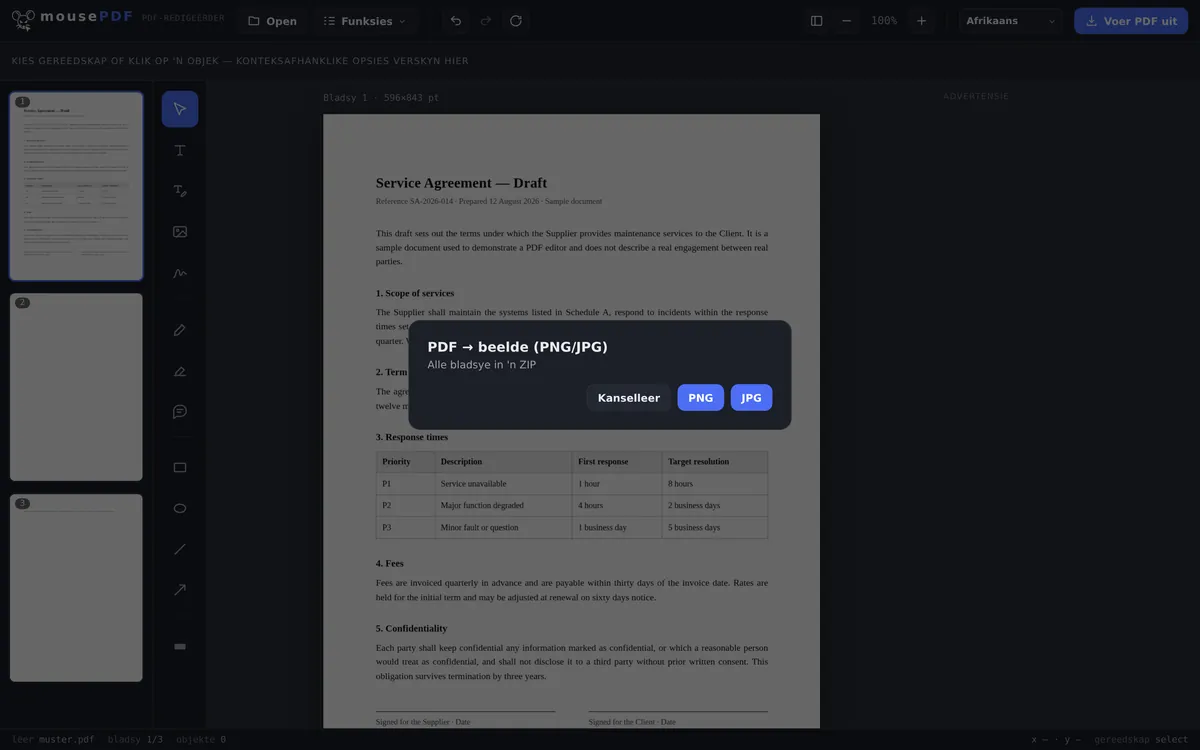
Voer elke bladsy van 'n PDF uit as PNG-beeld — alle bladsye saam in 'n ZIP-lêer om af te laai. Loop heeltemal in die blaaier.
In drie stappe
Maak 'n PDF oop
Gooi die PDF in, of maak dit oop via die lêerdialoog.
Kies „PDF → beelde”
Begin die beeldomskakeling in die kieslys “Skakel om” en kies JPG of PNG as formaat.
Laai ZIP af
Al die bladsye as JPG- of PNG-beelde, saam in een ZIP-lêer.
Waarvoor dit geskik is
PDF-bladsye as beelde word gebruik om enkele bladsye in aanbiedings, op webwerwe of in sosiale netwerke in te sluit waar geen PDF-leser beskikbaar is nie — of om 'n bladsy eenvoudig as voorskoubeeld te gebruik.
Die omskakeling loop bladsy-vir-bladsy met vorderingsaanduiding, sodat ook baie lang PDF's sonder blaaier-omval verwerk kan word.
Formaat en resolusie, konkreet
Elke bladsy word ’n JPG of PNG, gerender teen dubbel die PDF-bladsygrootte. Omdat ’n PDF intern met 72 punte per duim reken, kom dit neer op 144 dpi — ’n A4-bladsy word dus omtrent 1190 × 1684 pixels groot.
Die keuse tussen die twee is nie ’n smaaksaak nie: PNG is verlieslos en daarom reg vir teks en lyne — JPG maak die bekende smere langs skerp rande, juis waar letters teen ’n wit agtergrond staan. JPG is daarteenoor duidelik kleiner en die beter keuse vir foto’s of wanneer lêergrootte tel.
Al die bladsye kom terug as ’n ZIP-lêer, met die beelde daarin agtereenvolgens genommer — by ’n dokument van 12 bladsye dus van page-01.jpg tot page-12.jpg, sodat die volgorde ook alfabeties klop.
Wat jy daarby prysgee
Teks word pieksels. 'n Beeld weet nie watter letters dit wys nie: niks kan meer gemerk, gekopieer, deursoek of deur 'n voorleesprogram opgeneem word nie. Dit is geen swakheid van die omskakeling nie, maar die verskil tussen 'n dokument en 'n foto daarvan.
144 dpi is vir die skerm bedoel, nie vir die druk nie. Op die monitor, in 'n aanbieding of in 'n plasing lyk dit netjies. Vir 'n drukstuk reken 'n mens gewoonlik met 300 dpi — daarvoor is die pad via die beelde nie die regte een nie; daar stuur 'n mens die PDF self.
As jy eintlik net 'n kleiner lêer wil hê, is PDF kompakteer die beter pad: die resultaat bly 'n PDF, wat steeds soos 'n dokument optree.
Gereelde vrae
In watter formaat word die beelde uitgevoer? +
Na keuse as JPG of as PNG — een lêer per bladsy. PNG is verlieslos, JPG kleiner.
Hoe kry ek verskeie bladsye as beelde tegelyk? +
Alle bladsye word saam in 'n ZIP-lêer vir aflaai aangebied, jy hoef hulle nie een vir een af te laai nie.
Werk dit ook by PDF's met baie bladsye? +
Ja, die omskakeling loop bladsy-vir-bladsy met 'n vorderingsbalk, sodat ook omvangryke dokumente sonder geheueprobleme verwerk word.
In watter resolusie word die beelde uitgevoer? +
Die bladsye word teen dubbel die PDF-bladsygrootte gerender, dus teen 144 dpi. Vir die meeste gebruike — verdere verwerking, aanbieding, argief — is dit meer as genoeg.
In watter formaat en resolusie kry ek die beelde? +
JPG of PNG teen 144 dpi, dus dubbel die PDF-bladsygrootte. ’n A4-bladsy gee omtrent 1190 × 1684 pixels. Al die bladsye kom saam terug as ’n ZIP-lêer.
Kan ek net een enkele bladsy as beeld kry? +
Ja — trek die gewenste bladsy eers met Verdeel PDF uit en skakel dan die uittreksel om. Die ZIP bevat daarna slegs hierdie een beeld.
Is die teks in die beelde nog deursoekbaar? +
Nee. 'n Beeld bevat geen letters nie, slegs pieksels. As jy deursoekbare teks nodig het, bly by die PDF.
Dit kan ook help
Skakel PDF na Word om
Voer PDF-teks uit as 'n redigeerbare Word-lêer — sonder oplaai.
Skakel Word na PDF om
Voer 'n Word-dokument uit as PDF, sonder om die lêer op te laai.
Skakel beelde na PDF om
Skakel JPG- of PNG-beelde om na 'n PDF-dokument.
Skakel PDF na PowerPoint om
Neem elke PDF-bladsy as beeld-skyfie in 'n PPTX-aanbieding op.
PDF kompakteer
Verklein beeld-swaar PDF's aansienlik — die bladsye word daarby na beelde omgeskakel.
Verdeel PDF
Trek net 'n bladsyreeks as eie PDF uit.