 mousePDF
Kompakteer 'n PDF — sonder oplaai, direk in die blaaier
Verklein beeld-swaar PDF's sonder om hulle op te laai. mousePDF gaan vooraf na of 'n kompaktering by jou dokument werklik iets help.
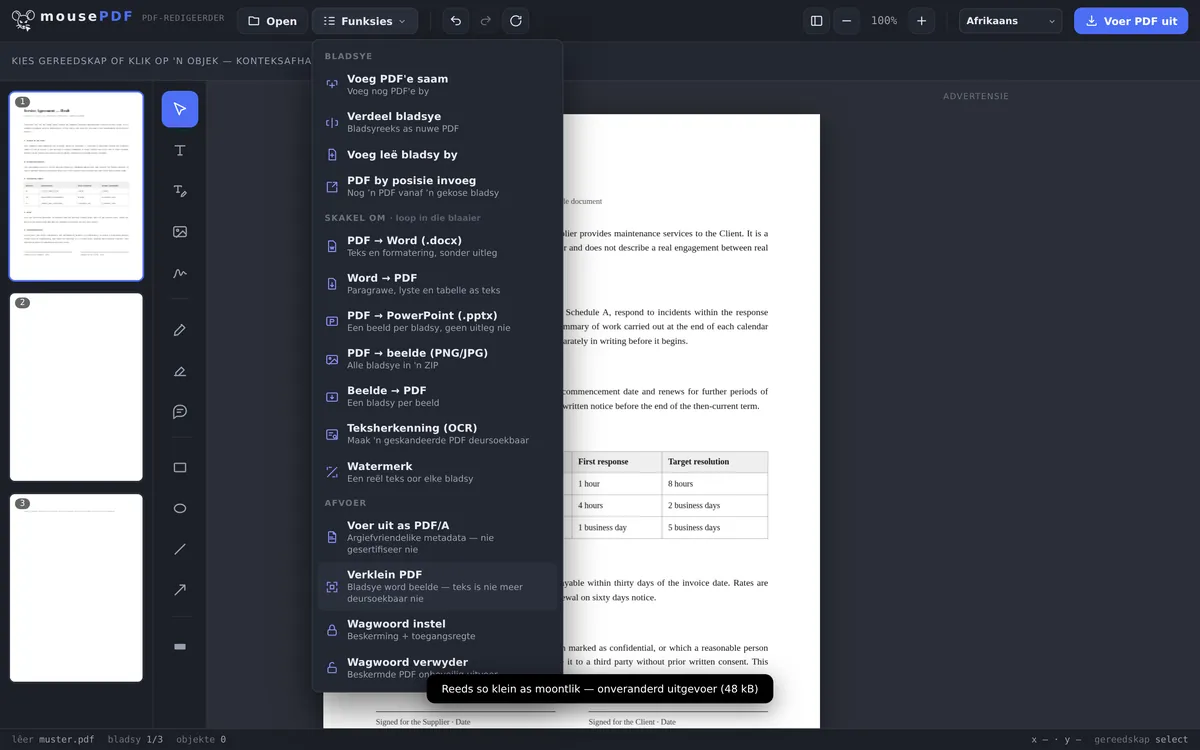
In drie stappe
Maak 'n PDF oop
Sleep die dokument met sleep-en-los in die blaaier.
Kies „Verklein PDF”
Die redigeerder skat vooraf in hoe sterk die lêer verklein kan word.
Voer verklein uit
Stoor die resultaat as 'n nuwe, kleiner PDF-lêer.
Eerlik, in plaas daarvan om altyd „gekompakteer” te belowe
PDF verklein werk by mousePDF deurdat bladsye opnuut as beeld gerender word — dit lewer by beeld-swaar, geskandeerde PDF's dikwels 'n aansienlike verkleining. By PDF's wat reeds byna net uit teks bestaan, help die rastering niks — dan voer die redigeerder die onveranderde weergawe uit en sê dit vir jou.
Belangrik om te weet: na die verklein is die teks op die bladsye nie meer deursoekbaar of kopieerbaar nie — omdat dit 'n beeld geword het. As jy die teks daarna weer deursoekbaar nodig het, kan jy die teksherkenning (OCR) laat loop. Vir 'n PDF wat jy net nog wil stuur of argiveer, is dit meestal geen probleem nie — vir 'n dokument waarin later nog teks gemerk moet word, is verklein nie die moeite werd nie.
Wanneer is kompaktering die moeite werd?
Geskandeerde dokumente per e-pos. Die skandeerder spoeg dikwels enorme lêers uit wat geen e-posbediener aanvaar nie. Eenmaal gekompakteer, pas selfs meerbladsy-skanderings gemaklik onder die limiet van jou e-posverskaffer.
Aansoekdokumente onder 5 MB. Baie loopbaanportale laat slegs oplaaie tot 5 MB toe. As jou aansoekbrief en sertifikate as skandering voorlê, bring die kompaktering die lêer weer onder die grens.
Foto-swaar PDF's vir die wolk. PDF's met baie ingebedde foto's beslaan gou honderde megagrepe. Na die verklein pas hulle ook in wolkbergingsruimte met beperkte kwota.
Wat tydens die verklein werklik gebeur
Die redigeerder bou jou dokument twee keer op: een keer normaal en een keer deurdat elke bladsy as beeld herteken word — met die 1,5-voud van die bladsygrootte teen 70% JPEG-kwaliteit. Daarna vergelyk dit die twee voltooide lêers en gee jou die kleinste.
Daarom is daar geen voorspelling voordat jy klik nie: eers wanneer albei weergawes gebou is, staan dit vas of die rastering enigsins iets gehelp het. Daarna noem die redigeerder die resultaat in syfers, byvoorbeeld „Verklein: 40 kB → 19 kB (51% kleiner)”.
Dit is doelbewus presies een vlak en nie drie nie. Elke verdere poging sou die hele dokument nog 'n keer rasteriseer, en by PDF's met baie bladsye kos dit merkbaar tyd — sonder dat die wins in verhouding staan.
Wat dit kos — en wanneer dit nie die moeite werd is nie
Die teks hou op om teks te wees. Dit is die prys, en dit is nie klein nie: die teks van 'n bladsy val daarby volledig tot nul terug, terwyl die lêer met ongeveer die helfte krimp. Wat daarna soos teks lyk, is pieksels — nie meer deursoekbaar, nie merkbaar, nie kopieerbaar nie.
Ook fonte en vektorgrafika word pieksels. 'n Tekening wat voorheen na willekeur vergroot kon word, word by sterk inzoem nou wasig. Vir 'n dokument wat net nog gestuur of geargiveer word, maak dit meestal nie saak nie — vir 'n sjabloon waaraan verder gewerk word, wel.
Help die rastering niks nie, gebeur niks nie. Is die gerasteriseerde weergawe nie kleiner as die oorspronklike nie — by suiwer teksdokumente die normale geval —, voer die redigeerder die onveranderde lêer uit en meld „Reeds so klein as moontlik”. Jy kry dus nooit 'n swakker lêer wat nie ook kleiner sou wees nie.
As jy die teks later tog weer nodig het, help die PDF-teksherkenning (OCR): dit lê 'n nuwe tekslaag oor die beelde. Dit lees die teks egter uit die beeld terug en bereik daarmee nie noodwendig die oorspronklike nie.
Gereelde vrae
Waarom kan my PDF nie kleiner gemaak word nie? +
Suiwer teks-PDF's is meestal reeds baie kompak. Verklein help veral by geskandeerde of beeld-swaar dokumente. Help die rastering niks nie, voer die redigeerder die lêer onveranderd uit en meld „Reeds so klein as moontlik”.
Is die teks na die verklein nog deursoekbaar? +
Nee — tydens die verklein word die bladsye na beelde omgeskakel. Teks is daarna nie meer deursoekbaar of kopieerbaar nie. Dit is 'n doelbewuste kompromis vir 'n kleiner lêergrootte.
Word my lêer daarvoor iewers heen opgelaai? +
Nee, die verklein loop heeltemal in die blaaier, soos elke ander funksie van mousePDF ook.
Bly ingebedde fonte en vektorgrafika behoue? +
Nee — tydens die verklein word bladsye na beelde omgeskakel. Fonte en vektorgrafika gaan daarby verlore. Vir 'n suiwer argief- of versend-PDF is dit gewoonlik geen probleem nie.
Hoeveel kleiner word my lêer? +
Dit hang heeltemal van die inhoud af en kan nie vooraf gesê word nie. By 'n geskandeerde dokument is ongeveer die helfte gebruiklik. By 'n suiwer tekslêer is dit dikwels 0%, omdat die rastering daar niks help nie — dan bly die lêer onveranderd.
Kan ek die verklein ontdoen? +
Nie in die verkleinde lêer nie — die beeldomskakeling is finaal. Jou oorspronklike lêer bly egter ongeskonde op die skyf, jy kan dus enige tyd van voor af begin.
Waarom kry ek soms 'n ewe groot lêer terug? +
Omdat die rastering in hierdie geval niks sou gehelp het nie. In plaas daarvan om jou 'n swakker lêer te gee, voer die redigeerder die onveranderde weergawe uit en sê dit vir jou.
Dit kan ook help
PDF-teksherkenning (OCR)
Herken teks in geskandeerde PDF's en maak dit deursoekbaar.
Skakel PDF na PDF/A om
Skakel om na die argiefvriendelike PDF/A-formaat — vir owerhede en langtermynstoor.
Verdeel PDF
Kies 'n bladsyreeks en stoor dit as 'n eie PDF. Die oorspronklike bly onveranderd.
Skakel PDF na beelde om
Voer elke bladsy van 'n PDF uit as 'n PNG-beeld.
Skakel beelde na PDF om
Met foto’s word ’n PDF gou groot — juis dan loon dit om dit te verklein.