 mousePDF
Convertire PDF in immagini: JPG o PNG, senza caricamento
Esporta ogni pagina di un PDF come immagine PNG, tutte le pagine raccolte in un file ZIP da scaricare. Funziona interamente nel browser.
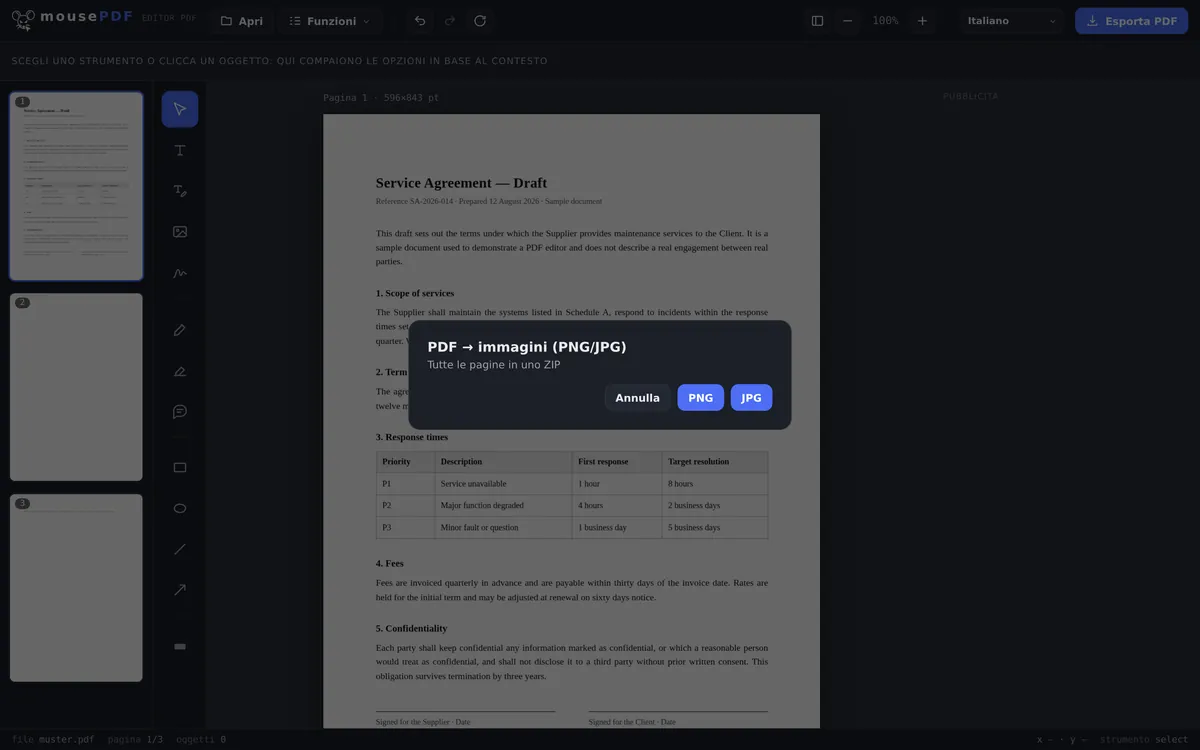
In tre passaggi
Aprire il PDF
Trascina il PDF o aprilo tramite la finestra di dialogo dei file.
Scegliere «PDF → Immagini»
Nel menu «Convertire» avvia la conversione in immagini e scegli JPG o PNG come formato.
Scaricare lo ZIP
Tutte le pagine come immagini JPG o PNG, raccolte in un file ZIP.
A cosa serve
Le pagine PDF come immagini servono per inserire singole pagine in presentazioni, pagine web o social network dove non è disponibile un visualizzatore PDF, oppure per usare semplicemente una pagina come immagine di anteprima.
La conversione avviene pagina per pagina con indicatore di avanzamento, così anche PDF molto lunghi possono essere elaborati senza che il browser si blocchi.
Formato e risoluzione, nel dettaglio
Ogni pagina diventa un JPG o un PNG, renderizzato al doppio della dimensione della pagina PDF. Poiché un PDF calcola internamente con 72 punti per pollice, ciò corrisponde a 144 dpi, una pagina A4 diventa quindi circa 1190 × 1684 pixel.
La scelta tra i due non è questione di gusti: il PNG è senza perdita di qualità ed è quindi giusto per testo e linee. Il JPG produce le tipiche sbavature sui bordi netti, proprio dove le lettere incontrano il fondo bianco. Il JPG è invece nettamente più leggero e la scelta migliore per le foto o quando conta la dimensione del file.
Tutte le pagine tornano come file ZIP, con le immagini numerate progressivamente all’interno, in un documento di 12 pagine quindi da page-01.jpg a page-12.jpg, così che l’ordine sia corretto anche alfabeticamente.
I limiti del passaggio per le immagini
Il testo diventa pixel. Un'immagine non sa quali lettere mostra: non si può più selezionare, copiare, cercare o far leggere da un programma di lettura vocale. Non è una debolezza della conversione, ma la differenza tra un documento e una foto di quel documento.
144 dpi sono pensati per lo schermo, non per la stampa. Su un monitor, in una presentazione o in un post, questo appare pulito. Per un prodotto stampato si calcola di solito con 300 dpi. Per questo la via delle immagini non è quella giusta; lì si invia il PDF stesso.
Se in realtà vuoi solo un file più piccolo, comprimere PDF è la strada migliore: il risultato resta un PDF che continua a comportarsi come un documento.
Domande frequenti
In quale formato vengono esportate le immagini? +
A scelta come JPG o come PNG, un file per pagina. Il PNG è senza perdita di qualità, il JPG più leggero.
Come ottengo più pagine come immagini in una volta? +
Tutte le pagine vengono offerte insieme in un file ZIP da scaricare, non devi scaricarle singolarmente.
Funziona anche con PDF con moltissime pagine? +
Sì, la conversione avviene pagina per pagina con barra di avanzamento, così anche documenti estesi vengono elaborati senza problemi di memoria.
Con quale risoluzione vengono esportate le immagini? +
Le pagine vengono renderizzate al doppio della dimensione della pagina PDF, cioè a 144 dpi. Per la maggior parte degli usi, riutilizzo, presentazione, archivio, questo è più che sufficiente.
In quale formato e risoluzione ottengo le immagini? +
JPG o PNG a 144 dpi, cioè il doppio della dimensione della pagina PDF. Una pagina A4 risulta di circa 1190 × 1684 pixel. Tutte le pagine tornano insieme come file ZIP.
Posso ottenere solo una singola pagina come immagine? +
Sì. Estrai prima la pagina desiderata con dividere PDF e converti poi l'estratto. Lo ZIP conterrà quindi solo quella singola immagine.
Il testo nelle immagini è ancora ricercabile? +
No. Un'immagine non contiene lettere, ma pixel. Se hai bisogno di testo ricercabile, resta con il PDF.
Questo potrebbe aiutarti
Convertire PDF in Word
Esporta il testo PDF come file Word modificabile, senza caricamento.
Convertire Word in PDF
Esporta un documento Word come PDF, senza caricare il file.
Convertire immagini in PDF
Converti immagini JPG o PNG in un documento PDF.
Convertire PDF in PowerPoint
Trasforma ogni pagina PDF in una slide immagine in una presentazione PPTX.
Comprimere PDF
Riduci notevolmente PDF con molte immagini, le pagine diventano immagini in questo processo.
Dividere PDF
Estrai solo un intervallo di pagine come PDF autonomo.