 mousePDF
PDF를 이미지로 변환 — JPG 또는 PNG, 업로드 없이
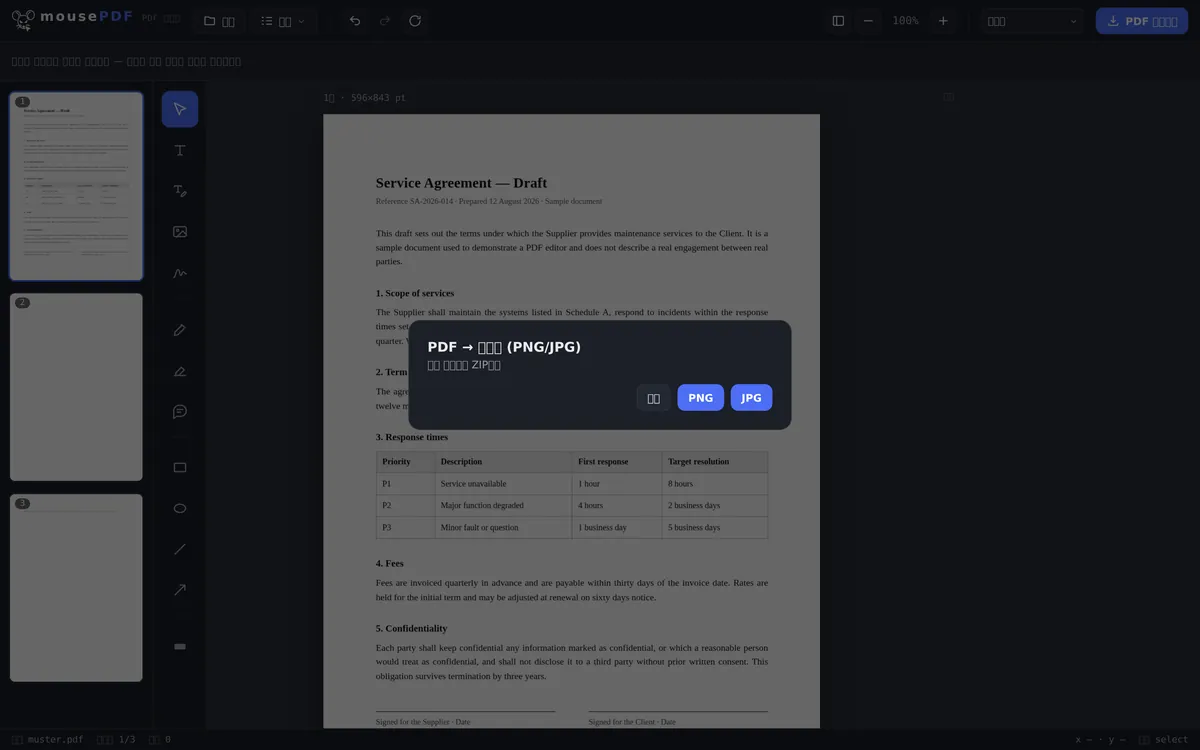
PDF의 각 페이지를 PNG 이미지로 내보내세요 — 모든 페이지가 다운로드용 ZIP 파일 하나에 모아집니다. 브라우저에서 완전히 처리됩니다.
3단계로 완료
PDF 열기
PDF를 던져 넣거나 파일 대화상자에서 여세요.
'PDF → 이미지' 선택
「변환」 메뉴에서 이미지 변환을 시작하고 형식으로 JPG 또는 PNG를 고릅니다.
ZIP 다운로드
모든 페이지가 JPG 또는 PNG 이미지로, ZIP 파일 하나에 모아집니다.
이런 경우에 적합합니다
PDF 페이지를 이미지로 만들면 PDF 뷰어가 없는 프레젠테이션, 웹사이트, 소셜 미디어에 개별 페이지를 넣거나, 페이지를 단순히 미리보기 이미지로 사용할 때 유용합니다.
변환은 진행 표시와 함께 페이지 단위로 실행되므로, 매우 긴 PDF도 브라우저가 멈추지 않고 처리할 수 있습니다.
형식과 해상도, 구체적으로
각 페이지는 JPG 또는 PNG가 되며, PDF 페이지 크기의 두 배로 렌더링됩니다. PDF는 내부적으로 인치당 72포인트로 계산하므로, 이는 144dpi에 해당합니다 — A4 페이지 하나가 약 1190×1684픽셀이 됩니다.
둘 중 무엇을 고를지는 취향의 문제가 아닙니다. PNG는 무손실이라 텍스트와 선에 알맞습니다 — JPG는 글자가 흰 바탕과 만나는 또렷한 경계에서 특유의 번짐을 만듭니다. 반면 JPG는 용량이 훨씬 작아 사진이거나 파일 크기가 중요할 때 더 나은 선택입니다.
모든 페이지는 ZIP 파일로 돌아오며, 안의 이미지에는 연속 번호가 붙습니다 — 12쪽 문서라면 page-01.jpg부터 page-12.jpg까지여서 알파벳순으로도 순서가 맞습니다.
이 과정에서 포기하게 되는 것
텍스트가 픽셀이 됩니다. 이미지는 자신이 어떤 글자를 보여주는지 알지 못합니다: 더 이상 선택하거나, 복사하거나, 검색하거나, 화면 낭독 프로그램이 읽을 수 없습니다. 이는 변환의 약점이 아니라 문서와 그 사진 사이의 근본적인 차이입니다.
144dpi는 화면용이지 인쇄용이 아닙니다. 모니터, 프레젠테이션, 게시물에서는 깔끔하게 보입니다. 인쇄물에는 보통 300dpi를 기준으로 삼는데, 그럴 때는 이미지로 변환하는 방식이 적합하지 않습니다 — 그 경우에는 PDF 자체를 전달하는 것이 맞습니다.
단순히 더 작은 파일이 필요하다면 PDF 압축이 더 나은 방법입니다: 결과물은 여전히 PDF로 남아 문서처럼 계속 동작합니다.
자주 묻는 질문
이미지는 어떤 형식으로 내보내지나요? +
JPG 또는 PNG 중에서 고를 수 있습니다 — 페이지당 파일 하나씩입니다. PNG는 무손실이고, JPG는 용량이 더 작습니다.
여러 페이지를 한 번에 이미지로 받으려면 어떻게 하나요? +
모든 페이지가 다운로드용 ZIP 파일 하나에 함께 제공되므로 개별적으로 내려받을 필요가 없습니다.
페이지 수가 매우 많은 PDF에서도 작동하나요? +
네, 변환은 진행 표시줄과 함께 페이지 단위로 실행되므로 방대한 문서도 메모리 문제 없이 처리됩니다.
이미지는 어떤 해상도로 내보내지나요? +
페이지는 PDF 페이지 크기의 두 배, 즉 144dpi로 렌더링됩니다. 추가 편집, 발표, 보관 등 대부분의 용도에는 차고 넘칩니다.
이미지는 어떤 형식과 해상도로 받게 되나요? +
144dpi의 JPG 또는 PNG, 즉 PDF 페이지 크기의 두 배입니다. A4 한 쪽이 약 1190×1684픽셀이 됩니다. 모든 페이지는 ZIP 파일로 함께 돌아옵니다.
페이지 하나만 이미지로 받을 수 있나요? +
네 — 먼저 PDF 분할로 원하는 페이지를 뽑아낸 뒤 그 발췌본을 변환하세요. 그러면 ZIP에는 해당 이미지 하나만 담깁니다.
이미지 안의 텍스트는 여전히 검색할 수 있나요? +
아니요. 이미지에는 글자가 아니라 픽셀만 들어 있습니다. 검색 가능한 텍스트가 필요하다면 PDF 형식을 유지하세요.
이런 도구도 도움이 될 수 있습니다
PDF를 Word로 변환
PDF 텍스트를 편집 가능한 Word 파일로 내보내세요 — 업로드 없이.
Word를 PDF로 변환
Word 문서를 파일 업로드 없이 PDF로 내보내세요.
이미지를 PDF로 변환
JPG 또는 PNG 이미지를 PDF 문서로 변환하세요.
PDF를 PowerPoint로 변환
각 PDF 페이지를 PPTX 프레젠테이션의 이미지 슬라이드로 옮기세요.
PDF 압축
이미지가 많은 PDF를 크게 줄이세요 — 이 과정에서 페이지가 이미지로 바뀝니다.
PDF 분할
원하는 페이지 범위만 별도의 PDF로 뽑아내세요.