 mousePDF
تقسيم PDF — بدون رفع، مباشرة في المتصفح
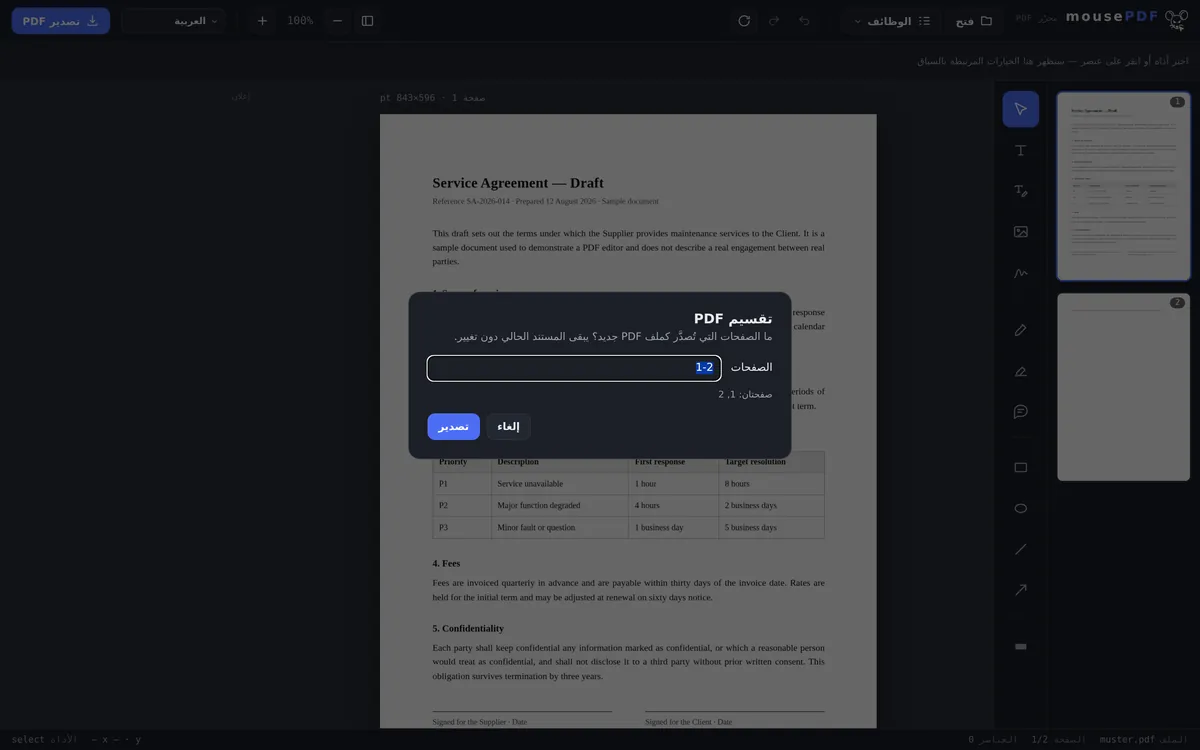
اختر نطاق صفحات (مثلاً 1-3، 5، 8-10) واحفظه كملف PDF مستقل. يبقى المستند الأصلي دون تغيير.
في ثلاث خطوات
افتح PDF
اسحب ملف PDF أو افتحه عبر مربع حوار الملفات.
اختر نطاق الصفحات
في قائمة «تقسيم الصفحات» أدخل الصفحات المطلوبة، مثلاً 1-3، 5، 8-10.
صدّر كملف PDF جديد
يُحفَظ نطاق الصفحات المحدد كملف مستقل جديد.
الملف الأصلي يبقى دون مساس
تقسيم PDF في mousePDF ينشئ دائماً ملفاً جديداً — لا يتغيّر المستند الأصلي في المحرر. يمكنك إذن تصدير نطاقات صفحات مختلفة عدة مرات دون الحاجة لإعادة تحميل المصدر. وبالعكس، يمكنك باستخدام دمج ملفات PDF إعادة توحيد عدة ملفات في ملف واحد.
يقبل الإدخال صفحات فردية ونطاقات مختلطة معاً، مثل «1-3، 5، 8-10» — عملي إذا أردت استخراج فصول أو ملاحق معينة فقط من ملف PDF كبير.
حدد نطاقات صفحات، لا تنقر واحدة تلو الأخرى
يفهم حقل اختيار الصفحات النطاقات والتعدادات في نفس التعبير: 1-3، 5 ينتج ملف PDF بالصفحات 1 و2 و3 و5. الفاصلة تفصل، والشرطة تمتد على نطاق.
لا يهم ترتيب العناصر في التعبير — تخرج الصفحات دائماً بترتيبها الطبيعي، والصفحات المذكورة مرتين تظهر مرة واحدة فقط في النتيجة. نطاق معكوس مثل 7-4 يُقرأ كـ 4-7 بدلاً من رفضه.
لمن يفضّل النظر على الكتابة: في معاينة الصفحات يمكن أيضاً حذف الصفحات فردياً وتصدير الباقي كملف جديد. تصل إلى النتيجة نفسها، لكنها أسرع بكثير عند وجود عدد قليل من الصفحات.
ما يبقى عند التقسيم — وما لا يبقى
الملف الأصلي يبقى دون مساس. التقسيم ينشئ ملفاً جديداً؛ الأصل الموجود على القرص لا يُستبدَل ولا يُعدَّل. يمكنك إذن استخراج عدة مقاطع تباعاً من نفس النموذج دون أي مخاطرة.
محتوى الصفحة يبقى دون تغيير. تُنسَخ الصفحات المختارة من المصدر، ولا تُعاد رسمها ولا تُعاد ضغطها — الخطوط والصور والرسومات المتجهة تخرج كما دخلت تماماً.
يضيع الفهرس (الإشارات المرجعية). إذا كان لملفك فهرس — قائمة الفصول القابلة للنقر التي يعرضها بعض عارضي PDF في الشريط الجانبي — فلن يكون موجوداً في المقتطف. السبب بنيوي: الفهرس مرتبط بالمستند ككل وليس بالصفحات الفردية، وعند التقسيم ينشأ مستند جديد. في مقتطف من ثلاث صفحات لا يُشكِّل ذلك فرقاً، أما في فصل من دليل استخدام من 200 صفحة فالأمر مختلف.
الأسئلة الشائعة
هل يمكنني استخراج عدة نطاقات صفحات دفعة واحدة؟ +
نعم، يمكنك دمج صفحات فردية ونطاقات، مثلاً «1-3، 5، 8-10» — تصل كل الصفحات المختارة إلى الملف الجديد نفسه.
هل يغيّر التقسيم ملف PDF الأصلي الخاص بي؟ +
لا. يُصدَّر دائماً ملف جديد، ويبقى المستند المفتوح دون تغيير.
هل يعمل هذا أيضاً مع ملفات PDF الطويلة جداً؟ +
نعم، حتى مع مستندات تحتوي مئات الصفحات — تُعرض قائمة الصفحات بشكل افتراضي محسَّن حتى لا يتعثر المتصفح.
هل يمكنني تصدير الصفحات فردياً كملفات منفصلة؟ +
ليس دفعة واحدة — تختار نطاقاً واحداً لكل تصدير وتكرر ذلك. بما أن الملف الأصلي يبقى في المحرر، يمكنك تصدير أي عدد من النطاقات تباعاً.
هل يمكنني استخراج عدة نطاقات دفعة واحدة؟ +
نعم، في تعبير واحد: 1-3، 8، 12-14 ينتج ملفاً واحداً يحتوي كل الصفحات المذكورة. إذا احتجت عدة ملفات منفصلة، فقسّم تباعاً — يبقى الأصل دون تغيير على أي حال.
هل يتغيّر ملفي الأصلي في هذه العملية؟ +
لا. ينشأ دائماً ملف جديد؛ يبقى النموذج كما كان. لا يُستبدَل شيء، ولا يُرفع شيء.
هل تبقى الإشارات المرجعية في المقتطف؟ +
لا. ينتمي فهرس ملف PDF إلى المستند بأكمله، وعند التقسيم ينشأ مستند جديد. أما محتوى الصفحة نفسه فيبقى محفوظاً بالكامل.
قد يفيدك هذا أيضاً
دمج ملفات PDF
ادمج عدة ملفات PDF في ملف واحد أو أدرج مستنداً عند صفحة معينة.
حذف صفحات PDF
أزل صفحة أو أكثر من ملف PDF دون إعادة ترتيب الباقي.
تدوير صفحات PDF
دوّر الصفحات الممسوحة بشكل عرضي أو الموجهة بشكل خاطئ — فردياً أو دفعة واحدة.
ضغط PDF
قلّل حجم ملفات PDF الغنية بالصور بشكل كبير — تتحول الصفحات في هذه العملية إلى صور.
تحويل PDF إلى صور
صدّر الصفحات فردياً كصورة PNG بدلاً من ذلك.