 mousePDF
حذف صفحات PDF — بدون رفع
أزل صفحة واحدة أو عدة صفحات من ملف PDF دون الحاجة إلى إعادة تجميع بقية المستند. يعمل بالكامل في المتصفح.
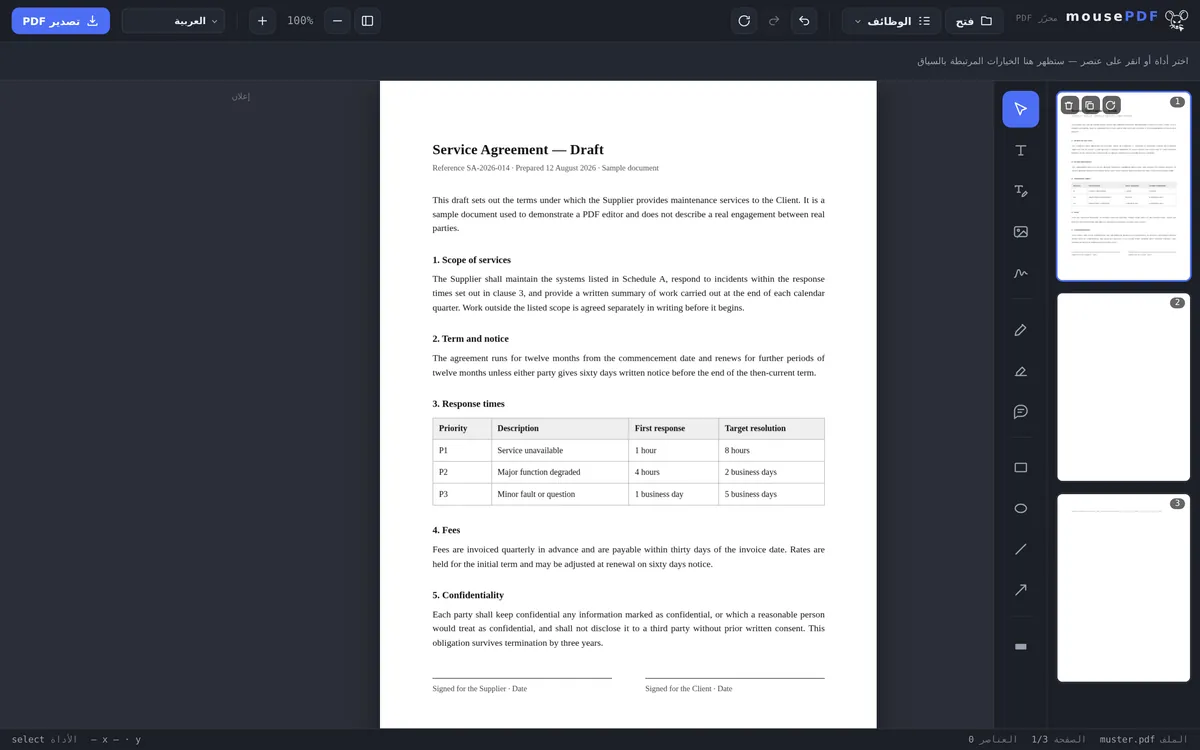
في ثلاث خطوات
افتح PDF
اسحب ملف PDF أو افتحه عبر مربع حوار الملفات.
اختر الصفحة (الصفحات) واحذفها
في نظرة الصفحات، أزل الصفحة الزائدة (أو عدة صفحات محددة).
صدّر
احفظ الصفحات المتبقية كملف PDF جديد.
أسرع من إعادة التجميع
بدلاً من تقسيم ملف PDF وإعادة دمج الصفحات المطلوبة، يمكن إزالة الصفحات الزائدة المفردة — مثل صفحة غلاف أو صفحة فارغة أو ملحق — مباشرة بالنقر في نظرة الصفحات. يبقى ترتيب الصفحات الباقية دون تغيير.
إزالة عدة صفحات دفعة واحدة
في المستندات الكبيرة، غالباً ما يكون حذف عدة صفحات في آن واحد أسرع. حدد ببساطة الصفحات المطلوبة في نظرة الصفحات — بالضغط على Ctrl مع النقر للاختيار الفردي، أو Shift مع النقر لتحديد نطاق متصل — ثم أزلها في خطوة واحدة. هذا مفيد بشكل خاص إذا أردت مثلاً إزالة كل الصفحات الفارغة من مستند ممسوح ضوئياً أو حذف عدة ملاحق دفعة واحدة.
مهم: الصفحات المحذوفة تختفي نهائياً بعد التصدير. لكن طالما المستند لا يزال مفتوحاً في المحرر، يمكنك التراجع عن آخر حذف بالضغط على Ctrl+Z. وإذا لم تكن متأكداً من الصفحات التي تريد إزالتها فعلاً، يمكنك تقسيم ملف PDF أولاً وفحص الأجزاء كل على حدة.
الحذف دون تعريض الملف الأصلي للخطر
يحدث الحذف دائماً فقط في النسخة العاملة داخل المتصفح. يبقى ملفك على القرص دون أي تغيير — عند التصدير يُنشأ ملف جديد، ولا يُستبدَل شيء. يمكنك إذن تجربة أي صفحات تريد إزالتها دون أي مخاطرة.
طالما أنت في المحرر، يمكن التراجع عن كل خطوة. التصدير وحده هو ما يثبّت النتيجة، وحتى حينها يبقى الملف الأصلي في مكانه.
في معاينة الصفحات ترى أثناء الاختيار ما تزيله فعلاً — هذا هو الفرق عن كتابة أرقام الصفحات من الذاكرة. خاصة مع الملاحق وصفحات الغلاف، يسهل الخطأ في العد بطريقة أخرى.
ما الذي يحدث للباقي — وما الذي يضيع
الصفحات المتبقية تبقى دون تغيير. تُنسَخ من المصدر، ولا تُعاد رسمها ولا تُعاد ضغطها. الخطوط والصور والرسومات المتجهة تخرج كما دخلت تماماً.
الترقيم لا ينزلق تلقائياً. إذا كان رقم الصفحة مطبوعاً داخل المستند، يبقى كما هو: بعد حذف الصفحة رقم 4، يتبع الرقم المطبوع «3» الرقم المطبوع «5» مباشرة. هذا ليس خللاً — الرقم جزء من محتوى الصفحة وليس خاصية من خصائص ملف PDF.
يضيع الفهرس (الإشارات المرجعية). إذا كان لملفك فهرس، فلن يكون موجوداً في النتيجة. السبب بنيوي: يرتبط الفهرس بالمستند ككل، وعند التصدير ينشأ مستند جديد.
إذا كنت تريد الاحتفاظ بالصفحات التي أزلتها بدلاً من التخلص منها، فإن تقسيم PDF هو الطريقة المناسبة — هناك يبقى الجزءان محفوظين.
الأسئلة الشائعة
هل يمكنني حذف عدة صفحات دفعة واحدة؟ +
نعم، يمكن تحديد عدة صفحات وإزالتها معاً.
هل يمكن التراجع عن الحذف؟ +
نعم، طالما الملف مفتوح في المحرر، عبر وظيفة التراجع.
هل يغيّر هذا ترتيب الصفحات الباقية؟ +
لا، تحتفظ جميع الصفحات المتبقية بترتيبها.
هل يمكنني استعادة الصفحات المحذوفة؟ +
نعم، طالما لم تُصدِّر المستند بعد — بالضغط على Ctrl+Z (تراجع) في المحرر. بعد التصدير تُزال الصفحات المحذوفة نهائياً من الملف المحفوظ.
هل يتغيّر ملفي الأصلي؟ +
لا. عند التصدير يُنشأ ملف جديد؛ يبقى الأصل دون تغيير على القرص. لا يُستبدَل شيء، ولا يُرفع شيء.
هل يتكيّف ترقيم الصفحات تلقائياً؟ +
فقط العد في المحرر. أما رقم الصفحة المطبوع في المستند فهو جزء من محتوى الصفحة ويبقى كما هو.
هل يمكن التراجع عن الحذف؟ +
في المحرر، في أي وقت قبل التصدير. بعد ذلك يساعدك الملف الأصلي الذي بقي دون تغيير.
قد يفيدك هذا أيضاً
دمج ملفات PDF
ادمج عدة ملفات PDF في ملف واحد أو أدرج مستنداً عند صفحة معينة.
تقسيم PDF
حدد نطاق صفحات واحفظه كملف PDF مستقل. يبقى الملف الأصلي دون تغيير.
تدوير صفحات PDF
دوّر الصفحات الممسوحة بشكل عرضي أو الموجهة بشكل خاطئ — فردياً أو دفعة واحدة.
تكرار صفحة PDF
نسخ صفحة بكل محتواها، بدلاً من حذفها.
إضافة صفحة PDF فارغة
بدل حذف صفحة، ضع مكانها صفحة فارغة.