 mousePDF
دمج ملفات PDF — مجاناً وبدون رفع
ادمج عدة ملفات PDF في ملف واحد أو أدرج مستنداً عند صفحة معينة. كل شيء يعمل محلياً في متصفحك — لا يغادر أي ملف جهازك.
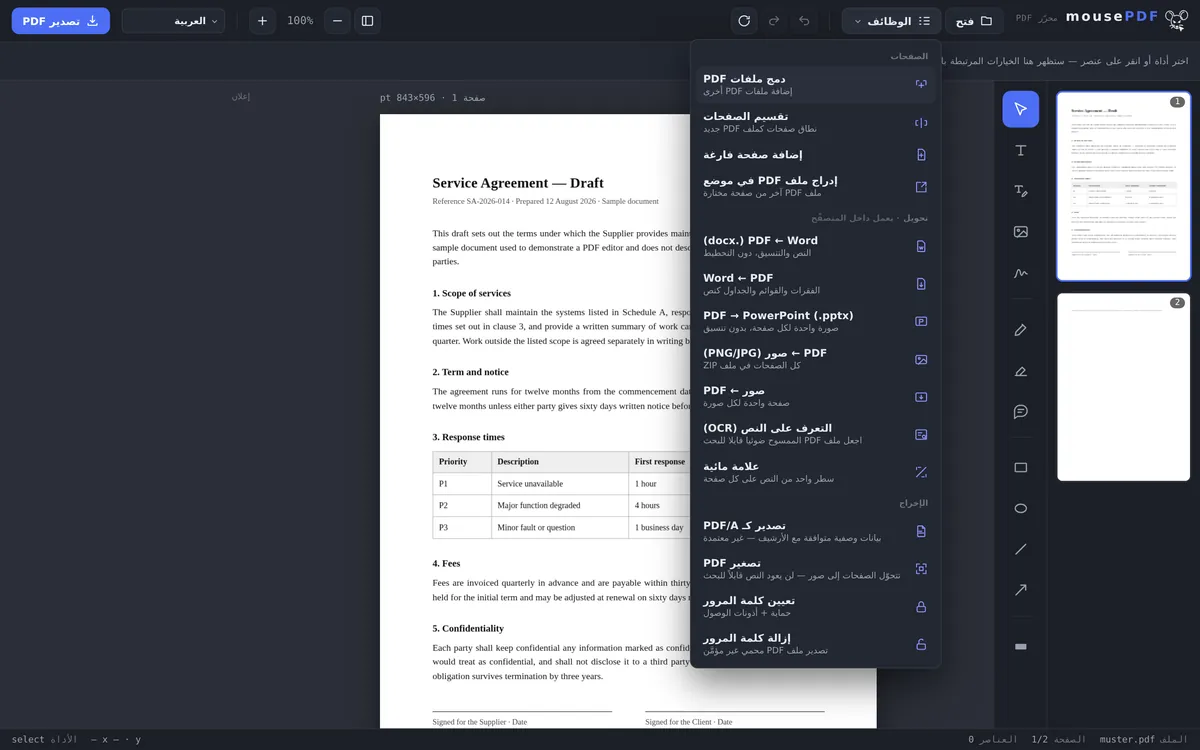
في ثلاث خطوات
افتح PDF
اسحب الملف الأول أو اخترْه.
أضف ملفات PDF أخرى
اختر «دمج ملفات PDF» في القائمة وأضف أي عدد تريده من الملفات الأخرى — أو أدرجها عند صفحة معينة.
صدّر
احفظ ملف PDF المدموج بدون علامة مائية.
بلا حد للعدد أو الحجم
أدوات PDF المجانية الأخرى تحدّ من عدد الملفات التي يمكنك دمجها، أو تتطلب حساباً. لا يوجد في mousePDF هذا الحد — لأنه لا يُرفع شيء إلى خادم، فلا يوجد أيضاً خادم يحتاج للحد من الكمية.
مع ذلك يوجد حد، لكنه في مكان آخر: ذاكرة جهازك. يبقى كل ملف مفتوح بالكامل في ذاكرة المتصفح، حتى تستجيب معاينة الصفحات دون انتظار. مدى تحمّل ذلك يعتمد أقل على عدد الملفات وأكثر على محتواها — مئة صفحة نصية أخف بكثير من عشر مسحات عالية الدقة. إذا اقترب الأمر من الحد، ستلاحظ ذلك من بطء بناء صور المعاينة. على حاسوب شخصي نادراً ما يكون هذا مشكلة، لكن على هاتف ذكي قديم قد يحدث ذلك. إذا واجهت مشاكل، جرّب ببساطة استخدام جهاز آخر.
الإضافة أو الإدراج عند موضع معين
الحالة المعتادة هي الإضافة: عبر «الوظائف › دمج ملفات PDF» تختار أي عدد تريده من الملفات الأخرى، وتنتهي صفحاتها في نهاية المستند الحالي — بالترتيب الذي اخترتها به.
أحياناً يجب أن يدخل مستند في المنتصف، مثل شهادة وصلت متأخرة بين السيرة الذاتية والمرفقات. لهذا توجد «إدراج PDF عند موضع»: تختار الملف وتحدد ما إذا كانت صفحاته ستكون في البداية أو تلي صفحة معينة. هذا يوفّر عليك إعادة الترتيب لاحقاً.
وإذا لم يكن الترتيب صحيحاً في النهاية، فقط اسحب معاينة الصفحات على الجانب إلى الترتيب الصحيح. يمكن أيضاً تدوير الصفحات الفردية أو حذفها هناك قبل التصدير.
ما يبقى — وما لا يبقى
محتوى الصفحة يبقى دون تغيير. تُنقَل الخطوط والصور والرسومات المتجهة من الملفات الأصلية، ولا تُعاد رسمها ولا تُعاد ضغطها. ما يدخل يخرج بنفس الجودة.
يمكن إدراج ملفات PDF المحمية بكلمة مرور، إذا كنت تعرف كلمة المرور — سيُطلَب منك إدخالها عند الفتح. لكن النتيجة بعد ذلك غير محمية. إذا أردت أن يحمل الملف المدموج كلمة مرور مجدداً، يمكنك في المحرر تعيين كلمة مرور PDF.
يضيع الفهرس (الإشارات المرجعية). من الأفضل قول ذلك مسبقاً: إذا كان لأحد ملفاتك فهرس — قائمة الفصول القابلة للنقر التي يعرضها بعض عارضي PDF جانبياً — فلن يكون موجوداً في النتيجة. السبب بنيوي: يرتبط هذا الفهرس بالمستند ككل وليس بالصفحات الفردية، وعند الدمج ينشأ مستند جديد. لمعظم المستندات لا فرق في ذلك، أما لدليل استخدام من 300 صفحة فالأمر مختلف.
لماذا الدمج المحلي أكثر أماناً
كثير من ملفات PDF تحتوي محتوى سرياً — عقود، فواتير، مستندات تقديم طلبات. عند الدمج عبر خدمة إلكترونية، تكون جميع الملفات المعنية موجودة مؤقتاً على خادم غريب. ليس لديك أي سيطرة على ذلك ولا يمكنك أبداً التأكد مما يحدث لهذه المستندات المخزَّنة. يعالجها mousePDF حصرياً في ذاكرة متصفحك، محلياً على جهازك. بذلك لا تتعارض مع قوانين حماية البيانات أو سياسات الشركة.
لماذا تُدمَج ملفات PDF؟
طلبات التوظيف. يجب أن تكون الرسالة التعريفية والسيرة الذاتية والشهادات معاً — لا أحد يريد فتح خمسة مرفقات منفصلة. مع ملف PDF واحد يبدو طلب التوظيف كاملاً ومرتباً.
مقارنة العروض. استلمت ثلاثة عروض من مزوّدين مختلفين؟ بدلاً من التنقل بين علامات التبويب، ادمجها جميعاً في ملف PDF واحد وتصفّحه ببساطة.
مستندات المشروع. إحاطات، موافقات، محاضر — تتراكم مستندات كثيرة حول أي مشروع. تجميع كل الملفات ذات الصلة في ملف PDF واحد يجعل الجميع في الفريق على نفس المستوى من المعلومات.
الطلبات والمستندات الثبوتية. من يقدّم طلباً يحتاج عادة لإرفاق عدة مستندات ثبوتية: شهادة سكن، كشف حساب، عقد. لكن كثيراً من النماذج والبوابات تقبل مرفقاً واحداً فقط. الملف المدموج يحل هذه المشكلة دون أن تضطر لحذف أي شيء.
الأسئلة الشائعة
كم ملف PDF يمكنني دمجه في آن واحد؟ +
بقدر ما تريد — لا يوجد حد تقني من mousePDF. الحد الوحيد هو ذاكرة جهازك. على الأجهزة الحديثة، مئات الصفحات ليست مشكلة على الإطلاق.
هل تبقى الجودة محفوظة عند الدمج؟ +
نعم. تُنقَل الصفحات دون تغيير، ولا يحدث ضغط إضافي.
هل يمكنني تغيير ترتيب الصفحات بعد ذلك؟ +
نعم، في المحرر يمكن إعادة ترتيب جميع الصفحات بالسحب والإفلات، أو تدويرها، أو حذفها قبل التصدير.
هل يمكنني أيضاً دمج ملفات PDF المحمية بكلمة مرور؟ +
نعم، طالما تعرف كلمة المرور. سيُطلَب منك إدخالها عند الفتح، وبعد ذلك يمكن إدراجها كأي ملف آخر. لاحظ أن النتيجة تكون غير محمية — يمكنك تعيين كلمة مرور جديدة في المحرر.
هل يمكنني دمج صفحات معينة فقط من عدة ملفات PDF؟ +
نعم. أسهل طريقة: أضف جميع الملفات أولاً، ثم احذف في معاينة الصفحات كل ما لا تحتاجه. يبقى بالضبط الاختيار الذي تريد تصديره.
كيف أدمج ملفات Word مع ملفات PDF معاً؟ +
بخطوتين: حوّل ملف Word أولاً إلى PDF، ثم أضفه كأي ملف آخر. تحدث العمليتان في نفس المحرر، دون تخزين مؤقت ودون رفع.
هل تُحفَظ ملفاتي أو تُحلَّل؟ +
لا. لا يوجد رفع — تُفتَح الملفات في ذاكرة متصفحك ولا تغادر جهازك. وبالتالي لا يوجد خادم يمكن أن يبقى عليه شيء أو يُحلَّل.
قد يفيدك هذا أيضاً
تقسيم PDF
حدد نطاق صفحات واحفظه كملف PDF مستقل. يبقى الملف الأصلي دون تغيير.
حذف صفحات PDF
أزل صفحة أو أكثر من ملف PDF دون إعادة ترتيب الباقي.
تدوير صفحات PDF
دوّر الصفحات الممسوحة بشكل عرضي أو الموجهة بشكل خاطئ — فردياً أو دفعة واحدة.
تحويل الصور إلى PDF
حوّل صور JPG أو PNG إلى مستند PDF.
إضافة صفحة PDF فارغة
إضافة صفحة فارغة بدلاً من محتوى ملف PDF ثانٍ.
تحويل Word إلى PDF
حوّل ملفات Word إلى PDF أولاً، ثم ادمجها.