 mousePDF
Разделяне на PDF — без качване, директно в браузъра
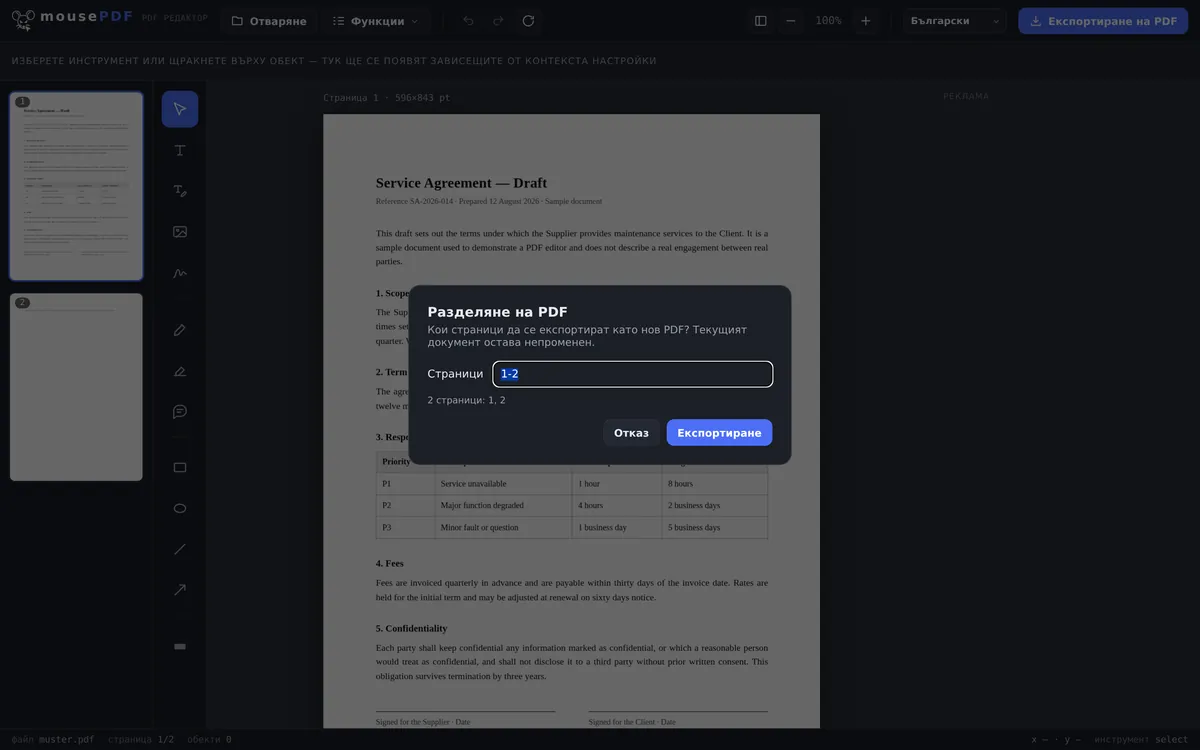
Избери диапазон от страници (напр. 1-3, 5, 8-10) и ги запази като отделен PDF. Оригиналният документ остава непроменен при това.
В три стъпки
Отвори PDF
Пусни PDF файла или го отвори чрез диалога за файлове.
Избери диапазон от страници
В менюто „Разделяне на страници” въведи желаните страници, напр. 1-3, 5, 8-10.
Изнеси като нов PDF
Избраният диапазон от страници се запазва като самостоятелен нов файл.
Оригиналът остава недокоснат
Разделянето на PDF в mousePDF винаги създава нов файл — оригиналният документ в редактора не се променя. Можеш значи да изнесеш многократно различни диапазони от страници, без да презареждаш източника. Обратно, с обединяване на PDF можеш да свържеш отново няколко файла в един.
Полето за въвеждане позволява смесване на отделни страници и диапазони, напр. „1-3, 5, 8-10” — практично, ако искаш да извлечеш само определени глави или приложения от голям PDF.
Задавай диапазони от страници, не кликай поотделно
Полето за избор на страници разбира диапазони и изброявания в един и същ израз: 1-3, 5 дава PDF със страници 1, 2, 3 и 5. Запетаите разделят, тирето обхваща диапазон.
Редът в израза няма значение — страниците винаги излизат в естествения си ред, а двойно посочени страници се озовават само веднъж в резултата. Обърнат диапазон като 7-4 се чете като 4-7, вместо да бъде отхвърлен.
Който предпочита да гледа, вместо да пише: в прегледа на страниците можеш и да изтриваш страници поотделно, а останалото да изнесеш като нов файл. Това води до същия резултат, но при малко страници е много по-бързо.
Какво се запазва при разделянето — и какво не
Изходният файл остава недокоснат. Разделянето създава нов файл; оригиналът на твоя диск не се презаписва и не се променя. Можеш значи безопасно да извличаш последователно няколко откъса от един и същ шаблон.
Съдържанието на страниците остава непроменено. Избраните страници се копират от източника, не се преизчертават и не се компресират наново — шрифтове, изображения и векторна графика излизат така, както са влезли.
Отметките се губят. Ако файлът ти има структура — кликаемия преглед на глави в страничната лента на някои PDF четци, — тя вече не е включена в откъса. Причината е в устройството: структурата е свързана с документа като цяло, не с отделните страници, а при разделянето се създава нов документ. При откъс от три страници това не тежи, но при глава от наръчник от 200 страници — тежи.
Често задавани въпроси
Мога ли да извлека няколко диапазона от страници наведнъж? +
Да, можеш да комбинираш отделни страници и диапазони, напр. „1-3, 5, 8-10” — всички избрани страници се озовават в един и същ нов файл.
Променя ли разделянето моя оригинален PDF? +
Не. Винаги се изнася нов файл, отвореният документ остава непроменен.
Работи ли това и при много дълги PDF файлове? +
Да, дори при документи със стотици страници — списъкът със страници се показва виртуализирано, за да не забавя браузъра.
Мога ли да изнеса страниците поотделно като отделни файлове? +
Не наведнъж — избираш по един диапазон на изнасяне и повтаряш. Тъй като оригиналният файл в редактора се запазва, можеш да изнесеш колкото искаш диапазони последователно.
Мога ли да извлека няколко диапазона наведнъж? +
Да, в един израз: 1-3, 8, 12-14 дава един файл с всички посочени страници. Ако ти трябват от това няколко отделни файла, разделяш последователно — оригиналът си остава непроменен.
Променя ли се моят изходен файл при това? +
Не. Винаги се получава нов файл; шаблонът остава такъв, какъвто е бил. Нищо не се презаписва и нищо не се качва.
Запазват ли се отметките в откъса? +
Не. Структурата на PDF принадлежи на целия документ, а при разделянето се създава нов. Съдържанието на страниците обаче остава напълно запазено.
Това може също да помогне
Обединяване на PDF файлове
Обедини няколко PDF файла в един или вмъкни документ на определена страница.
Изтриване на PDF страници
Премахни отделни или няколко страници от PDF, без да пресъставяш останалото наново.
Завъртане на PDF страници
Завърти странично сканирани или неправилно ориентирани страници — поотделно или всички наведнъж.
Компресиране на PDF
Значително намалявай PDF файлове с много изображения — страниците стават изображения при това.
Преобразуване на PDF в изображения
Изнеси отделни страници вместо това като изображение PNG.