 mousePDF
Μετατροπή PDF σε PowerPoint — χωρίς μεταφόρτωση
Μετέτρεψε ένα PDF σε αρχείο PowerPoint (.pptx) — κάθε σελίδα γίνεται μια διαφάνεια-εικόνα. Χρήσιμο για να επαναχρησιμοποιήσεις γρήγορα ένα PDF σε μια παρουσίαση. Λειτουργεί εξ ολοκλήρου στο πρόγραμμα περιήγησης.
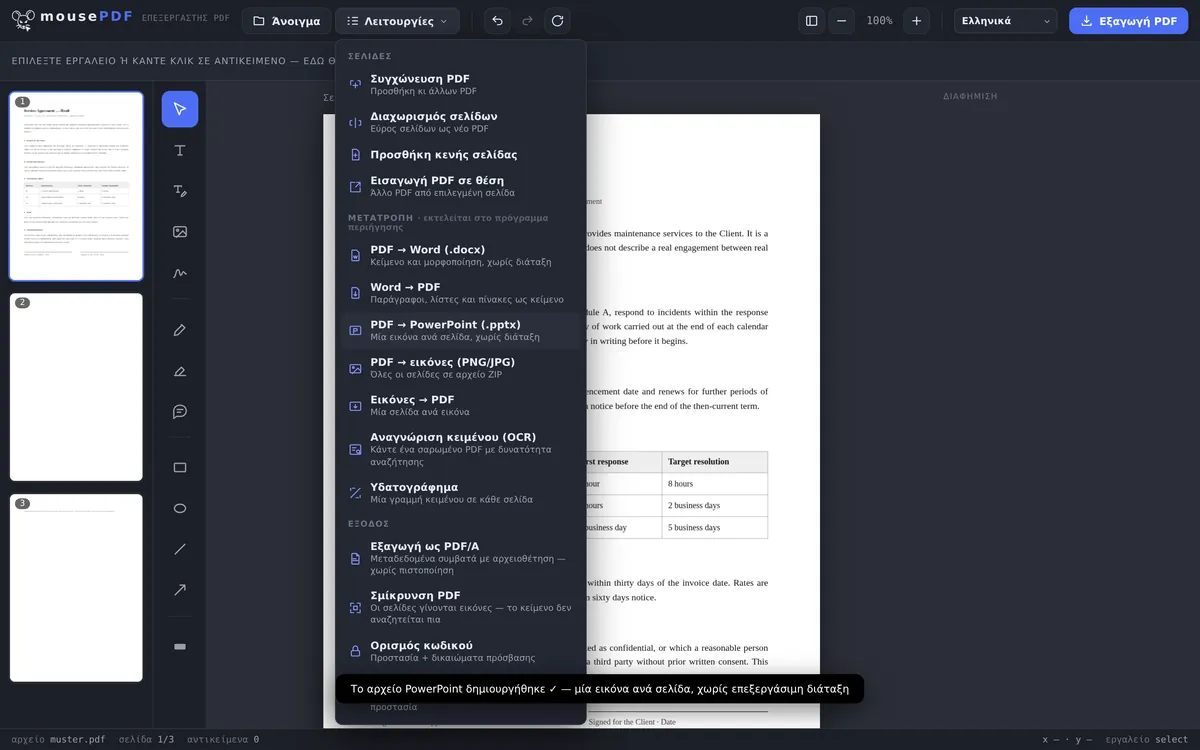
Σε τρία βήματα
Άνοιγμα PDF
Ρίξε το PDF μέσα ή άνοιξέ το μέσω του διαλόγου αρχείων.
Μετατροπή σε PowerPoint
Στο μενού εξαγωγής επίλεξε «PDF → PowerPoint».
Λήψη
Αποθήκευσε το έτοιμο αρχείο .pptx — χωρίς μεταφόρτωση, χωρίς εγγραφή.
Τυπική περίπτωση: γρήγορη μεταφορά PDF σε παρουσίαση
Όποιος χρειάζεται ένα υπάρχον PDF — για παράδειγμα ένα πρότυπο διαφανειών ή ένα φυλλάδιο — ως σημείο εκκίνησης για μια παρουσίαση, μπορεί να το μετατρέψει με το mousePDF απευθείας σε αρχείο .pptx. Κάθε σελίδα PDF γίνεται έτσι μια διαφάνεια-εικόνα, την οποία μπορείς να αναδιατάξεις, να συμπληρώσεις ή να παρουσιάσεις περαιτέρω στο PowerPoint.
Κάθε σελίδα γίνεται μια διαφάνεια-εικόνα — διάβασε πρώτα αυτό
Το αποτέλεσμα είναι ένα πραγματικό αρχείο .pptx, που ανοίγει στο PowerPoint, στο LibreOffice Impress και στο Google Slides. Κάθε σελίδα PDF γίνεται σε αυτό μια διαφάνεια με μία εικόνα.
Το κείμενο δεν είναι πια επεξεργάσιμο μετά. Δεν δημιουργούνται πλαίσια κειμένου, καμία λίστα, κανένα μετακινήσιμο στοιχείο — μια διαφάνεια δείχνει μια εικόνα της σελίδας σου, τίποτα περισσότερο. Αν περιμένεις να ξαναγράψεις προτάσεις στο PowerPoint, αυτό εδώ δεν είναι ο σωστός δρόμος.
Αυτό είναι μια συνειδητή απόφαση. Η μετατροπή μιας σελίδας PDF ξανά σε επεξεργάσιμα πλαίσια κειμένου είναι αναξιόπιστη σε όλο τον κλάδο: αυτό που προκύπτει φαίνεται με την πρώτη ματιά χρήσιμο, αλλά στη λεπτομέρεια είναι μετατοπισμένο, λάθος ομαδοποιημένο και με σκισμένες παραγράφους. Το να διορθώνεις ένα αποτέλεσμα που είναι σχεδόν σωστό διαρκεί περισσότερο από το να χτίσεις τις διαφάνειες από την αρχή.
Για τι αξίζει παρ' όλα αυτά — και τι πρέπει να προσέξεις
Γι' αυτό είναι κατάλληλο: να ενσωματώσεις ένα PDF σε μια υπάρχουσα παρουσίαση, να δείξεις ένα έγγραφο σελίδα-σελίδα σε μια συνάντηση, να επισυνάψεις ένα παράρτημα σε ένα σετ διαφανειών, ή να σχολιάσεις κάτι βάζοντας βέλη και σημειώσεις από πάνω στο PowerPoint.
Ένα σετ διαφανειών έχει μόνο μία μορφή — σε αντίθεση με ένα PDF, όπου κάθε σελίδα μπορεί να έχει διαφορετικό μέγεθος. Η μορφή προκύπτει επομένως από την πρώτη σελίδα. Σελίδες με διαφορετική αναλογία διαστάσεων προσαρμόζονται διατηρώντας την αναλογία τους, δηλαδή παίρνουν περιθώρια αντί να παραμορφώνονται. Σε μεικτά έγγραφα αξίζει να ξεκινάς με τη σελίδα της οποίας η μορφή πρέπει να δίνει τον τόνο.
Και ένα όριο που δεν αποκρύπτουμε: το παραγόμενο αρχείο ελέγχεται για πληρότητα και σωστή μορφή, αλλά δεν υπάρχει διαθέσιμο PowerPoint για να ελεγχθεί κάθε εκδοχή. Αν ένα αρχείο δεν ανοίγει σωστά σε σένα, αυτό είναι ένα σφάλμα που θέλουμε να μάθουμε — η σελίδα επικοινωνίας είναι εκεί γι' αυτό.
Συχνές ερωτήσεις
Μεταφορτώνεται το αρχείο PDF μου για τη μετατροπή; +
Όχι. Η μετατροπή γίνεται εξ ολοκλήρου στο πρόγραμμα περιήγησης.
Μπορώ να επεξεργαστώ μετά το κείμενο στο αρχείο PowerPoint; +
Όχι απευθείας — κάθε σελίδα ενσωματώνεται ως εικόνα σε μια διαφάνεια, δεν δημιουργείται επεξεργάσιμη διάταξη κειμένου. Για επεξεργάσιμο κείμενο είναι κατάλληλη αντ' αυτού η μετατροπή PDF σε Word.
Πόσες διαφάνειες δημιουργούνται; +
Ακριβώς μία διαφάνεια ανά σελίδα PDF, με την αρχική σειρά.
Είναι δωρεάν; +
Ναι, χωρίς εγγραφή και χωρίς υδατογραφήματα.
Μεταφέρονται κινούμενα εφέ ή μεταβάσεις διαφανειών από το PDF; +
Όχι. Κάθε σελίδα PDF γίνεται μια στατική διαφάνεια-εικόνα. Δεν δημιουργούνται κινούμενα εφέ, μεταβάσεις ή διαδραστικά στοιχεία.
Μπορώ να επεξεργαστώ μετά το κείμενο στο PowerPoint; +
Όχι. Κάθε διαφάνεια περιέχει μια εικόνα της σελίδας PDF, όχι πλαίσια κειμένου. Δεν υπάρχει αξιόπιστη αντίστροφη μετατροπή σε επεξεργάσιμο κείμενο για PDF — γι' αυτό δεν την υποσχόμαστε.
Τι συμβαίνει με σελίδες σε διαφορετικές μορφές; +
Ένα σετ διαφανειών γνωρίζει μόνο μία μορφή· προκύπτει από την πρώτη σελίδα. Σελίδες με διαφορετική μορφή προσαρμόζονται διατηρώντας την αναλογία τους και παίρνουν περιθώρια αντί να παραμορφώνονται.
Ανοίγει το αρχείο στο LibreOffice ή στο Google Slides; +
Είναι δομημένο ως κανονικό .pptx και θα έπρεπε να ανοίγει εκεί. Αν ένα αρχείο σου δημιουργεί προβλήματα, γράψε μας — θέλουμε να το μάθουμε.
Αυτό μπορεί επίσης να βοηθήσει
Μετατροπή PDF σε Word
Εξήγαγε το κείμενο PDF ως επεξεργάσιμο αρχείο Word — χωρίς μεταφόρτωση.
Μετατροπή Word σε PDF
Εξήγαγε ένα έγγραφο Word ως PDF, χωρίς να μεταφορτώσεις το αρχείο.
Μετατροπή PDF σε εικόνες
Εξήγαγε κάθε σελίδα ενός PDF ως εικόνα PNG.
Μετατροπή εικόνων σε PDF
Μετέτρεψε εικόνες JPG ή PNG σε έγγραφο PDF.