 mousePDF
PDF를 PowerPoint로 변환 — 업로드 없이
PDF를 PowerPoint 파일(.pptx)로 변환하세요 — 각 페이지가 이미지 슬라이드가 됩니다. PDF를 프레젠테이션에서 빠르게 활용하기에 실용적입니다. 브라우저에서 완전히 작동합니다.
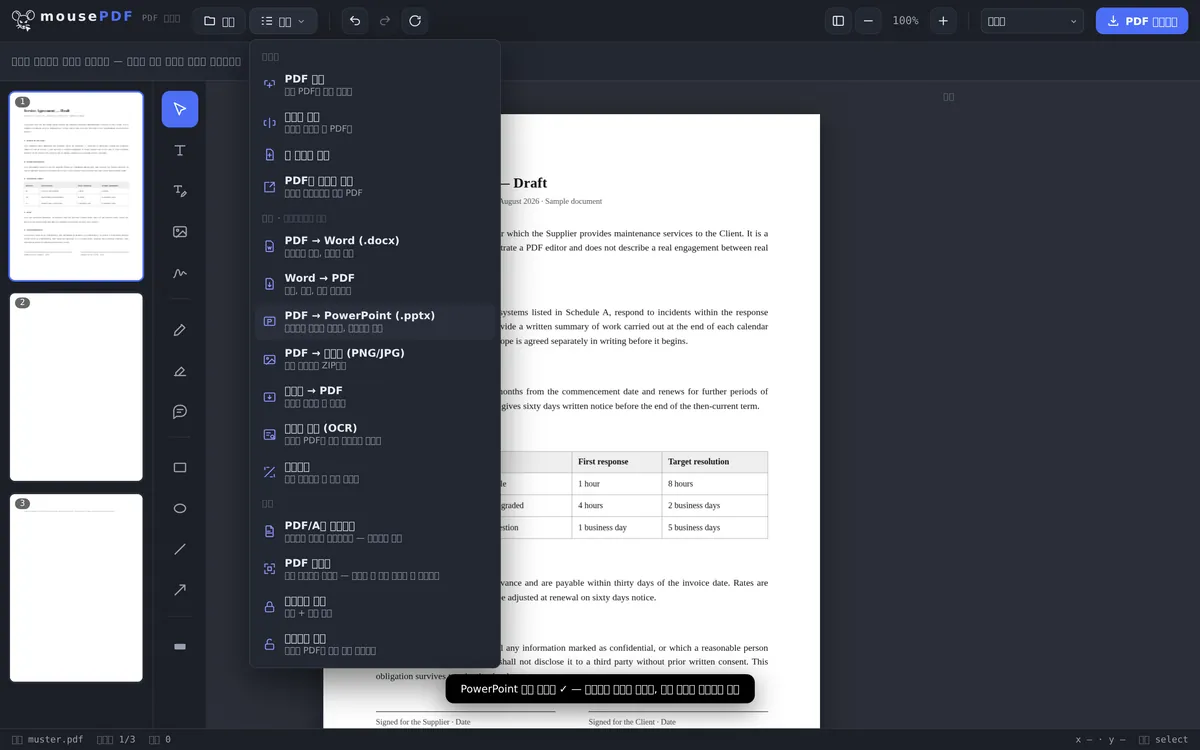
3단계로 완료
PDF 열기
PDF를 드래그 앤 드롭하거나 파일 대화상자에서 여세요.
PowerPoint로 변환
내보내기 메뉴에서 'PDF → PowerPoint'를 선택하세요.
다운로드
완성된 .pptx 파일을 저장하세요 — 업로드 없이, 로그인 없이.
대표적인 사례: PDF를 빠르게 프레젠테이션으로
기존 PDF — 예를 들어 슬라이드 템플릿이나 유인물 — 를 프레젠테이션의 출발점으로 삼고 싶다면, mousePDF로 바로 .pptx 파일로 변환할 수 있습니다. 각 PDF 페이지는 이미지 슬라이드가 되어, PowerPoint에서 계속 배치하거나 보완하거나 발표할 수 있습니다.
각 페이지는 이미지 슬라이드가 됩니다 — 미리 읽어보세요
결과물은 PowerPoint, LibreOffice Impress, Google 슬라이드에서 열 수 있는 진짜 .pptx 파일입니다. 각 PDF 페이지는 그 안에서 이미지 하나를 담은 슬라이드가 됩니다.
이후 텍스트는 편집할 수 없습니다. 텍스트 필드, 글머리 기호, 이동 가능한 요소는 생성되지 않습니다 — 슬라이드는 페이지의 이미지를 보여줄 뿐입니다. PowerPoint에서 문장을 다시 쓸 것으로 기대하신다면, 이 방법은 적합하지 않습니다.
이는 의도적인 결정입니다. PDF 페이지를 편집 가능한 텍스트 상자로 되돌리는 작업은 업계 전반적으로 신뢰할 수 없습니다: 그 결과물은 얼핏 보기엔 쓸만해 보이지만, 세부적으로는 위치가 어긋나고, 잘못 그룹화되고, 문단이 끊긴 상태입니다. 거의 맞는 결과물을 수정하는 것은 슬라이드를 처음부터 새로 만드는 것보다 더 오래 걸립니다.
그럼에도 유용한 경우 — 그리고 주의할 점
이런 경우 유용합니다: PDF를 기존 프레젠테이션에 포함시키기, 회의에서 문서를 페이지별로 보여주기, 슬라이드 세트에 첨부 자료 넣기, 또는 PowerPoint에서 화살표와 메모를 덧붙여 무언가에 대해 코멘트하기.
슬라이드 덱은 단 하나의 형식만 가집니다 — 각 페이지가 다른 크기일 수 있는 PDF와는 다릅니다. 따라서 형식은 첫 페이지에서 결정됩니다. 비율이 다른 페이지는 비율을 유지한 채 맞춰지며, 왜곡되는 대신 여백이 생깁니다. 혼합된 문서에서는 전체 톤을 결정할 페이지부터 시작하는 것이 좋습니다.
그리고 숨기지 않는 한계: 생성된 파일은 완전성과 형식 유효성 검사를 거치지만, 모든 버전을 재확인할 PowerPoint 프로그램은 저희에게 없습니다. 만약 파일이 열리지 않는다면, 저희가 알고 싶은 오류입니다 — 이를 위해 문의 페이지가 있습니다.
자주 묻는 질문
변환을 위해 제 PDF 파일이 업로드되나요? +
아니요. 변환은 완전히 브라우저에서 이루어집니다.
이후 PowerPoint 파일의 텍스트를 편집할 수 있나요? +
직접적으로는 불가능합니다 — 각 페이지가 이미지로 슬라이드에 삽입되며, 편집 가능한 텍스트 레이아웃은 생성되지 않습니다. 편집 가능한 텍스트가 필요하다면 대신 PDF-to-Word 변환을 이용하세요.
몇 개의 슬라이드가 생성되나요? +
각 PDF 페이지마다 정확히 하나의 슬라이드가, 원래 순서대로 생성됩니다.
무료인가요? +
네, 로그인 없이, 워터마크 없이 이용할 수 있습니다.
PDF의 애니메이션이나 슬라이드 전환 효과도 반영되나요? +
아니요. 각 PDF 페이지는 정적인 이미지 슬라이드가 됩니다. 애니메이션, 전환 효과, 인터랙티브 요소는 생성되지 않습니다.
이후 PowerPoint에서 텍스트를 편집할 수 있나요? +
아니요. 각 슬라이드에는 PDF 페이지의 이미지가 담겨 있을 뿐, 텍스트 필드는 없습니다. PDF를 편집 가능한 텍스트로 신뢰성 있게 되돌리는 방법은 존재하지 않으므로, 저희도 이를 약속하지 않습니다.
서로 다른 형식의 페이지들은 어떻게 처리되나요? +
슬라이드 덱은 하나의 형식만 알고 있으며, 첫 페이지에서 결정됩니다. 다른 페이지는 비율을 유지한 채 맞춰지며, 왜곡되는 대신 여백이 생깁니다.
이 파일을 LibreOffice나 Google 슬라이드에서 열 수 있나요? +
일반적인 .pptx 파일로 구성되어 있으므로 그곳에서도 열려야 합니다. 만약 파일에 문제가 있다면 알려주세요 — 저희가 꼭 알고 싶은 내용입니다.
이런 도구도 도움이 될 수 있습니다
PDF를 Word로 변환
PDF 텍스트를 편집 가능한 Word 파일로 내보내세요 — 업로드 없이.
Word를 PDF로 변환
Word 문서를 파일 업로드 없이 PDF로 내보내세요.
PDF를 이미지로 변환
PDF의 각 페이지를 PNG 이미지로 내보내세요.
이미지를 PDF로 변환
JPG 또는 PNG 이미지를 PDF 문서로 변환하세요.