 mousePDF
המרת PDF לPowerPoint — ללא העלאה
המר קובץ PDF לקובץ PowerPoint (.pptx) — כל עמוד הופך לשקופית תמונה. שימושי כדי להמשיך ולהשתמש ב-PDF במצגת במהירות. פועל לגמרי בדפדפן.
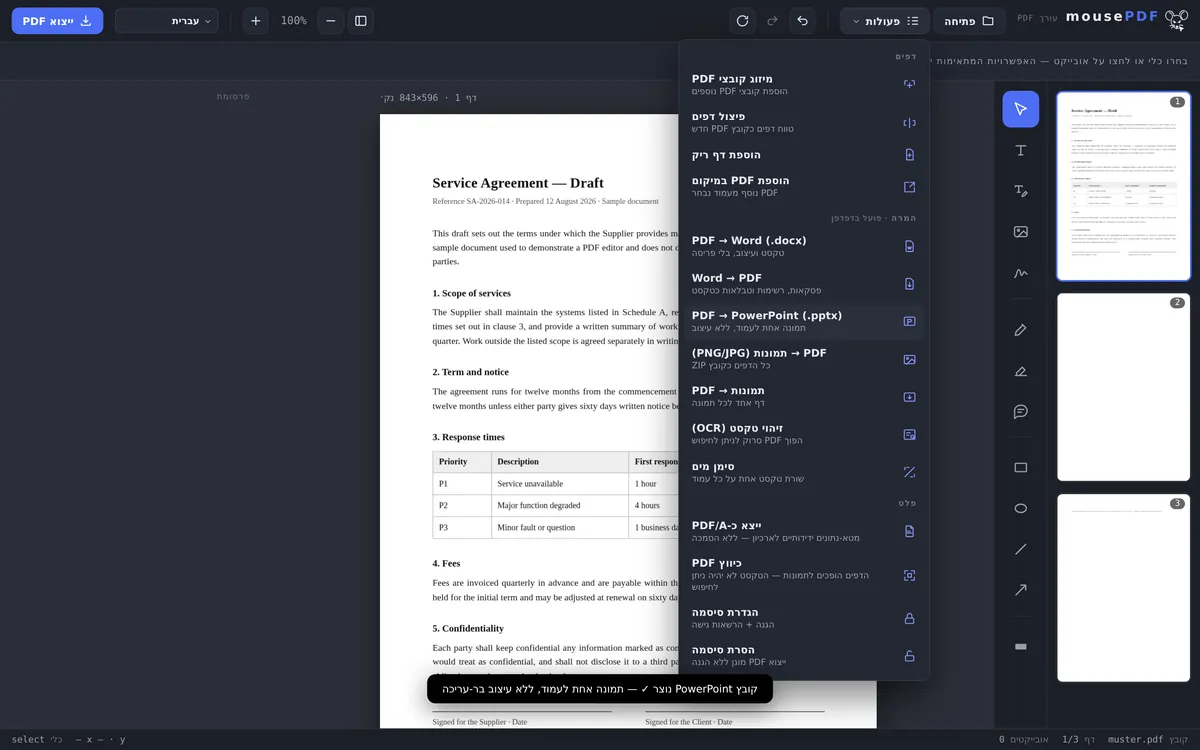
בשלושה שלבים
פתיחת PDF
גרור PDF או פתח דרך חלון בחירת הקבצים.
המרה ל-PowerPoint
בתפריט הייצוא בחר "PDF → PowerPoint".
הורדה
שמור את קובץ ה-.pptx המוכן — בלי העלאה, בלי הרשמה.
מקרה טיפוסי: להביא PDF במהירות למצגת
מי שצריך PDF קיים — כמו תבנית שקופיות או דף הפצה — כנקודת התחלה למצגת, יכול להמיר אותו עם mousePDF ישירות לקובץ .pptx. כל עמוד PDF הופך לשקופית תמונה, שניתן לסדר, להוסיף עליה או להציג בהמשך ב-PowerPoint.
כל עמוד הופך לשקופית תמונה — נא לקרוא לפני השימוש
התוצאה היא קובץ .pptx אמיתי, שניתן לפתוח ב-PowerPoint, ב-LibreOffice Impress וב-Google Slides. כל עמוד PDF הופך בו לשקופית עם תמונה אחת.
הטקסט אינו ניתן לעריכה לאחר מכן. לא נוצרות תיבות טקסט, לא נוצרות רשימות, ולא נוצרים רכיבים הניתנים להזזה — שקופית מציגה תמונה של העמוד שלך, לא יותר. אם ציפית לשכתב משפטים ב-PowerPoint, זו הדרך הלא נכונה.
זו החלטה מכוונת. הפיכת עמוד PDF בחזרה לתיבות טקסט הניתנות לעריכה אינה אמינה בכל התעשייה: התוצאה נראית לכאורה שמישה, אך בפרטים היא מוזזת, מקובצת לא נכון ועם פסקאות קרועות. תיקון תוצאה שהיא כמעט נכונה אורך יותר זמן מבניית השקופיות מחדש.
בשביל מה זה כדאי בכל זאת — ולמה לשים לב
לזה זה טוב: לשלב PDF במצגת קיימת, להציג מסמך בפגישה עמוד אחר עמוד, לצרף נספח לסט שקופיות, או להעיר הערות על ידי הוספת חצים והערות מעל התמונה ב-PowerPoint.
לחבילת שקופיות יש פורמט אחד בלבד — בניגוד ל-PDF, שבו כל עמוד יכול להיות בגודל אחר. הפורמט נגזר לכן מהעמוד הראשון. עמודים ביחס גובה-רוחב שונה מותאמים תוך שמירה על יחס הגובה-רוחב, כלומר מקבלים שוליים במקום להתעוות. במסמכים מעורבים כדאי להתחיל בעמוד שהפורמט שלו אמור לקבוע את הטון.
ומגבלה שאנחנו לא מסתירים: הקובץ שנוצר נבדק לשלמות ולתקינות המבנה, אך אין ברשותנו PowerPoint כדי לבדוק כל גרסה בפועל. אם קובץ לא נפתח אצלך, זו תקלה שנשמח לדעת עליה — לשם כך קיים עמוד יצירת הקשר.
שאלות נפוצות
האם קובץ ה-PDF שלי מועלה לצורך ההמרה? +
לא. ההמרה מתבצעת כולה בדפדפן.
אפשר לערוך את הטקסט בקובץ ה-PowerPoint לאחר מכן? +
לא ישירות — כל עמוד משובץ כתמונה בשקופית, ולא נוצרת פריסת טקסט הניתנת לעריכה. לטקסט הניתן לעריכה מתאימה במקום זאת המרת PDF ל-Word.
כמה שקופיות נוצרות? +
בדיוק שקופית אחת לכל עמוד PDF, בסדר המקורי.
האם זה חינמי? +
כן, בלי הרשמה ובלי סימני מים.
האם אנימציות או מעברי שקופיות מה-PDF נשמרים? +
לא. כל עמוד PDF הופך לשקופית תמונה סטטית. לא נוצרות אנימציות, מעברים או רכיבים אינטראקטיביים.
אפשר לערוך את הטקסט ב-PowerPoint לאחר מכן? +
לא. כל שקופית מכילה תמונה של עמוד ה-PDF, לא תיבות טקסט. אין המרה חזרה אמינה לטקסט ניתן לעריכה עבור PDF — לכן אנחנו גם לא מבטיחים אותה.
מה קורה עם עמודים בפורמטים שונים? +
לחבילת שקופיות יש פורמט אחד בלבד; הוא נגזר מהעמוד הראשון. עמודים חורגים מותאמים תוך שמירה על יחס הגובה-רוחב ומקבלים שוליים במקום להתעוות.
אפשר לפתוח את הקובץ ב-LibreOffice או ב-Google Slides? +
הוא בנוי כ-.pptx רגיל ואמור להיפתח שם. אם קובץ גורם לך לבעיה, כתוב לנו — נשמח לדעת.
זה עשוי לעזור גם כן
המרת PDF ל-Word
ייצוא טקסט מ-PDF כקובץ Word הניתן לעריכה — בלי העלאה.
המרת Word ל-PDF
ייצוא מסמך Word כ-PDF, בלי להעלות את הקובץ.
המרת PDF לתמונות
ייצוא כל עמוד PDF כתמונת PNG.
המרת תמונות ל-PDF
המרת תמונות JPG או PNG למסמך PDF.