 mousePDF
Converter PDF em PowerPoint — sem envio
Converte um PDF num ficheiro PowerPoint (.pptx) — cada página torna-se um diapositivo de imagem. Prático para reaproveitar rapidamente um PDF numa apresentação. Funciona totalmente no navegador.
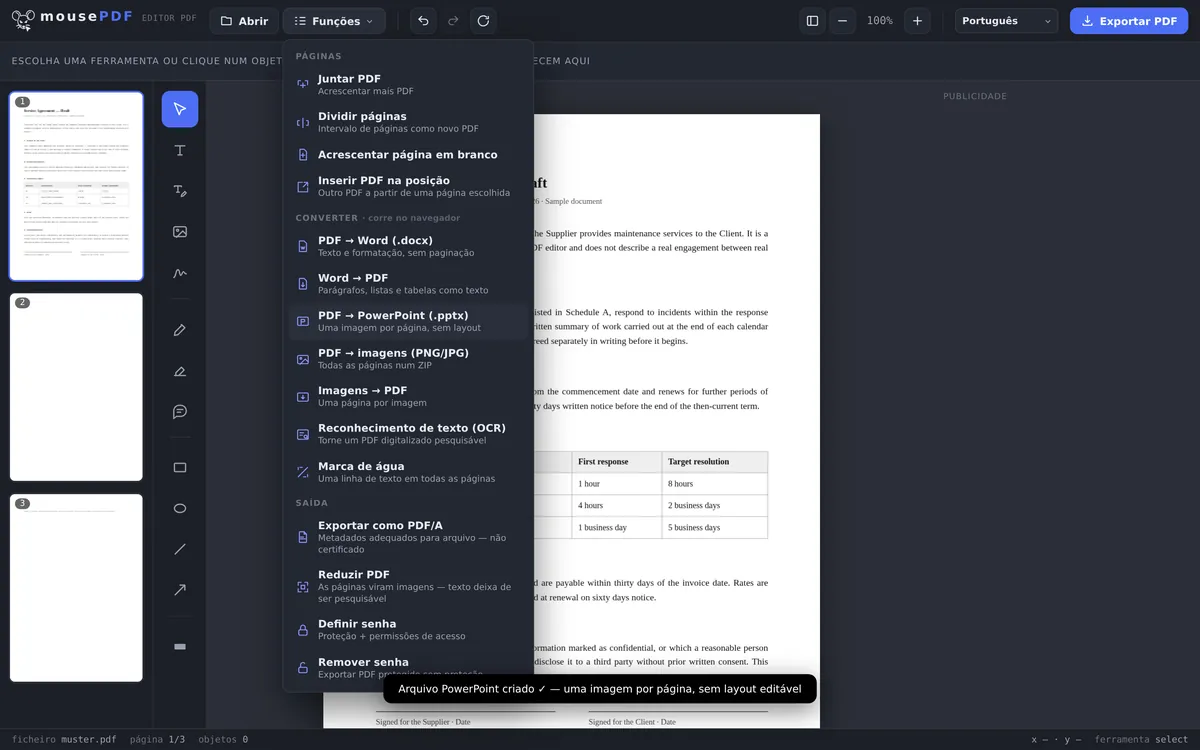
Em três passos
Abrir o PDF
Arrasta o PDF ou abre-o através do seletor de ficheiros.
Converter em PowerPoint
Escolhe «PDF → PowerPoint» no menu de exportação.
Transferir
Guarda o ficheiro .pptx já pronto — sem envio, sem registo.
Caso típico: levar um PDF rapidamente para uma apresentação
Quem precisa de um PDF existente — por exemplo um modelo de diapositivos ou um folheto — como ponto de partida para uma apresentação, pode convertê-lo diretamente num ficheiro .pptx com o mousePDF. Cada página do PDF torna-se um diapositivo de imagem, que depois podes reordenar, completar ou apresentar no PowerPoint.
Cada página torna-se um diapositivo de imagem — lê isto antes
O resultado é um verdadeiro ficheiro .pptx, que pode ser aberto no PowerPoint, no LibreOffice Impress e no Google Slides. Cada página do PDF torna-se um diapositivo com uma imagem.
O texto deixa de poder ser editado depois. Não são criadas caixas de texto, nem listas, nem elementos deslocáveis — um diapositivo mostra uma imagem da tua página, nada mais. Se esperas poder reescrever frases no PowerPoint, este não é o caminho certo.
Trata-se de uma decisão deliberada. Reconverter uma página de PDF em caixas de texto editáveis é, em todo o setor, pouco fiável: o resultado parece aproveitável à primeira vista, mas em detalhe fica desalinhado, mal agrupado e com parágrafos partidos. Corrigir um resultado que fica quase certo demora mais tempo do que refazer os diapositivos de raiz.
Para que vale mesmo assim a pena — e o que ter em conta
É bom para isto: incorporar um PDF numa apresentação já existente, mostrar um documento página a página numa reunião, juntar um anexo a um conjunto de diapositivos, ou comentar algo colocando setas e notas por cima no PowerPoint.
Um conjunto de diapositivos só tem um formato — ao contrário de um PDF, em que cada página pode ter um tamanho diferente. Por isso, o formato é derivado da primeira página. As páginas com uma proporção diferente são ajustadas mantendo a proporção, ou seja, ganham margens em vez de ficarem deformadas. Em documentos mistos, vale a pena começar pela página cujo formato deve dar o tom.
E um limite que não escondemos: o ficheiro gerado é verificado quanto a integridade e boa formação, mas não temos PowerPoint disponível para verificar cada versão de forma cruzada. Se um ficheiro não abrir corretamente no teu caso, isso é um erro que queremos conhecer — para isso serve a página de contacto.
Perguntas frequentes
O meu ficheiro PDF é enviado para a conversão? +
Não. A conversão acontece totalmente no navegador.
Posso editar o texto no ficheiro PowerPoint depois? +
Não diretamente — cada página é incorporada como imagem num diapositivo, não é criado nenhum esquema de texto editável. Para texto editável, usa antes a conversão de PDF para Word.
Quantos diapositivos são gerados? +
Exatamente um diapositivo por cada página do PDF, pela ordem original.
É gratuito? +
Sim, sem registo e sem marca de água.
São mantidas as animações ou transições de diapositivos do PDF? +
Não. Cada página do PDF torna-se um diapositivo de imagem estático. Não são criadas animações, transições nem elementos interativos.
Posso editar o texto no PowerPoint depois? +
Não. Cada diapositivo contém uma imagem da página do PDF, não caixas de texto. Não existe uma reconversão fiável de PDF para texto editável — por isso também não a prometemos.
O que acontece com páginas em formatos diferentes? +
Um conjunto de diapositivos só admite um formato; é derivado da primeira página. As páginas com formato diferente são ajustadas mantendo a proporção e ganham margens, em vez de ficarem deformadas.
O ficheiro pode ser aberto no LibreOffice ou no Google Slides? +
Está construído como um .pptx normal e deve abrir sem problemas aí. Se um ficheiro te der problemas, escreve-nos — queremos saber.
Isto também pode ajudar
Converter PDF em Word
Exporta o texto do PDF como um ficheiro Word editável — sem envio.
Converter Word em PDF
Exporta um documento Word como PDF, sem enviares o ficheiro.
Converter PDF em imagens
Exporta cada página de um PDF como imagem PNG.
Converter imagens em PDF
Converte imagens JPG ou PNG num documento PDF.