 mousePDF
Dividir PDF sin subir archivos, directamente en el navegador
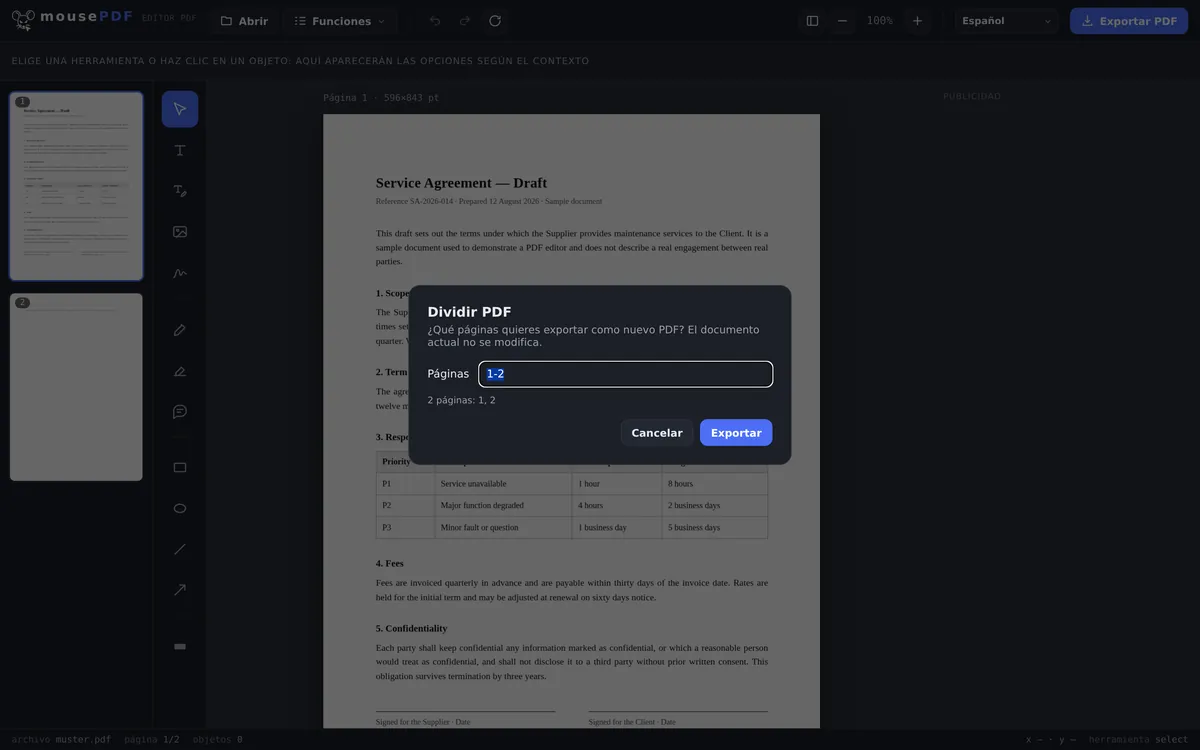
Selecciona un rango de páginas (p. ej. 1-3, 5, 8-10) y guárdalo como un PDF independiente. El documento original permanece sin cambios.
En tres pasos
Abrir el PDF
Arrastra el PDF o ábrelo desde el diálogo de archivos.
Elegir el rango de páginas
En el menú «Dividir páginas», introduce las páginas deseadas, p. ej. 1-3, 5, 8-10.
Exportar como nuevo PDF
El rango de páginas elegido se guarda como un archivo nuevo e independiente.
El original permanece intacto
Dividir un PDF en mousePDF siempre genera un archivo nuevo. El documento original en el editor no se modifica. Así puedes exportar varios rangos de páginas distintos sin tener que volver a cargar la fuente. A la inversa, con Unir PDF puedes volver a combinar varios archivos en uno.
La entrada admite páginas individuales y rangos combinados, por ejemplo «1-3, 5, 8-10», práctico cuando solo quieres extraer determinados capítulos o anexos de un PDF grande.
Indicar rangos de páginas, no hacer clic una a una
El campo de selección de páginas entiende rangos y enumeraciones en la misma expresión: 1-3, 5 da como resultado un PDF con las páginas 1, 2, 3 y 5. Las comas separan, el guion abre un rango.
El orden en la expresión no importa. Las páginas siempre salen en su orden natural, y las páginas repetidas aparecen solo una vez en el resultado. Un rango invertido como 7-4 se interpreta como 4-7 en lugar de rechazarse.
Para quien prefiera ver antes que escribir: en la vista previa de páginas también puedes eliminar páginas una a una y exportar el resto como archivo nuevo. El resultado es el mismo, pero con pocas páginas resulta mucho más rápido.
Calidad, original y marcadores
El archivo original permanece intacto. Dividir genera un archivo nuevo; el original en tu disco no se sobrescribe ni se modifica. Así puedes extraer varios fragmentos seguidos de la misma plantilla sin ningún riesgo.
El contenido de las páginas no cambia. Las páginas seleccionadas se copian de la fuente, no se vuelven a dibujar ni a comprimir: las fuentes, imágenes y gráficos vectoriales salen igual que entraron.
Los marcadores se pierden. Si tu archivo tiene un esquema (el índice de capítulos en el que se puede hacer clic, en la barra lateral de algunos visores de PDF), ya no estará en el fragmento extraído. Esto se debe a cómo está construido: un esquema pertenece al documento completo, no a las páginas individuales, y al dividir se crea un documento nuevo. En un fragmento de tres páginas apenas se nota, en un capítulo de manual de 200 páginas sí.
Preguntas frecuentes
¿Puedo extraer varios rangos de páginas a la vez? +
Sí, puedes combinar páginas individuales y rangos, por ejemplo «1-3, 5, 8-10», todas las páginas elegidas terminan en el mismo archivo nuevo.
¿Dividir modifica mi PDF original? +
No. Siempre se exporta un archivo nuevo, el documento abierto permanece sin cambios.
¿Funciona también con PDF muy largos? +
Sí, incluso con documentos de cientos de páginas. La lista de páginas se muestra de forma virtualizada para que el navegador no se ralentice.
¿Puedo exportar las páginas una a una como archivos separados? +
No de una vez. Eliges un rango por exportación y repites el proceso. Como el archivo original se conserva en el editor, puedes exportar tantos rangos como quieras, uno tras otro.
¿Puedo extraer varios rangos a la vez? +
Sí, en una sola expresión: 1-3, 8, 12-14 da como resultado un archivo con todas las páginas indicadas. Si necesitas varios archivos separados, divides uno tras otro, el original permanece sin cambios en todo caso.
¿Se modifica mi archivo original en el proceso? +
No. Siempre se crea un archivo nuevo; la plantilla se queda como estaba. No se sobrescribe nada, y no se sube nada.
¿Se conservan los marcadores en el fragmento extraído? +
No. El esquema de un PDF pertenece al documento completo, y al dividir se crea uno nuevo. En cambio, el contenido de las páginas se conserva por completo.
Esto también te puede ayudar
Unir PDF
Combina varios PDF en un solo archivo o inserta un documento en una página concreta.
Eliminar páginas de PDF
Elimina una o varias páginas de un PDF sin tener que recomponer el resto.
Girar páginas de PDF
Gira páginas escaneadas en horizontal o mal orientadas, una a una o todas a la vez.
Comprimir PDF
Reduce notablemente el tamaño de PDF con muchas imágenes, las páginas se convierten en imágenes.
Convertir PDF a imágenes
Exporta páginas individuales como imagen PNG.