 mousePDF
Tiivistä PDF — ilman lataamista, suoraan selaimessa
Pienennä kuvapainotteisia PDF:iä, lataamatta niitä. mousePDF tarkistaa ensin, auttaako tiivistäminen dokumentissasi todella.
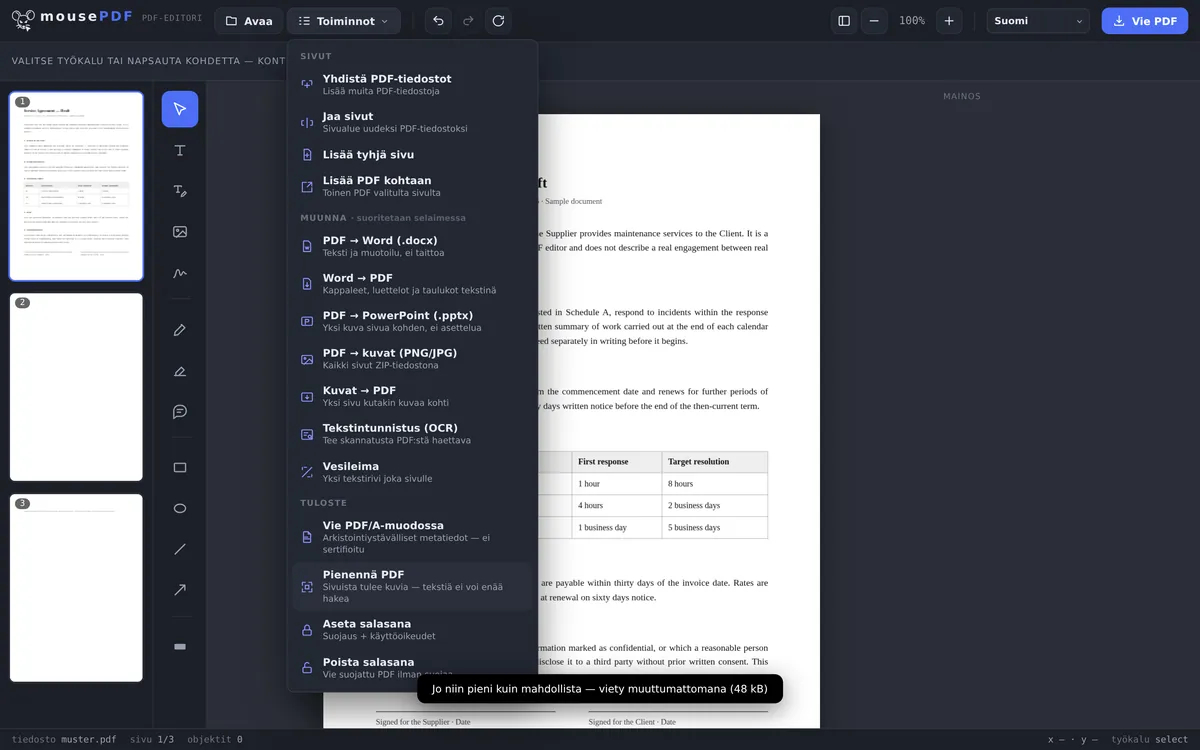
Kolmessa vaiheessa
Avaa PDF
Vedä dokumentti selaimeen.
Valitse „Pienennä PDF”
Editori arvioi etukäteen, kuinka paljon tiedostoa voidaan pienentää.
Vie pienennettynä
Tallenna tulos uutena, pienempänä PDF-tiedostona.
Rehellisesti, sen sijaan että aina luvattaisiin „tiivistetty”
PDF:n pienentäminen toimii mousePDF:ssä renderöimällä sivut uudelleen kuvina — tämä tuo usein huomattavan pienennyksen kuvapainotteisilla, skannatuilla PDF:illä. PDF:issä, jotka koostuvat jo lähes pelkästä tekstistä, rasterointi ei tuo mitään — silloin editori vie muuttumattoman version ja kertoo sen sinulle.
Tärkeää tietää: pienentämisen jälkeen sivujen teksti ei ole enää haettavissa tai kopioitavissa — koska siitä on tullut kuva. Jos tarvitset tekstin jälkikäteen taas haettavaksi, voit ajaa tekstintunnistuksen (OCR). PDF:lle, jonka aiot vain lähettää tai arkistoida, tämä ei yleensä ole ongelma — dokumentille, jota aiotaan myöhemmin vielä muokata tekstiä merkiten, pienentäminen ei kannata.
Milloin tiivistäminen kannattaa?
Skannatut dokumentit sähköpostitse. Skanneri tuottaa usein valtavia tiedostoja, joita mikään sähköpostipalvelin ei hyväksy. Kerran tiivistettynä jopa monisivuiset skannaukset mahtuvat mukavasti sähköpostipalveluntarjoajasi rajan alle.
Hakemusasiakirjat alle 5 Mt. Monet urapalvelut sallivat vain enintään 5 Mt:n lataukset. Jos saatekirjeesi ja todistuksesi ovat skannauksina, tiivistäminen tuo tiedoston taas rajan alle.
Valokuvapainotteiset PDF:t pilveen. PDF:t, joissa on paljon upotettuja valokuvia, vievät nopeasti satoja megatavuja. Pienentämisen jälkeen ne mahtuvat myös rajallisen kiintiön pilvitallennustilaan.
Mitä pienentämisessä todella tapahtuu
Editori rakentaa dokumenttisi kahdesti: kerran normaalisti ja kerran niin, että jokainen sivu piirretään uudelleen kuvana — 1,5-kertaisena sivukokoon nähden, 70 %:n JPEG-laadulla. Sen jälkeen se vertaa kahta valmista tiedostoa ja antaa sinulle pienemmän.
Siksi ennustetta ei ole ennen kuin napsautat: vasta kun molemmat versiot on rakennettu, selviää, auttoiko rasterointi ylipäätään. Sen jälkeen editori kertoo tuloksen numeroina, esimerkiksi „Pienennetty: 40 kt → 19 kt (51 % pienempi)”.
Tasoja on tarkoituksella tasan yksi, ei kolme. Jokainen lisäyritys rasteroisi koko dokumentin uudelleen, ja monisivuisilla PDF:illä se vie huomattavasti aikaa — ilman että hyöty olisi suhteessa siihen.
Mitä tämä maksaa — ja milloin se ei kannata
Teksti lakkaa olemasta tekstiä. Se on hinta, eikä se ole pieni: sivun teksti palautuu tällöin täysin nollaan, kun tiedosto kutistuu noin puoleen. Se, mikä sen jälkeen näyttää tekstiltä, on pikseleitä — ei enää haettavissa, ei valittavissa, ei kopioitavissa.
Myös fontit ja vektorigrafiikka muuttuvat pikseleiksi. Piirros, jota ennen saattoi suurentaa vapaasti, muuttuu nyt epäselväksi voimakkaasti lähennettäessä. Dokumentille, joka vain lähetetään tai arkistoidaan, tällä ei yleensä ole väliä — pohjalle, jota vielä jatkotyöstetään, on.
Jos rasterointi ei auta, mitään ei tapahdu. Jos rasteroitu versio ei ole pienempi kuin alkuperäinen — puhtaissa tekstitiedostoissa tavallinen tapaus —, editori vie muuttumattoman tiedoston ja ilmoittaa „Jo niin pieni kuin mahdollista”. Et siis koskaan saa huonompaa tiedostoa, joka ei myös olisi pienempi.
Jos tarvitset tekstin myöhemmin takaisin, PDF-tekstintunnistus (OCR) auttaa: se asettaa uuden tekstikerroksen kuvien päälle. Se kuitenkin lukee tekstin takaisin kuvasta eikä siksi välttämättä saavuta alkuperäistä.
Usein kysytyt kysymykset
Miksi PDF:ääni ei saa pienemmäksi? +
Puhtaat teksti-PDF:t ovat yleensä jo hyvin kompakteja. Pienentäminen auttaa etenkin skannatuissa tai kuvapainotteisissa dokumenteissa. Jos rasterointi ei auta, editori vie tiedoston muuttumattomana ja ilmoittaa „Jo niin pieni kuin mahdollista”.
Onko teksti pienentämisen jälkeen vielä haettavissa? +
Ei — pienentämisessä sivuista tulee kuvia. Teksti ei ole sen jälkeen enää haettavissa tai kopioitavissa. Tämä on tietoinen kompromissi pienemmän tiedostokoon puolesta.
Ladataanko tiedostoni tätä varten jonnekin? +
Ei, pienentäminen toimii kokonaan selaimessa, kuten mikä tahansa muu mousePDF:n toiminto.
Säilyvätkö upotetut fontit ja vektorigrafiikka? +
Ei — pienentämisessä sivuista tulee kuvia. Fontit ja vektorigrafiikka katoavat tällöin. Puhtaalle arkisto- tai lähetys-PDF:lle tämä ei yleensä ole ongelma.
Kuinka paljon tiedostoni pienenee? +
Se riippuu täysin sisällöstä eikä sitä voi sanoa etukäteen. Skannatussa dokumentissa noin puolet on tavallista. Puhtaassa tekstitiedostossa se on usein 0 %, koska rasterointi ei tuo siellä mitään — silloin tiedosto pysyy muuttumattomana.
Voinko kumota pienentämisen? +
Et pienennetyssä tiedostossa — kuvamuunnos on lopullinen. Lähdetiedostosi pysyy kuitenkin koskemattomana levylläsi, joten voit aina aloittaa alusta.
Miksi saan joskus takaisin samankokoisen tiedoston? +
Koska rasterointi ei olisi tässä tapauksessa auttanut. Sen sijaan että antaisi sinulle huonomman tiedoston, editori vie muuttumattoman version ja kertoo sen sinulle.
Tästä voi myös olla apua
PDF-tekstintunnistus (OCR)
Tunnista teksti skannatuista PDF:istä ja tee siitä haettava.
Muunna PDF PDF/A-muotoon
Muunna arkistokelpoiseen PDF/A-muotoon — viranomaisille ja pitkäaikaissäilytykseen.
Jaa PDF
Valitse sivualue ja tallenna omana PDF:nä. Alkuperäinen pysyy muuttumattomana.
Muunna PDF kuviksi
Vie jokainen PDF:n sivu PNG-kuvana.
Muunna kuvat PDF:ksi
Valokuvien kanssa PDF kasvaa nopeasti — juuri silloin pienentäminen kannattaa.